Windows 11 26H2は、2026年9月29日に一般提供が始まった「Windows 11 2026 Update」です。
2026年11月4日に確認したMicrosoftの提供状況は、10月28日付で「すべての対象デバイスで利用可能」となっています。
自分のPCでは、Windows Updateに出る案内と、アプリ・機器の対応、バックアップをそろえてから更新します。
提供対象が広がっていても、互換性による保留や会社の管理方針までなくなるわけではありません。
まだ表示されない場合と、更新後に困った場合も含めて、判断から動作確認まで説明します。
26H2は配信済み。表示されないPCは案内と現在の版を確認する
まず「設定」→「Windows Update」を開きます。
「Windows 11, version 26H2」のダウンロードとインストールが案内されているか、再起動待ち・更新の一時停止・エラーなどが出ているかを見てください。
単に26H2の名前を探すだけでなく、画面にある次の操作を読み取ることが出発点です。
一般提供が始まった9月29日は、全PCへ同時に届いた日ではありません。
当初は段階配信でしたが、現在の公式案内では対象デバイス全体へ提供範囲が広がっています。
「数か月待てばよい」という初期の説明だけで、今の状態を判断しないようにしましょう。
Microsoftは、既知の互換性問題がある機器などへ、機能更新の提供を一時的に止めるセーフガードホールドを設けることがあります。
これがあるPCは、提供対象の一般的な案内と、実際のWindows Updateの表示が違う場合があります。
表示されないことだけから、故障とも、必ずホールド中とも断定できません。
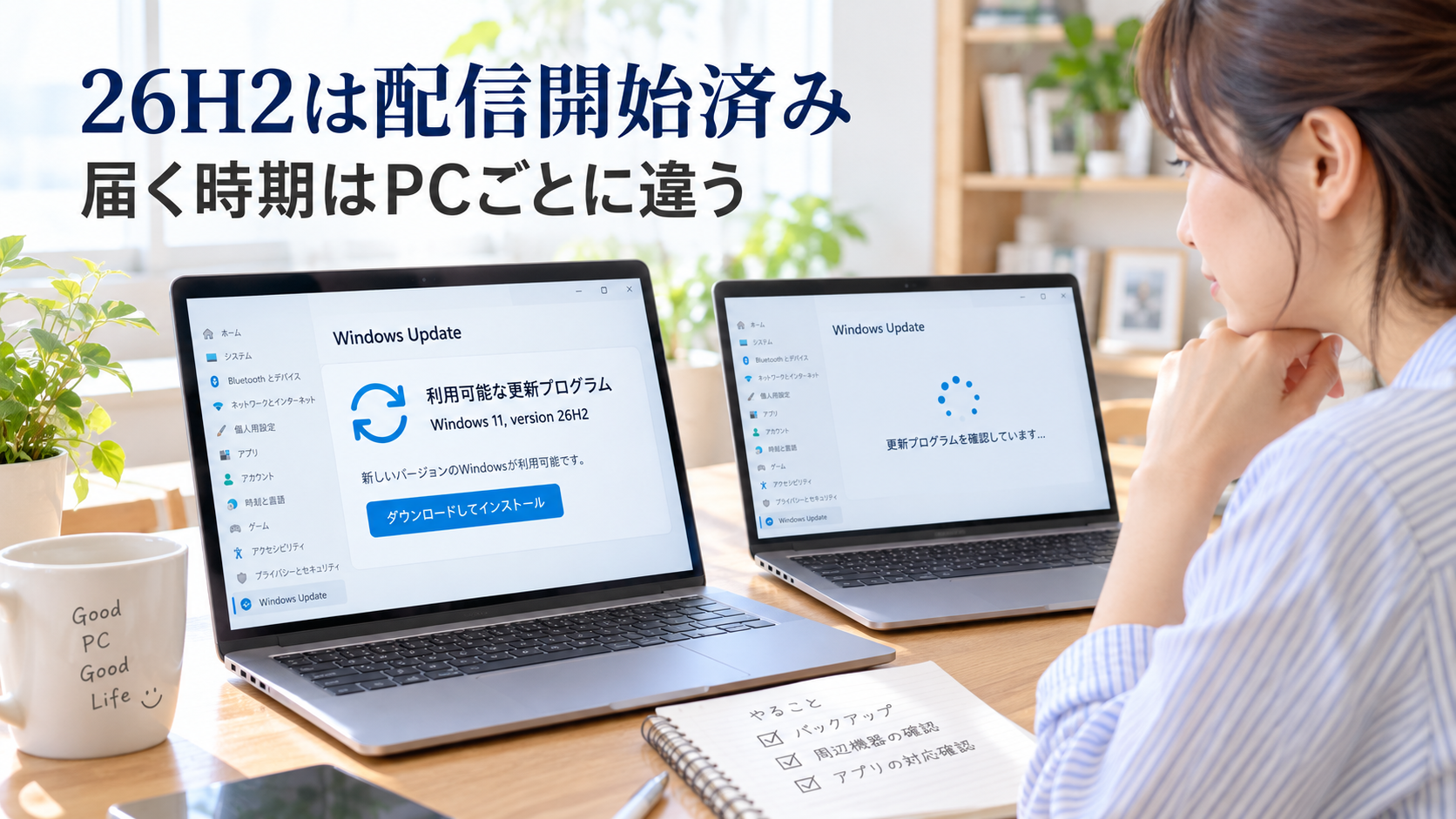
画像は提供状況の違いを表すイメージです。
実際のWindows Update画面ではありません。
現在のバージョン・エディション・PCの型番を控える
「設定」→「システム」→「バージョン情報」を開き、「Windowsの仕様」のエディション、バージョン、OSビルドを控えます。
HomeかProかと、24H2か25H2かは別の情報です。
後で不具合情報を読むときにも、この組み合わせが必要になります。
PCメーカーのサポート情報は、シリーズ名だけでなく、底面ラベルなどにある正確な型番で探します。
26H2への対応、必要なドライバー、利用中のプリンター・会計ソフト・VPNなどの対応を照合してください。
CPUが気になる場合も、CPUの通称や速度だけで可否を決めず、Windowsの対応要件とメーカーの機種別情報を合わせます。
Windows 11の基本要件には対応する64ビットCPUのほか、TPM 2.0やセキュアブート対応などもあるためです。
「最新の更新をすぐ入手する」をオンにすれば必ず届く?
Windows Updateには「利用可能になったらすぐに最新の更新プログラムを入手する」という設定があります。
早く更新を受け取りたい対象PC向けの設定ですが、互換性の保留を解除するスイッチではありません。
仕事の締め切り前など、更新後に確認する時間が取れないなら、早さを優先して変更する必要はありません。
変更する場合は元のオン・オフを控え、同じWindows Update画面で戻せます。
すでにダウンロード・インストールへ進んだ更新を、その切り替えだけで取り消せるとは考えないでください。
会社や学校のPCで設定が管理されている場合は、管理者の更新計画に従います。
24H2・25H2からの更新と、26H1との違い
対応する24H2・25H2のPCでは、26H2を有効にする小さな有効化パッケージを使います。
共通のサービス基盤を使い、月例更新で入っていた機能を有効にする仕組みなので、OS全体を入れ替える更新とは進み方が違います。
対象PCでは一回の再起動で切り替わる方式ですが、前提となる更新や通信・空き容量にも左右されるため、何分で終わるとは一律に決められません。
26H1は、2026年に登場した一部の新しいデバイス向けという位置づけです。
既存の24H2・25H2のPCへ、通常の機能更新として26H1を経由させる案内ではありません。
「24H2→25H2→26H1→26H2」の順にすべて入れる必要はなく、Windows Updateが自分のPCへ提示する更新を基準にします。
すでに26H1のPCを使っている場合も、24H2・25H2向けの有効化パッケージを自己判断で適用しないでください。
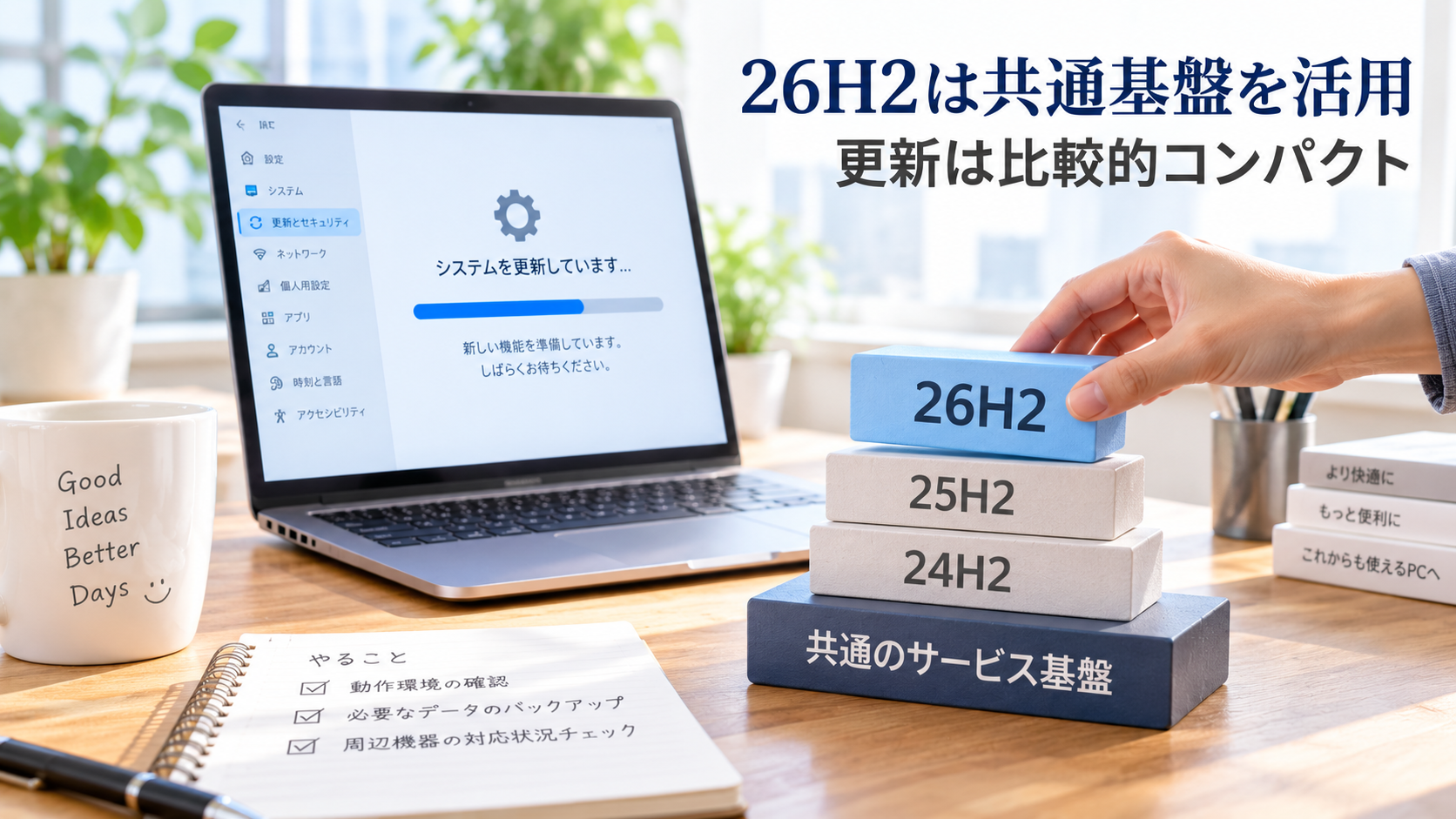
積み木は共通基盤の説明で、積んだ順に更新する手順を示すものではありません。
何が変わる?日常の操作と機能ごとの条件を見る
26H2は、24H2・25H2へ順次追加されてきた機能や改善を引き継ぎます。
Microsoftの26H2向け案内には、たとえば次の改善が挙げられています。
- エクスプローラー:対応する画像や文書への操作、ナビゲーションなどの改善。
- Windows Search:入力の誤りやアプリ名の一部を使った検索、結果のプレビューなど。
- スタート・タスクバー:表示やカスタマイズに関する改善。
- 拡大鏡・ナレーター:画面や文章を読み取りやすくする操作の改善。
たとえば仕事で毎日同じフォルダーやアプリを開くなら、更新後にいつもの検索語で見つかるか、エクスプローラーの操作が変わっていないかを試せます。
アクセシビリティ機能を使う人は、普段の文書で読み上げや拡大を確かめると、実務への影響を見つけやすくなります。
すでに月例更新で入っていた機能は、26H2直後に大きな変化が見えない場合もあります。
一方、機能には対象ハードウェア・地域・アカウント・管理設定などの条件があります。
特にCopilot+ PC向けの機能は追加の機器要件があり、26H2へ更新するだけで全機能が使えるという意味ではありません。
見た目だけで更新の成否を決めず、バージョン表示でも確認します。
サポート期限と、今更新するかの判断
サポート期間は、同じ26H2でもエディションにより違います。
公式のリリース情報一覧では、26H2の終了日は次のとおりです。
| バージョン・主なエディション | サポートの状況・終了時期 |
|---|---|
| 26H2 Home・Pro系 | 2028年10月10日 |
| 26H2 Enterprise・Education系 | 2029年10月9日 |
| 25H2 Home・Pro系 | 2027年10月まで |
| 24H2 Home・Pro系 | 2026年10月に終了済み |
年次の機能更新は、Home・Pro系が24か月、Enterprise・Education系が36か月というサポート期間の違いがあります。
24H2の企業向けエディションやLTSCは別の扱いなので、「24H2」という数字だけで終了済みとは判断できません。
表は通常のHome・Pro利用者が更新を考える際の比較です。
24H2 Home・Proを使い続けている場合は、すでにサポートが終了しているため、期限を先送りせず移行先を決めます。
26H2が未提示で25H2が案内されているなら、まずサポートのある25H2へ移る選択肢があります。
どちらも出ない場合は、型番・版・Windows Updateの表示を添えてメーカーや管理者へ相談してください。
更新を進めやすい場合、準備を優先する場合
家庭用PCで26H2が正式に提示され、使う機器・アプリの対応とバックアップがそろい、更新後に作業を試す時間もあるなら、通常のWindows Updateから進められます。
会計処理の締め切り直前、出張前、特定のUSB機器が不可欠な場合は、対応情報と代わりの作業手段を先に用意します。
「しばらく待つ」なら、何を待つのかも決めましょう。
メーカーの対応ドライバー、利用ソフトの26H2対応、既知の問題の修正など、判断材料がそろった日を更新予定にできます。
複数台ある場合は、一台でブラウザー、印刷、スキャン、音声、Web会議、VPN、共有フォルダーなどを確認し、その結果を見て残りへ広げる方法があります。
一台で動いた結果だけですべての構成を保証せず、機器や業務が違うPCもその条件で確認します。
既知の不具合は「対象環境」と「修正済みか」をセットで読む
2026年11月4日に確認した26H2のWindows release healthでは、次の項目が掲載されていました。
Resolvedは修正済み、Mitigatedは軽減策がある状態です。
修正済みでも、対象の更新を入れていないPCに修正が届いたことにはなりません。
| 症状・主な対象 | 確認時の状態 | 確認する更新など |
|---|---|---|
| USB Audio Class 1.0機器の無音・Code 10など | Mitigated | 機器の該当性と最新の公式対応 |
| 一部のドメイン参加PCで信頼関係が失われる | Resolved | KB5124010以降の修正 |
| AVD・FSLogixなど一部の仮想デスクトップで黒い画面 | Resolved | KB5127648以降 |
| WindowsのAC-3音声処理に依存する一部アプリが終了 | Resolved | KB5127648以降 |
| 管理者保護が有効な接続先への、一部非管理者のリモートデスクトップ接続失敗 | Resolved | KB5127936以降 |
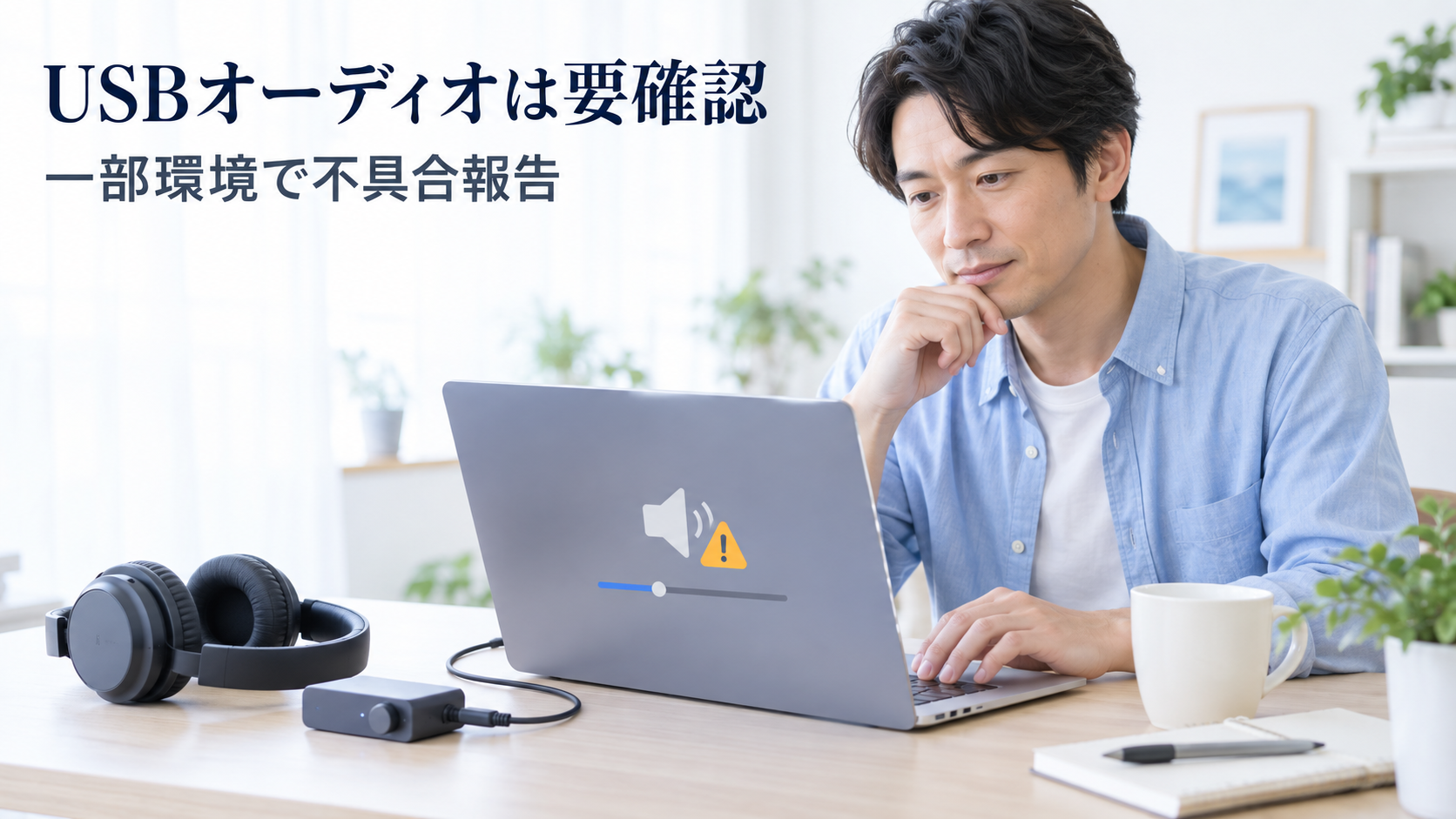
USBオーディオは軽減と完全解決を区別する
対象は一部のUSB Audio Class 1.0機器で、音が出ない、音量操作が反応しない、デバイスマネージャーにCode 10が出るなどの症状です。
すべてのUSBヘッドセットで起きるという情報ではありません。
型番・症状・Windowsの版と更新履歴をそろえ、メーカーの対応情報と照合します。
仕事で必要な機器なら、代替機や別のPCを使えるかも含めて、更新前に判断してください。
会社の認証・仮想デスクトップ・リモート接続は管理者へ
ドメインの問題は、Credential Guardで保護された一部の機器と、Machine Identity Isolationの強制設定に関わるものです。
この設定の対応条件にはWindows Server 2025のドメイン機能レベル以上があり、一般家庭のサインイン不調と同じ問題として扱うものではありません。
AVD・FSLogixを使う仮想環境の黒い画面、管理者保護が有効な接続先へのリモートデスクトップ失敗も、対象環境を絞った情報です。
管理者へ発生時刻、接続先、エラーコード、更新履歴を伝え、修正の適用状況を見てもらいます。
修正前の回避策として、問題のある変更を一時的に戻すKIRや手動操作が掲載されていても、管理されているPCで利用者が保護設定やレジストリを自己判断で変える手順には進みません。
AC-3の問題と、機能更新・月例更新を混ぜない
AC-3の問題は、Windows内蔵の音声処理に依存する一部の古いアプリなどで、起動失敗や再生時の終了が起きるという内容です。
多くの新しいアプリへ一律に当てはまるものではなく、公式では10月13日のKB5127648以降で修正済みとされています。
26H2というバージョン名と、KB番号で識別する月例・追加更新は別です。
たとえば、リモート接続の修正を含む10月28日のKB5127936は「Preview」として公開されています。
修正を急いで必要とする場合と、任意のプレビューを追加しなくても普段の作業ができる場合を分け、必要性を判断しましょう。
「解決済み」と書かれた不具合を見つけたら、修正KBと自分の「更新の履歴」を照合することが、次の操作につながります。
更新前は、保存できたバックアップと作業環境を整える
保存先でファイルを開くところまで済ませる
スタートで「Windows バックアップ」を検索し、対象フォルダーや設定、保存状態を確認できます。
フォルダーの欄を開き、保存する対象をオンにしてバックアップを実行します。
完了後は各項目の状態を見て、容量不足や同期エラーがあれば解消し、保存先でもファイルを開きます。
個人のMicrosoftアカウント向けのアプリで、職場・学校のアカウントでは同じようには使えません。
OneDriveを使う場合は対象フォルダー・容量・同期完了も見てください。
Windows バックアップだけですべてのアプリデータを保存できたとは判断しません。
会計データはそのアプリの書き出し、仕事の原稿や写真は外付けドライブなどへのコピーも使い、保存先で必要なファイルを開けることまで確かめます。
PCが起動しなくなった場合に備え、保存先と利用アカウントを別の端末からでも分かるように控えておくと役立ちます。
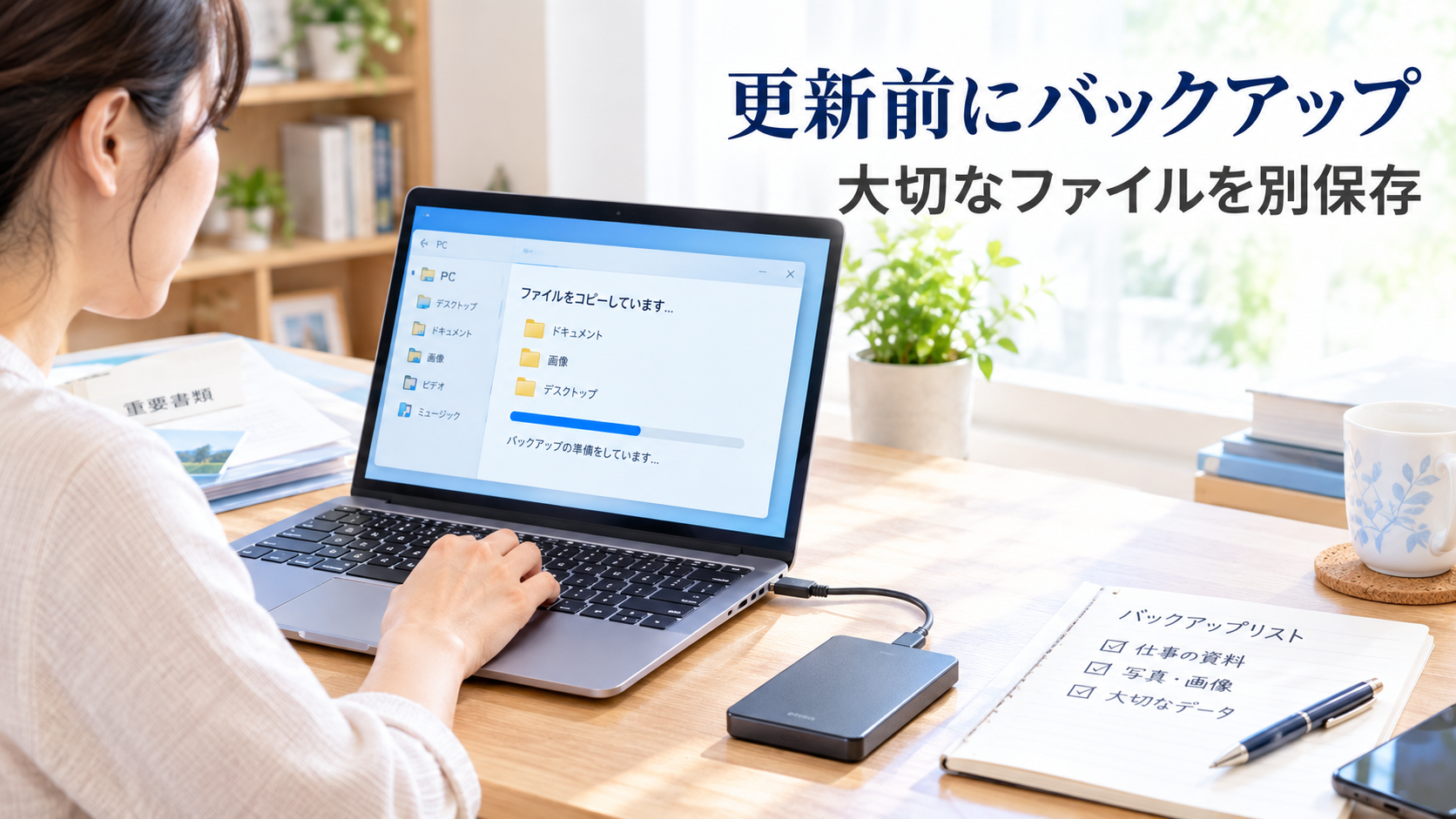
図は別保存のイメージで、実際のWindows バックアップの操作画面ではありません。
空き容量・電源・回復キーを用意する
エクスプローラーの「PC」でCドライブの空きを見ます。
更新に必要な空きは、現在の版・再利用できるファイル・アプリの構成などで変わります。
不足が案内されたら、不要な一時ファイルや保存先を確かめた大きなデータを整理し、空き容量とWindows Updateの案内を見直します。
64GB以上というWindows 11の保存装置の要件と、更新用に空ける容量を混同しないでください。
作業中のファイルを保存し、ノートPCはACアダプターへ接続します。
バックアップを終えた外付けドライブなど、更新に不要なUSB機器は安全に取り外しておきます。
必要なキーボードやマウスまで外すという意味ではありません。
BitLockerやデバイスの暗号化が有効なら、48桁の回復キーを取り出せる状態にします。
Microsoftアカウントに保存した場合は、別の端末で公式の回復キー確認先へサインインし、対象PCのキーIDに対応するものを確認できます。
組織のPCは管理者に保管先を尋ねます。
キーを同じPC内にしか保存していないと、起動できないときに読めなくなるため、更新前に別の安全な保管先も確かめましょう。

Windows Updateから更新し、いつもの仕事ができるか確かめる
- 「設定」→「Windows Update」で、一時停止や再起動待ちがないか読む。
- 「更新プログラムのチェック」を選び、提示された更新内容を確かめる。
- 26H2が表示されていれば、「ダウンロードとインストール」など画面の案内で進める。
- 再起動の案内が出たら、ファイルを保存して実行する。
処理中は電源を切らず案内を待つ。 - デスクトップに戻ったら「システム」→「バージョン情報」で26H2への切り替えを確認する。
- Windows Updateで追加更新・再起動待ちを確認し、普段使うアプリと機器を試す。
動作確認は「アプリが起動した」だけで終えず、原稿を開いて保存する、プリンターで一枚印刷する、音声を再生するなど、必要な仕事の最後まで試します。
VPNや共有フォルダーは、接続できることと、必要なファイルへアクセスできることの両方が確認点です。
複数台へ広げる場合は、ここで困った点を解消してから次のPCへ進めます。
26H2が出ないときは、順番待ちと決めつけず状況を絞る
更新を一時停止しているなら終了日を、再起動待ちなら未完了の案内を見ます。
会社のPCなら配信ポリシーの対象か管理者へ尋ねます。
互換性に関する案内と「詳しくはこちら」があれば、そのPCに関わる説明を読み、メーカーの対応を確認します。
Windows Updateの確認自体がエラーになる場合は、コードと発生日時を控えます。
「表示されない」状態から原因が分からないまま、ISOなどで強制更新する必要はありません。
セーフガードや管理方針を避けてインストールするより、メーカー・管理者・Windowsの「ヘルプを表示」などで、その画面と型番を基に相談するほうが次の対応を決めやすくなります。
一時停止するときは、終了日と再開後も見る
Windows Updateの「更新の一時停止」で、停止する期間や終了日を選べます。
Microsoftの現行案内は、今日から最大35日先までの日付を選ぶ仕組みです。
画面によっては週数の選択になっているため、自分の画面で停止終了日を確認してください。
停止中はセキュリティ修正を含む更新も遅れ、サポート期限が延びるものではありません。
予定が終わったら同じ画面の再開操作を選び、更新の確認・ダウンロード・再起動待ちがないかまで見ます。
終了日を過ぎると自動的に更新確認が再開されるため、停止を無期限の対策にしないことが大切です。
更新後の不調は、症状と更新履歴を対応させる
まず、いつから・何で・どんな表示になるかをメモします。
「26H2にしてから遅い」だけより、「印刷はできるがUSB音声だけ出ない」「特定アプリの音楽再生で終了する」とすると、公式の対象条件と比べやすくなります。
- 「設定」→「Windows Update」→「更新の履歴」で、入ったKB番号と日付を控える。
- 追加の修正と再起動の案内を見て、利用環境に必要なものを適用する。
- PC・周辺機器メーカーと、該当アプリの対応更新を確認する。
- 同じ作業をもう一度試し、改善したかを確かめる。
残る場合は記録とともにサポートへ相談する。
PC全体、特定の機器、特定アプリのどこで起きるかを分ければ、無関係な設定を次々に変えずに済みます。
更新のアンインストールや保護機能の無効化を、症状に関係なく最初に試す操作にはしません。

以前のバージョンへ戻す場合の条件と確認
「設定」→「システム」→「回復」に以前のバージョンへ戻す項目があり、利用できる場合は、案内に沿って戻す選択肢があります。
多くの場合は更新後10日間という期間制限があり、Windows.oldや$windows.~btなどの回復用ファイルも必要です。
26H2の更新方法やPCの状態によっては利用できないので、必ず戻せる前提で更新を始めないでください。
個人ファイルは保持されますが、更新後に入れたアプリ・ドライバーや設定変更は取り除かれます。
追加・削除・更新したアプリが、戻した後に使えない場合もあります。
新しく作ったファイルを別保存し、更新後に追加したユーザーアカウントがあれば回復画面の指示に従って扱います。
元の更新にUSBドライブを使った場合は、そのドライブが必要になることもあります。
回復画面の説明を読んで準備を済ませてから、戻す操作を確定します。
戻った後もバージョン表示、必要なファイル、アプリ・機器の動作を確かめ、戻り先がサポート中かを含めて次の更新計画を立てましょう。
まとめ
26H2は2026年9月29日に配信が始まり、公式の10月28日付案内では対象デバイス全体へ提供されています。
自分のPCではWindows Updateの表示を読み、現在の版・サポート状況、機器とアプリの対応、開けるバックアップをそろえて進めます。
既知の問題は、症状だけでなく対象環境と修正KBを見ます。
更新後はバージョン表示から普段の仕事の動作まで確認し、問題が残れば症状と履歴を添えて相談してください。
関連記事
- Windows 11 25H2に更新する?24H2との違いと更新前の確認手順 — 現在24H2・25H2を使っている場合のバージョン確認や、更新前に確認したい基本項目を整理しています。
- Windows 11のタスクバーをまとめない方法|「なし」がない時の確認まで【2026年版】 — Windows 11のバージョン確認と設定変更を具体的に確認できます。
参考資料
2026年11月4日、以下の公式資料の本文を確認しました。
- Microsoft Windows Experience Blog「How to get the Windows 11 2026 Update」 — 26H2の一般提供開始日、対象バージョン、段階配信の説明。
- Microsoft Learn「Windows 11, version 26H2 known issues and notifications」 — 26H2の既知の問題と提供状況。
- Microsoft Learn「Windows 11 release information」 — 26H2の提供開始日、ビルド、サポート期限、26H1の位置づけ。
- Microsoft Lifecycle「Windows 11 Home and Pro」 — Home・Pro系のサポート期間。
- Microsoft Support「Back up and restore with Windows Backup」 — Windows バックアップの対象と利用方法。
- Microsoft Support「Pause updates in Windows」 — Windows Updateを一時停止する方法と期間。
- Microsoft Support「Go back to the previous version of Windows」 — 更新後に以前のWindowsへ戻す条件と手順。
- Microsoft Windows IT Pro Blog「An IT pro’s guide to Windows 11, version 26H2」 — 機能改善の例、対象条件、段階的な導入。
- Microsoft Support「Find your BitLocker recovery key」 — 48桁のキー、キーIDと保存先、組織への確認。
- Microsoft「Windows 11 Specs and System Requirements」 — 基本要件とCopilot+ PC向け機能の追加条件、必要な空きの違い。
- Microsoft Support「October 28, 2026—KB5127936 Preview」 — プレビュー更新の位置づけと修正、USBオーディオの既知の問題。