
2026年11月4日に予定されているLINEのサポート終了は、iPhoneではLINE 14.6.3未満、Androidでは14.4.6未満が対象です。
使っているLINEの番号と、スマホ本体のOSを調べ、必要な版へ更新できるかで対応が変わります。
条件を満たすまで更新できれば、今のスマホを使い続けられる場合があります。
機種名や「更新ボタンがない」という表示だけで買い替えを決めず、まず二つの番号を確かめましょう。
11月4日に確認した公式案内の本文は、終了日を11月4日の「予定」としています。
終了時刻や全端末での実施完了は記載されていないため、対象と対処をその案内に沿って説明します。
最初に、LINEとOSの番号を一組で控える
LINEはアプリ、OSはスマホ全体を動かす基本ソフトです。
iPhoneのOSはiOS、AndroidスマホのOSはAndroidで、それぞれLINEとは別の番号があります。
- LINEの「ホーム」→歯車の「設定」→「LINEについて」を開き、「現在のバージョン」を控えます。
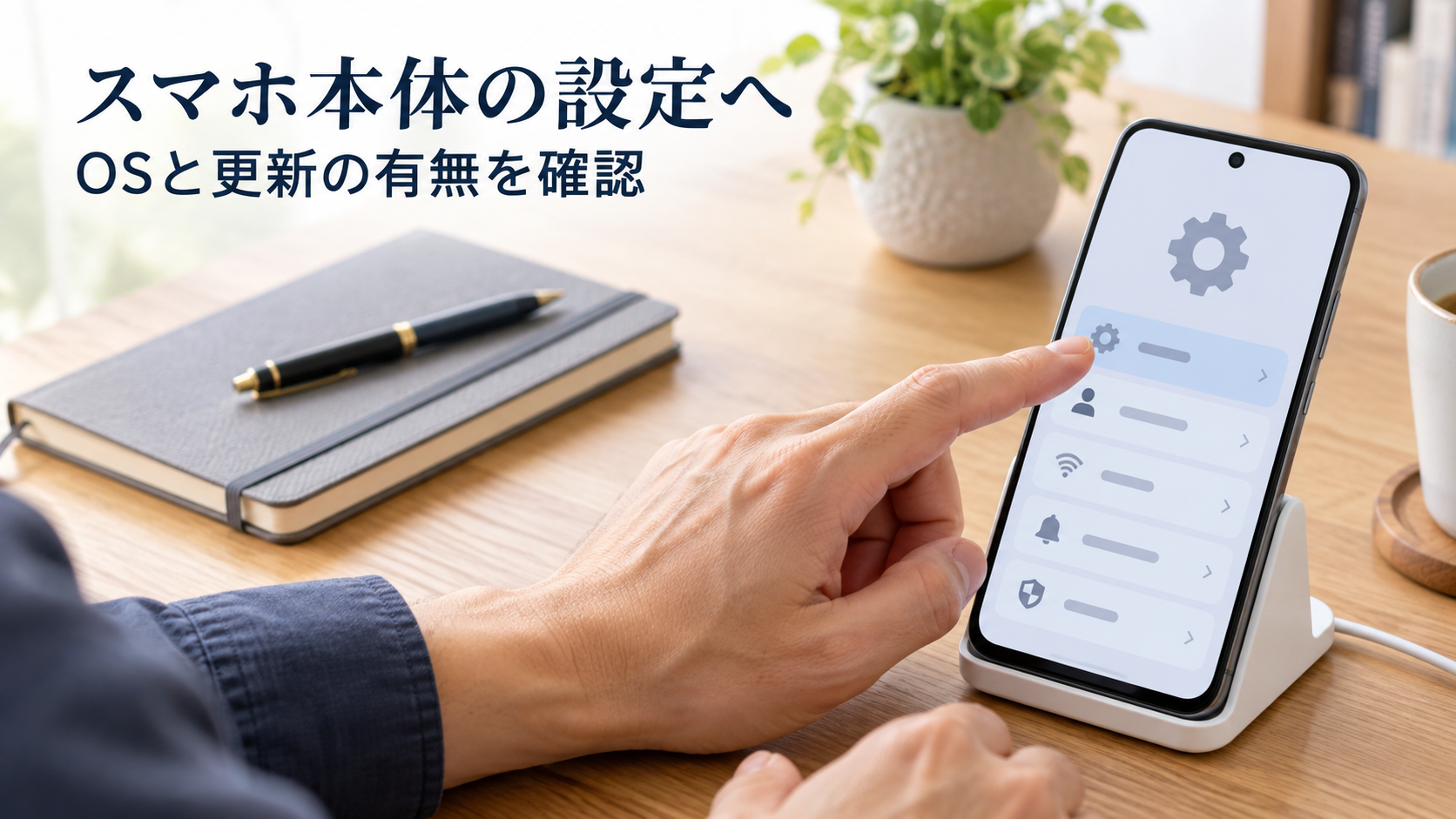
- iPhone本体は「設定」→「一般」→「ソフトウェアアップデート」で、現在のiOSと更新の有無を見ます。
- Android本体は「設定」→「デバイス情報」→「Androidバージョン」でOSを見ます。
更新の可否は「システムアップデート」「ソフトウェア更新」などの項目です。
Androidは機種で項目名が異なります。
見当たらなければ本体設定内で「Androidバージョン」を検索し、それでも分からなければ型番を控えてメーカーや契約先へ尋ねてください。
LINEが開かない場合はアプリ内の番号を調べられないので、ストアで更新できるかを確かめる手順へ進みます。

以下のスマホ画面入りイラストは操作を考えるためのイメージです。
実際のLINE・OSの画面やボタンの配置は、本文の項目名と手元の表示で照合してください。
対象の境界は「未満」。iPhoneとAndroidを別々に比べる
| スマホ | 終了対象のLINE | 今回の対象から外れる基準 |
|---|---|---|
| iPhone | 14.6.3未満 | 14.6.3以上 |
| Android | 14.4.6未満 | 14.4.6以上 |
「未満」は境界の番号を含みません。
iPhoneの14.6.3ちょうど、Androidの14.4.6ちょうどは、今回のアプリ終了対象から外れます。
Androidの数字をiPhoneの基準と比べる必要はありません。
ただし、アプリの条件に届いたら、次にOSの動作環境も照合します。
今回の基準は今後の永久的な利用保証ではないため、更新案内と定期的なバックアップは引き続き必要です。

OSを更新し、LINEの更新後に番号を見直す
更新の前に、LINEがまだ開くなら後半のトーク保存も済ませます。
OSの更新では端末全体のバックアップも取り、途中で電池や通信が切れない環境を用意しましょう。
iPhoneは表示されたOS更新から進める
iCloudまたはパソコンへ端末をバックアップし、電源とWi-Fiにつなぎます。
本体の「設定」→「一般」→「ソフトウェアアップデート」に更新が表示されたら、「ダウンロードしてインストール」から画面の案内に沿って進めます。
終了後に同じ画面を開き、インストールされたiOSの番号を確かめてください。
更新が表示されない、容量不足や警告が出る場合は、その内容を控えます。
機種の対応上限なのか、容量・通信などの問題なのかをAppleの案内やサポートで確かめ、データを残す準備なしに初期化へ進まないようにします。
Androidはメーカーの更新案内と型番を合わせる
本体の更新項目から、表示された案内に従ってOSを更新します。
事前に端末のバックアップを取り、充電と通信環境を整えてください。
再起動などが終わったら、最初に調べた「Androidバージョン」を開き直して結果を確認します。
更新の提供範囲はメーカー・機種・契約先で変わります。
操作場所や対応版が分からないときは、「機種の型番・現在のAndroid・更新画面の表示」をそろえてメーカーや携帯電話会社へ相談すると、確認すべき端末を特定できます。
ストアの更新が終わったら、LINEを開いて確認する
iPhoneはApp Store、AndroidはGoogle PlayでLINEのページを開き、更新できる場合は実行します。
OS更新を求められたら本体を先に更新し、もう一度ストアへ戻ります。
完了後はLINEの「設定」→「LINEについて」で、実際の番号が自分の基準以上になったかを見直してください。
「開く」だけで更新ボタンが出ない場合も、古いOSでは入れられるLINEに上限があります。
次の表と番号を比べ、条件を満たしたなら追加の入れ直しは不要です。
基準未満のままなら、更新エラーの対処か引き継ぎ準備へ進みます。
最新版の推奨環境と、旧OSで使える上限を照合する
公式が最新版LINEの推奨環境として案内するのは、iOS 18.0以上・Android 11.0以上です。
それに届かないOSでは、最新版ではないLINEの動作環境が別に示されています。
11月4日に確認した記載範囲は次のとおりです。
| OSの記載範囲 | 利用できるLINEの上限 |
|---|---|
| iOS 17.0~17.7.7 | 26.1.1 |
| iOS 16.0~16.7.14 | 15.7.2 |
| iOS 15.0~15.8.6 | 14.6.3 |
| Android 10 | 15.15.1 |
| Android 9 | 15.2.1 |
| Android 8.0~8.1 | 14.4.6 |
たとえばAndroid 8.0~8.1は、案内された上限14.4.6まで更新できれば、今回必要な下限14.4.6に届きます。
iOS 15の記載範囲も上限14.6.3が今回の境界です。
古いOSでは一部の機能が利用できず、推奨環境と同じ条件にはなりません。
表にない細かなOS番号は、この一覧だけで可否を確定できません。
AppleはiPhone 8・iPhone X向けのiOS 16.7.16も案内していますが、LINEの表の記載は16.7.14までです。
表を自己判断で広げたり、表外だから使えないと決めたりせず、手元の更新結果とLINEの最新案内を照合します。
iPhone 8・iPhone XはAppleのiOS 16対応機種に含まれるため、機種名だけで今回必ず終了対象とはいえません。
「現在のOS・LINE・更新できる範囲」の三つで判断してください。
なお、iOS 14.8.1以下とAndroid 7.1.2以下は、動作環境のページですでに利用できない環境とされています。
Google Play非対応機種もLINEを更新できないと案内されています。
更新できないときは、データを消す前に原因を分ける
| 状態 | 次の行動 |
|---|---|
| LINEが基準以上、OSも動作環境内 | 今回の対象から外れます。定期的な更新と保存を続けます。 |
| 基準未満だがOS・LINEを更新できる | 必要なOS更新後、LINEを更新し番号を再確認します。 |
| 基準未満でOSの対応上限に届いている | 対応端末への移行に備え、今のLINEが開くうちに保存します。 |
| 対応環境なのに更新が失敗する | 表示エラー・通信・空き容量を確認し、提供元へ相談します。 |
対応環境で更新が進まないときは、端末を再起動し、安定した回線でストアからもう一度更新します。
容量不足なら、写真など残したいデータを別に保存してから不要な物を見直します。
同じエラーが続くなら、型番・OS・LINE番号・エラー文を控え、iPhoneはApple、Androidの操作や更新対応はメーカーへ相談してください。
LINEの公式対処には、インストールの制限やストア側の処理を調べる案内もあります。
どのアプリのデータを扱うか分からないまま削除操作を続けず、相談時に画面を伝えましょう。
トークのバックアップと復元条件を確かめる前に、LINEの削除・再インストールやスマホの初期化をしないでください。

移行が必要なら、アカウントとトークを別々に準備する
アカウントを引き継いで同じ利用者としてログインすることと、過去のトークを復元することは別の工程です。
旧端末で操作できるうちに、次を済ませます。
- LINEの登録電話番号・メールアドレスを現在利用できるものと照合します。
パスワードが不明なら事前に再設定します。
電話番号を登録していない場合はApple IDまたはGoogle アカウントとの連携を確認します。 - トーク履歴をバックアップし、完了の表示と保存日時を確かめます。
大切な写真・動画は端末などへ別途保存します。 - 新旧の端末が同じOSか別のOSかを決め、対応する引き継ぎ方法と残せる期間を確認します。
標準バックアップは同じOSへの移行用
標準バックアップの保存先は、iPhoneがiCloud Drive、AndroidがGoogle ドライブです。
同じOSへの引き継ぎで使い、保存対象はテキストメッセージです。
写真・動画まで保存できたと考えず、必要な物を個別に開いて保存しておきましょう。
端末に保存した写真などを新端末へ移す作業は、LINEとは別のスマホ全体のデータ移行です。
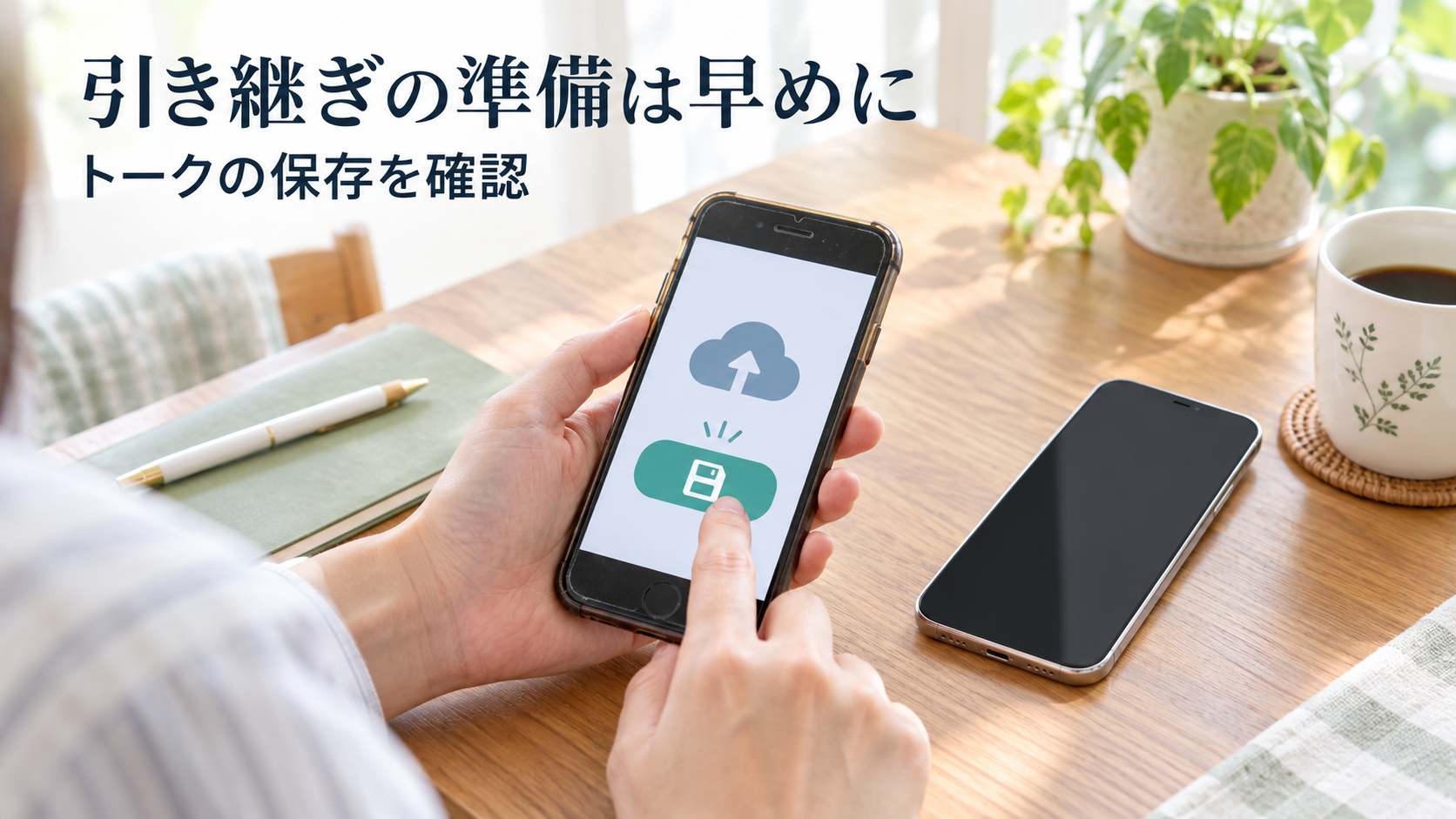
- LINEの「ホーム」→「設定」→「バックアップ・引き継ぎ」→「トークのバックアップ」を開きます。
- 「今すぐバックアップ」を選びます。
表示されない場合は、案内に沿ってバックアップ用PINコードを作成します。 - 完了を待ち、画面の保存日時・完了状態を確認してから「引き継ぎを行う」または「閉じる」へ進みます。
古いLINEでは項目の表示が異なる場合があります。
失敗したら、iPhoneはiCloud Driveがオンかと空き容量、AndroidはGoogle ドライブを利用できるかと空き容量を調べ、完了していない状態で旧端末を消さないでください。
別OSへの移行は、残したい履歴の期間で方法を選ぶ
PINコードは引き継ぎに使う暗証番号です。
標準バックアップができない場合や別のOSへ移る場合も、事前にバックアップ用PINコードを登録すると直近14日間のトーク履歴を引き継げる方法があります。
15日以上前の履歴まで全部移る仕組みではないため、必要な期間を先に確かめます。
LYPプレミアム会員向けのプレミアムバックアップは、写真・動画なども含め、異なるOS間での保存と復元に対応します。
ただしLINE 15.5.1以降が必要で、移行先も対応していなければ利用できません。
古いOSのアプリ上限によっては使えないため、加入だけで解決すると考えず新旧両方の条件を見てください。
別OSへの移行では、新端末のLINEが旧端末より古いと復元できない場合もあると公式が案内しています。
新端末でトークを開いてから、旧端末を手放す
事前準備が終わったら、公式のあんぜん引き継ぎガイドで「iPhoneからiPhone」「AndroidからAndroid」「異なるOS」など、自分の組み合わせの手順へ進みます。
旧端末を操作できない場合は準備ができないため、その状況に合う案内を選びます。
新端末では、同じアカウントに入れたかに加え、残したい相手のトークと必要な期間、別保存した写真・動画を実際に開きます。
不足やエラーがあれば公式の復元・引き継ぎ窓口で状況を確かめ、必要なデータがそろってから旧端末の初期化や下取りへ進めてください。
まとめ|番号を比べ、更新か引き継ぎかを決める
まずLINEとOSの番号を控え、iPhoneは14.6.3、Androidは14.4.6という今回の境界と、OSごとの上限を比べます。
更新できたら番号を見直し、対応できなければ旧端末を使えるうちに登録情報と履歴を保存します。
買い替えの判断は、その結果から進めましょう。
関連記事
- SIMカードとデータ移行はどっちが先?Android機種変更で失敗しにくい順番 — 買い替えを決めたあとに迷いやすい、回線とスマホ全体のデータ移行の順番を確認できます。
参考資料
2026年11月4日確認。
各資料と本文の対応は以下のとおりです。
- LINEヘルプセンター「LINEアプリ バージョン14.6.3未満および14.4.6未満のサポート終了について」 — 終了予定時期、OS別の対象と更新条件。
- LINEヘルプセンター「LINEの利用環境を教えてください」 — 推奨環境と旧OSの動作環境、アプリの上限。
- LINEヘルプセンター「LINEバージョンを確認するには?」 — アプリ内で番号を確認する操作。
- Apple「iPhoneやiPadをアップデートする」 — iOSの確認と更新前の準備。
- Apple「iOS 16 や iPadOS 16 に対応しているデバイス」 — iPhone 8とiPhone Xの対応。
- Apple「iOS 16.7.16およびiPadOS 16.7.16のセキュリティコンテンツについて」 — LINEのOS表と比較した更新版の存在。
- LINEヘルプセンター「LINEのインストールや更新(アップデート)ができない」 — 更新時の基本的な対処。
- LINEヘルプセンター「LINEアカウント引き継ぎで必要な事前準備」 — 登録情報、OS確認、PINコード、プレミアムバックアップの条件。
- LINEヘルプセンター「トーク履歴を標準バックアップするには?」 — 保存先と対象、バックアップ操作。
- LINEヘルプセンター「あんぜん引き継ぎガイド」 — 引き継ぎの流れとOSごとの区分。