家族にLINEを送ろうとしたら、公式アカウントのお知らせやグループの新着が並び、いつものトークが見つからない。
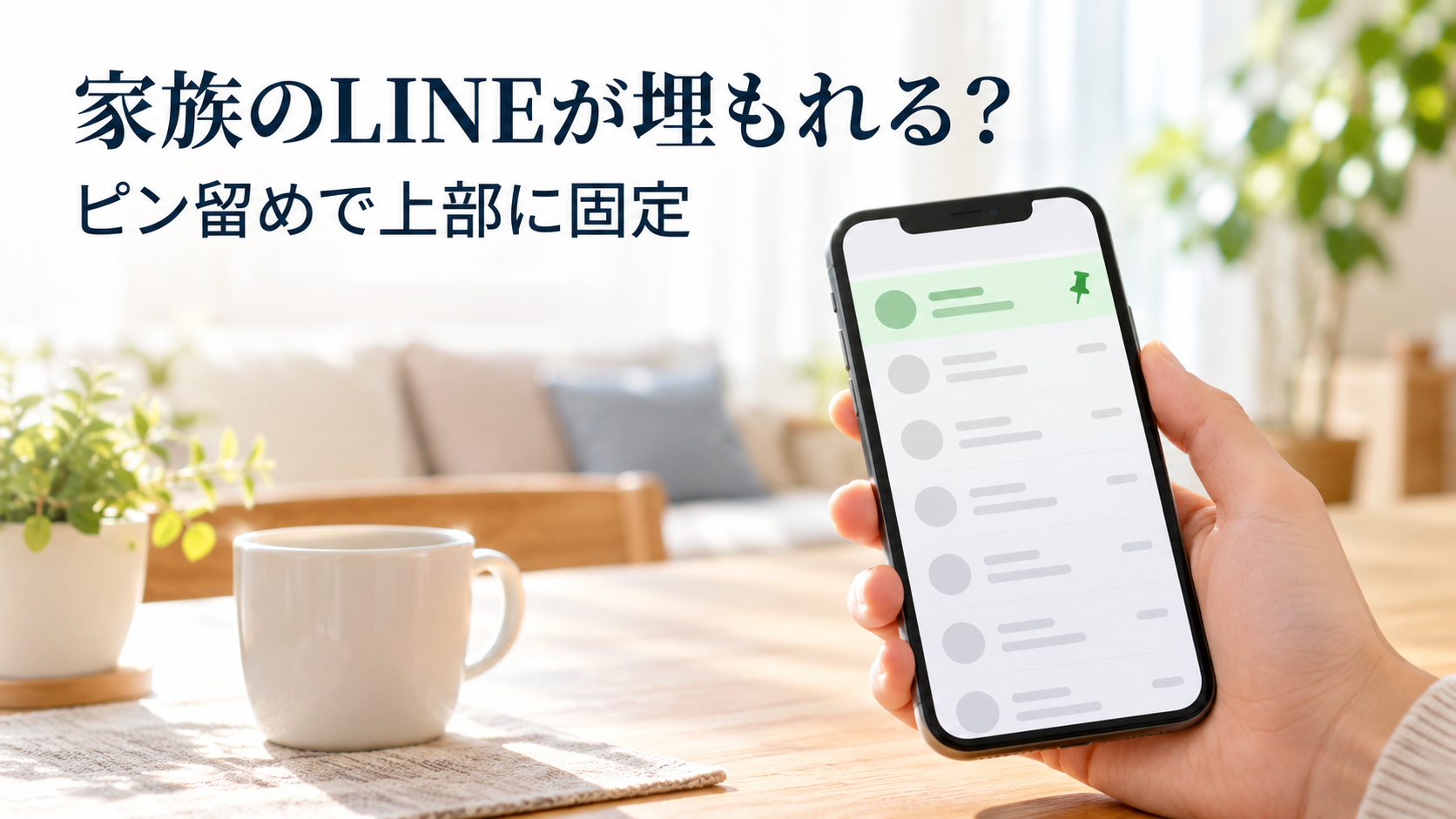
そんなときは、「ピン留め」でよく使うトークを一覧の上部に固定できます。
操作は、iPhoneならトークの行を右へスワイプ、Androidなら長押ししてピン留めを選ぶだけ。
家族のグループや仕事の連絡先を、開きたいときに探しやすくなります。
ここではスマートフォンでの設定と解除を中心に、並び替えとの関係、トーク内の「アナウンス」との違いを説明します。
画面の案内は、2026年11月5日に確認したLINEの公式ガイドとヘルプをもとにしています。
LINEのピン留めは、よく使うトークを上部に置く機能
ピン留めは、トークリストに並んでいるトークルームそのものを上部へ固定する機能です。
トークリストとは、家族、友だち、グループなどとの会話が並ぶ一覧のことです。
「受信時間」で並べている一覧では、新しいメッセージが届いたトークが上へ移動します。
そのため、今日はまだ会話していない家族のトークが、お店のお知らせなどに押されて下へ移ることがあります。
ピン留めしておくと、こうした新着の多さに埋もれず、一覧の上部から開けます。
家族にひと言送りたいだけなのに、先にセール情報を何件も通過する。
そんな小さな遠回りを減らすための設定です。
対象は、友だちとの1対1のトークだけではありません。
グループ、LINE公式アカウント、オープンチャットも固定できます。
お店の予約や問い合わせでよく使う公式アカウントなら、そちらをピン留めする使い方もできます。
固定するのは一覧での表示位置です。
あとから読みたい文章や集合場所など、会話の中の一つのメッセージを上に残す場合は「アナウンス」を使います。
詳しい使い分けは後半で紹介します。
iPhoneでLINEのトークをピン留めする方法
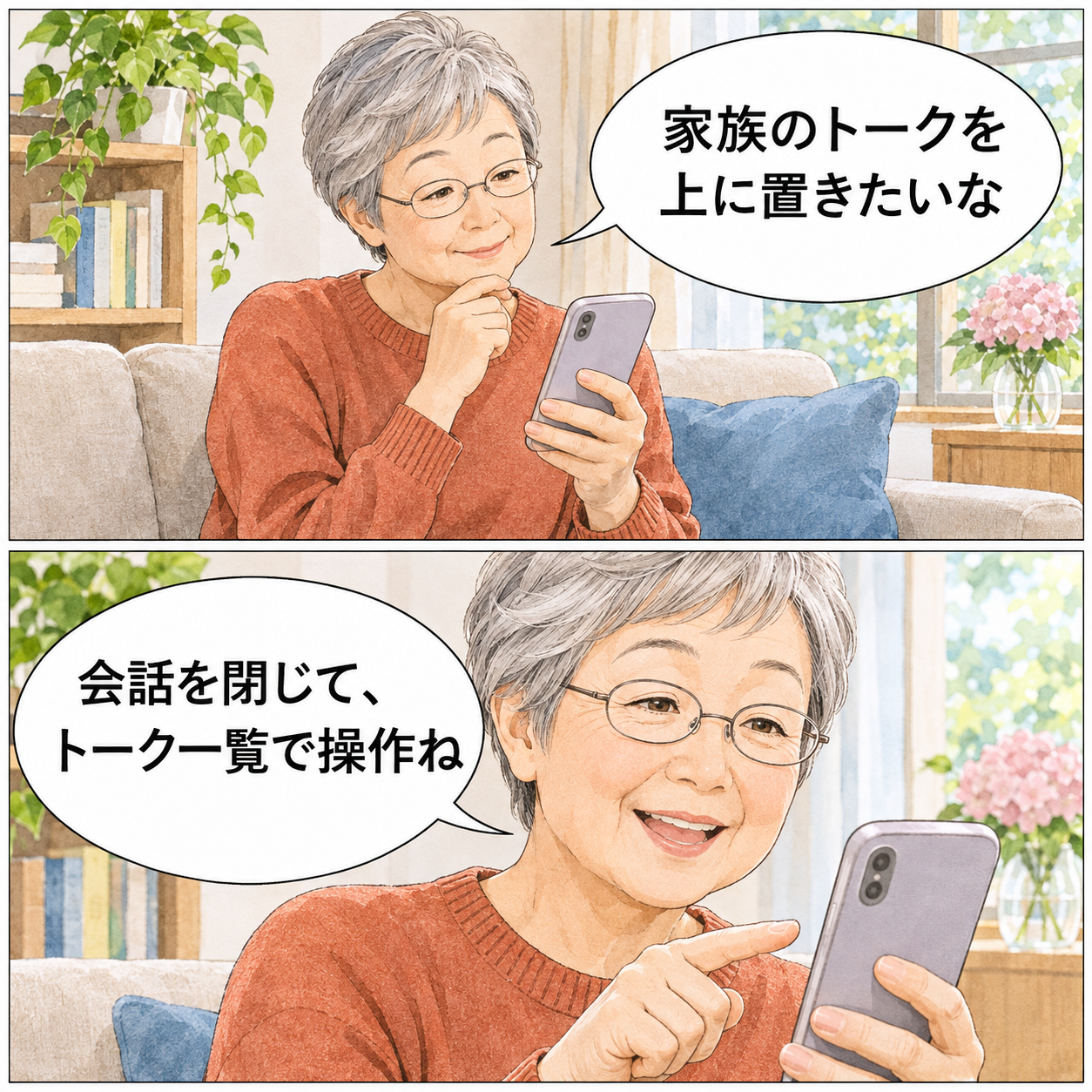
iPhoneでは、一覧に並んだトークの行を右へ動かします。
会話を開いてから操作する必要はありません。
- LINEの「トーク」を開きます。
- 画面上部に「友だち」と「トーク」のタブがある場合は、「トーク」を選びます。
- 固定したい相手やグループの行に指を置き、右へスワイプします。
- 表示されたピンの形のマークをタップします。
- トークにピンのマークが付き、一覧の上部へ移ったことを確認します。
スワイプは、指を画面に触れたまま横へ滑らせる操作です。
今回は左から右へ動かします。
上下にスクロールする動作とは方向が違うので、トークの名前や最新メッセージがある行を、横へ動かすつもりで操作してください。
同じ操作の周辺には、通知を切り替えるマークもあります。
押すのはピンの形です。
通知のマークと迷ったら、いったん指を離して表示を見てから選べば大丈夫です。
操作後は、一覧の上のほうに対象のトークがあるか、ピンのマークが付いたかを確認します。
開いて使い始めるときは、相手やグループの名前も見て、目的のトークか確かめてから入力します。
別のトークを固定していた場合も、次の解除手順で戻せます。
AndroidでLINEのトークをピン留めする方法
Androidでは、トークの行を長押ししてメニューを出します。
iPhoneの右スワイプとは操作が異なります。
- LINEの「トーク」を開きます。
- 画面上部に「友だち」と「トーク」のタブがある場合は、「トーク」を選びます。
- 固定したい相手やグループの行を長押しします。
- 表示されたメニューで「ピン留め」をタップします。
- 対象のトークが一覧の上部へ移ったことを確認します。
長押しは、一度触れてすぐに離すタップよりも、少し長く指を置く操作です。
会話が開いたときは一覧へ戻り、相手の名前がある行を長押しします。
また、トークルームの中にあるメッセージを長押しすると、文章に対する別のメニューが出ます。
相手やグループの名前が縦に並んだ一覧で操作することが、この手順の確認点です。
設定時には「ピン留め」、すでに固定したトークを操作したときには「ピン留め解除」が表示されます。
表示が説明と違うと感じたら、すでに設定済みかどうかも見てみてください。
パソコン版では、トークルームを右クリックする
パソコンで操作する場合は、左側の「トーク」から一覧を開き、固定したいトークルームを右クリックします。
「トークルームをピン留め」を選び、一覧で対象を開きやすくなったか確認します。
解除は同じトークルームを右クリックし、「トークルームのピン留め解除」です。
スマホのスワイプや長押しをパソコンで探す必要はありません。
ピン留めを解除して、通常の並びへ戻す方法
固定する必要がなくなったトークは、ピン留めだけを解除できます。
旅行や行事の連絡用グループなど、用事が終わったら上部から外す使い方に向いています。
iPhoneは、もう一度右へスワイプする
- トーク一覧で、解除したいトークの行を右へスワイプします。
- ピン留め解除のマークをタップします。
- トークのピンマークが消えたことを確認します。
Androidは「ピン留め解除」を選ぶ
- トーク一覧で、解除したいトークの行を長押しします。
- メニューから「ピン留め解除」をタップします。
- ピン留めが外れたことを一覧で確認します。
解除するために「削除」や「非表示」を選ぶ必要はありません。
目的が「上部への固定をやめたい」だけなら、ピン留め解除を使ってください。
似た場所にある別の項目を押さないよう、項目名を確認します。
解除後は、選んでいる並べ替えに応じた位置へ戻ります。
「受信時間」で並べていて、そのトークのメッセージが新しい場合は、解除しても上のほうに残ります。
位置があまり変わらないときは、ピンマークが消えたかを確認すると分かりやすくなります。
反対に、しばらくやり取りしていないトークは下のほうへ移ります。
解除直後に見つからなくなった場合は、画面上部の検索から相手やグループの名前を探せます。
どのトークをピン留めすると使いやすい?
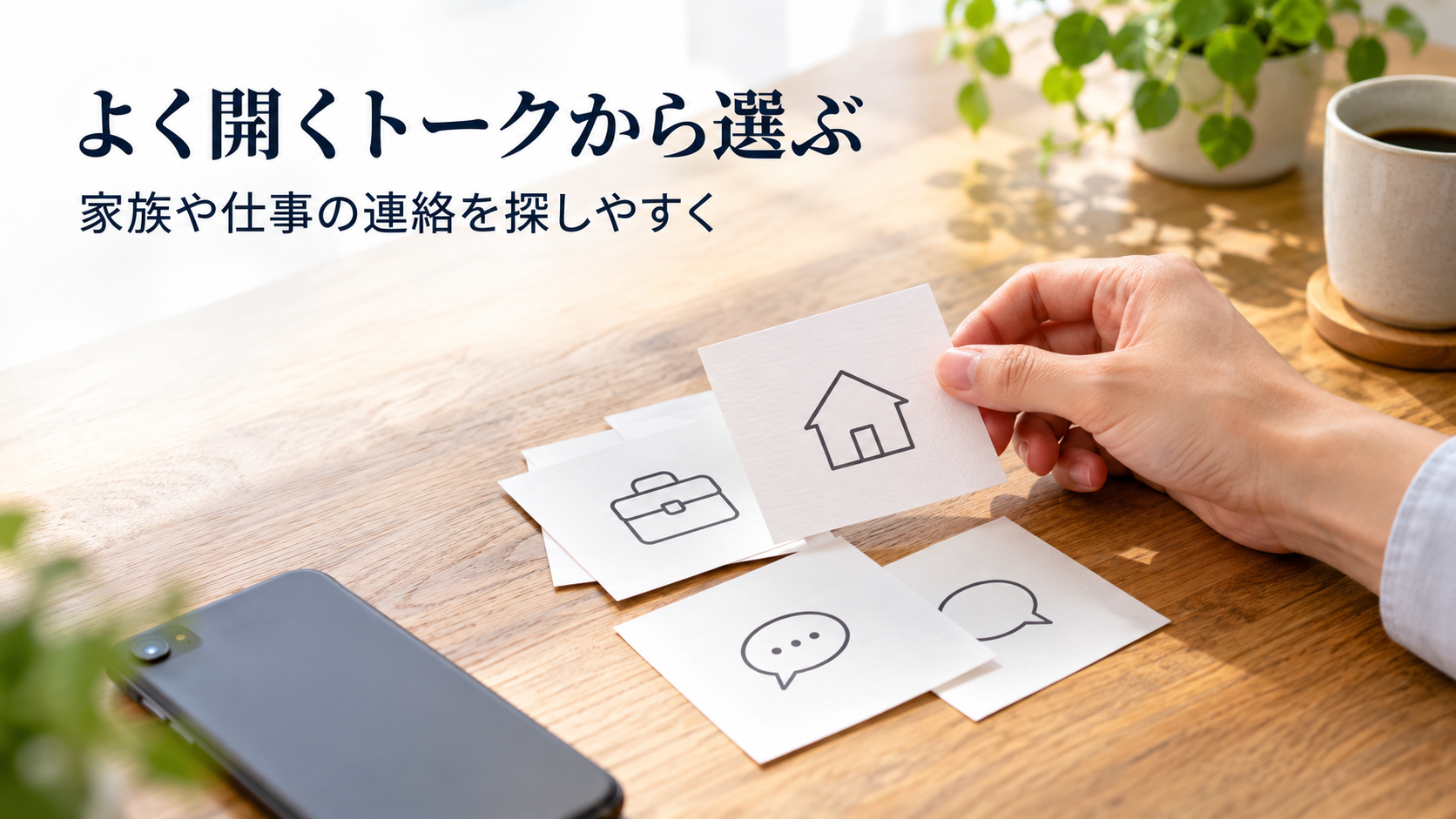
選ぶ基準は、メッセージの多さよりも「探さずに開きたいか」です。
最初から何人も選ぶ必要はありません。
家族のグループなど、毎回探しているトークを一つ固定し、必要に応じて増やすと使い方がつかめます。
たとえば、次のようなトークが候補になります。
- 帰宅や食事の連絡をする家族のグループ
- 予定の確認や相談で、よく開く相手とのトーク
- 進行中の仕事について連絡するグループ
- 旅行や集まりが終わるまで頻繁に確認するグループ
- 予約内容などを繰り返し確認する公式アカウント
これは選び方の例で、全部を固定する必要はありません。
毎日使うトークと、用事がある間だけ使うトークを思い浮かべると、候補を絞れます。
連絡の回数が少なくても、こちらから開くたびに名前を探している相手なら、ピン留めが役立ちます。
一方、たくさん固定すると、その上部の中でまた探すことになります。
「大事だから全部」と増やすより、よく開くものを残すほうが見つけやすくなります。
とくに期間限定のグループは、用事が終わったときに解除しておくと、次に必要な連絡先の場所を確保できます。
ピン留めしたトークの順番と、並べ替えの関係
ピン留めは、よく使うトークを上部へ置く設定です。
一覧全体の見方を変えたい場合には、「並べ替え」も利用できます。
スマートフォンのメイン端末には、次の三つの並べ替えがあります。
- 受信時間:受信日時が新しいトークから表示します。
- 未読メッセージ:未読があるトークを上部にまとめます。
- お気に入り:お気に入り登録した友だちやグループのトークを上部にまとめます。
スマートフォンのメイン端末では、「トーク」を開き、画面上部の「トーク」をタップして選びます。
「友だち」タブを開いていた場合は、「トーク」へ切り替えてから、上部の「トーク」をもう一度タップします。
「トーク▼」と表示される画面では、その項目から開きます。
「お気に入り」順を選んだ場合も、ピン留めされたトークが優先されます。
お気に入りに登録したトークは、その次に表示されることが公式ヘルプで案内されています。
ここで気になるのが、「家族を必ず1番目、仕事を必ず2番目にできるか」という細かな順番です。
今回確認した公式案内には、ピン留めしたトーク同士の順番を自由に指定する手順はありませんでした。
トークフォルダーを利用している場合は、フォルダーごとにピン留めを利用できます。
「さっき見た位置と違う」と感じたときは、開いているフォルダーが同じかも確認してください。
ピン留めすると相手に分かる?通知の設定は?
トークリストのピン留めは、自分がトークを探しやすくするための整理機能です。
設定・解除時の相手への通知について、確認した公式ガイドには説明がありません。
また、自分のトーク一覧を人に見せたり、画面のスクリーンショットを共有したりすると、上部に並ぶトークやピンマークが見える場合があります。
見せたくない相手の名前などがあるときは、画面を共有する前に表示範囲を確認してください。
自分に届く通知のオン・オフは、別に確認する
家族のトークを上部へ固定することと、新着メッセージの通知を受け取ることは、別々に設定します。
トークは見つかったものの着信に気づけない場合は、そのトークの通知設定を確認します。
トークルームを開いて右上のメニューへ進むと、通知のオン・オフを切り替えられます。
通知を受け取りたいときに「通知オン」と表示されていれば、その項目でオンにします。
トーク一覧に通知オフのマークが出ていれば、そのトークは通知オフの状態です。
切り替えた後は一覧へ戻り、通知オフのマークが消えたか確かめます。
たとえば、お店のお知らせは時間があるときに読みたいなら、そのトークの通知をオフにする選択があります。
家族との連絡は通知を受け取りたいなら、家族のトークの通知状態を確認します。
一覧の見つけやすさと、通知を受け取るかどうかを、それぞれ自分の使い方に合わせると整理しやすくなります。
トーク内の「アナウンス」とは何が違う?
LINEでは、メッセージを上部に残す「アナウンス」も、説明の中でピン留めと呼ばれることがあります。
固定する対象と場所が異なります。
- トークリストのピン留め:相手やグループとのトークルームを、一覧の上部へ固定します。
- アナウンス:送受信したメッセージなどを、そのトークルーム内の上部へ表示します。
家族のグループをすぐ開きたいならピン留め、グループの中で集合場所を見つけやすくしたいならアナウンス、と使い分けられます。

アナウンスを使うときは、トークルームを開き、残しておきたいメッセージを長押しして「アナウンス」を選びます。
設定後はトーク上部に内容が出たかを見て、集合日時や場所が意図したメッセージと合っているか読み直します。
こちらは、トークのメンバーに案内を共有するための機能です。
グループで決まった集合場所や連絡事項など、ほかの人にも見つけてもらいたい内容に向いています。
自分の一覧を整理するピン留めと同じつもりで、私的な目印として設定しないようにしてください。
二つは目的に応じて使い分けられます。
入口に当たるトークルームを開きやすくするのがピン留め、開いた先で大切な案内を見つけやすくするのがアナウンスです。
ピン留めができない・表示されないときの確認点
操作している画面を確認する
相手のプロフィールや、会話のメッセージを開いていないか確認します。
設定する場所は、トークルームが並ぶ一覧です。
上部に「友だち」と「トーク」の切り替えがある画面では、「トーク」を選んでから操作します。
メッセージの長押しで「アナウンス」が表示された場合は、会話の中を操作しています。
一覧へ戻り、相手やグループの行を操作してください。
iPhoneとAndroidの操作を取り違えていないか確認する
iPhoneは右へスワイプ、Androidは長押しです。
別の機種の説明を見ながら操作していると、同じメニューが出ずに迷うことがあります。
Androidで「ピン留め解除」が出るときは、すでに固定されています。
新しく設定する項目を探し続ける前に、一覧の上部とピンマークを確認します。
トーク自体が見つからないときは検索する
LINEの「トーク」で、画面上部の検索を開き、相手やグループの名前を入力すると探せます。
同じような名前が並んだ場合は、グループ名や会話内容を見て目的のトークか確かめます。
長い一覧を何度も上下するより、名前が分かっているときに役立つ方法です。
画面構成が公式手順と大きく違う場合は、端末の種類とLINEのバージョンを控え、現在開いている画面と表示される項目を確認します。
ピン留めの項目が見当たらないという理由だけで、トークを削除したり、アプリを入れ直したりする必要はありません。
まとめ
家族や仕事のLINEがほかの新着に埋もれるときは、トーク一覧のピン留めが役立ちます。
iPhoneは右へスワイプしてピンマーク、Androidは長押しして「ピン留め」を選びます。
不要になったら同じ場所から解除できます。
まずは、いつも探しているトークを一つ固定してみてください。
会話の中の集合場所などをメンバーへ残しておきたいときには、アナウンスを使い分けると目的に合います。
関連記事
- LINEメッセージ編集はいつから?使い方・15分の条件と有料化の予定:送った文章を修正したいときの設定・操作をまとめています。
参考資料
情報確認日:2026年11月5日(日本時間)。
- LINEみんなの使い方ガイド「ピン留め機能を利用する」:対象トーク、iPhone・Androidの設定と解除。
- LINEヘルプセンター「トークをより便利に利用するには?」:現在の画面構成、検索、ピン留め、並べ替え、トークフォルダー、アナウンス。
- LINEみんなの使い方ガイド「トークの並べ替え機能を利用する」:受信時間・未読メッセージ・お気に入りの並べ替え。
- LINEみんなの使い方ガイド「トークルームごとに通知を設定する」:通知のオン・オフと表示。
- LINEみんなの使い方ガイド「トークのアナウンス機能を利用する」:メッセージをトーク内の上部に表示する手順。