Wordの空白ページが消えないときは、編集記号を表示し、空白ページを作っているものを見分けてから対処します。
余分な空段落、手動の改ページ、表の後の終了段落、セクション区切りでは、選ぶ場所と操作が違います。
最初に、文書を別名でコピー保存してください。
元の文書を残し、コピーのほうで一つずつ操作して、本文や書式が変わっていないか確認します。
ここではWindowsのデスクトップ版Wordを中心に、Microsoft公式資料の手順をまとめます。
Microsoft 365、Word 2024・2021などが公式資料の適用対象です。
Macの違いは該当箇所に補足します。
Web版・スマートフォン版は画面や機能が異なるため、同じ操作をそのまま当てはめないでください。
コピー保存して、編集記号を表示する
Wordの[ファイル]から[名前を付けて保存]、または保存先によって表示される[コピーを保存]を選び、元と違うファイル名で保存します。
例えば「提出文書_空白ページ修正用.docx」とし、タイトルバーのファイル名が切り替わったことを確かめてから編集します。
次に、空白ページとその前後が見える位置へ移動し、次の方法で編集記号を表示します。
- Windows:Ctrl+Shift+8を押す。
テンキーではなく、文字キー側の8を使います。 - Mac:Command(⌘)+8を押す。
- メニューから:[ホーム]タブの[段落]にある、段落記号の[編集記号の表示/非表示]を選ぶ。
Macでも[ホーム]の表示/非表示を使えます。
本文の段落末尾や空行に記号が現れたら、表示できています。
キー操作で変わらない場合は、メニューのボタンを使ってください。
もう一度同じ操作をすると非表示に戻せます。
空白ページと前後にある「記号」を読む
- 段落記号:Enterで区切った段落の終わりを示します。
文字がない段落にも付きます。
公式資料では¶の記号で案内されていますが、表示言語や文書設定によって見え方が異なる場合があります。 - 改ページと書かれた区切り:手動で「ここから次のページにする」と指定した位置です。
- セクション区切りと書かれた区切り:向きや余白、ヘッダーなどの設定を分ける境目です。
「次のページから開始」「奇数ページ」などの種類も確認します。
ページの境目があるだけで「改ページ」という表示がない場合は、文字の流れに応じた自動改ページや、段落の設定を確認します。
編集記号を表示しても原因を判別できなければ、ページ全体を選んで削除せず、次の案内から近い状態を探してください。
自分の画面に近いところから進む
- 最後のページに文字のない段落がいくつもある → 「最後の1枚に余分な空段落がある」
- 最後の表の直後に、段落記号だけのページがある → 「表の後の終了段落が次ページへ出ている」
- 文書の途中に「改ページ」がある、または区切りが見えない → 「途中の白紙は、手動の改ページと段落設定を確認する」
- 「セクション区切り」がある → 「セクション区切りは、書式への影響を確かめてから扱う」
当てはまる対処で空白ページがなくなったら、別の削除方法を続ける必要はありません。
最後の「削除後の確認と戻し方」へ進みます。
最後の1枚に余分な空段落がある
この方法を使うのは、最後の本文の後に、文字のない段落が複数続いている場合です。
本文の最後の文字と、その直後の段落記号を見分け、空白ページ側の不要な段落だけを対象にします。
- 空白ページにある、文字のない段落記号を一つだけドラッグして選択する。
本文の文字や表、区切りの線まで選ばれていないか確認します。 - WindowsではDeleteを1回押す。
Macでは選択した記号をdeleteキーで削除します。 - 段落が一つ減ったことと、最後の本文が残っていることを確認する。
- まだ余分な空段落があれば、一つずつ同じ操作を繰り返す。
空白ページがなくなり、本文末尾が欠けていなければ成功です。
ページ数だけでなく、最後の一文も読んで確かめます。
段落記号が最後に一つ残り、Deleteを押しても消えないときは、Wordに必要な終了段落の可能性があります。
Wordの文書末尾に必要な段落は削除できません。
削除を繰り返さず、次の1ptにする方法へ進んでください。
直前に表がない文書でも、終了段落が次ページへ押し出されていれば同じ考え方で対処します。
表の後の終了段落が次ページへ出ている
最後のページいっぱいに表があり、その次のページに段落記号だけがある場合は、表の後に必要な終了段落が収まっていない可能性があります。
削除する代わりに、最後の段落記号だけを1ptにして、前のページへ収める方法がMicrosoft公式で案内されています。
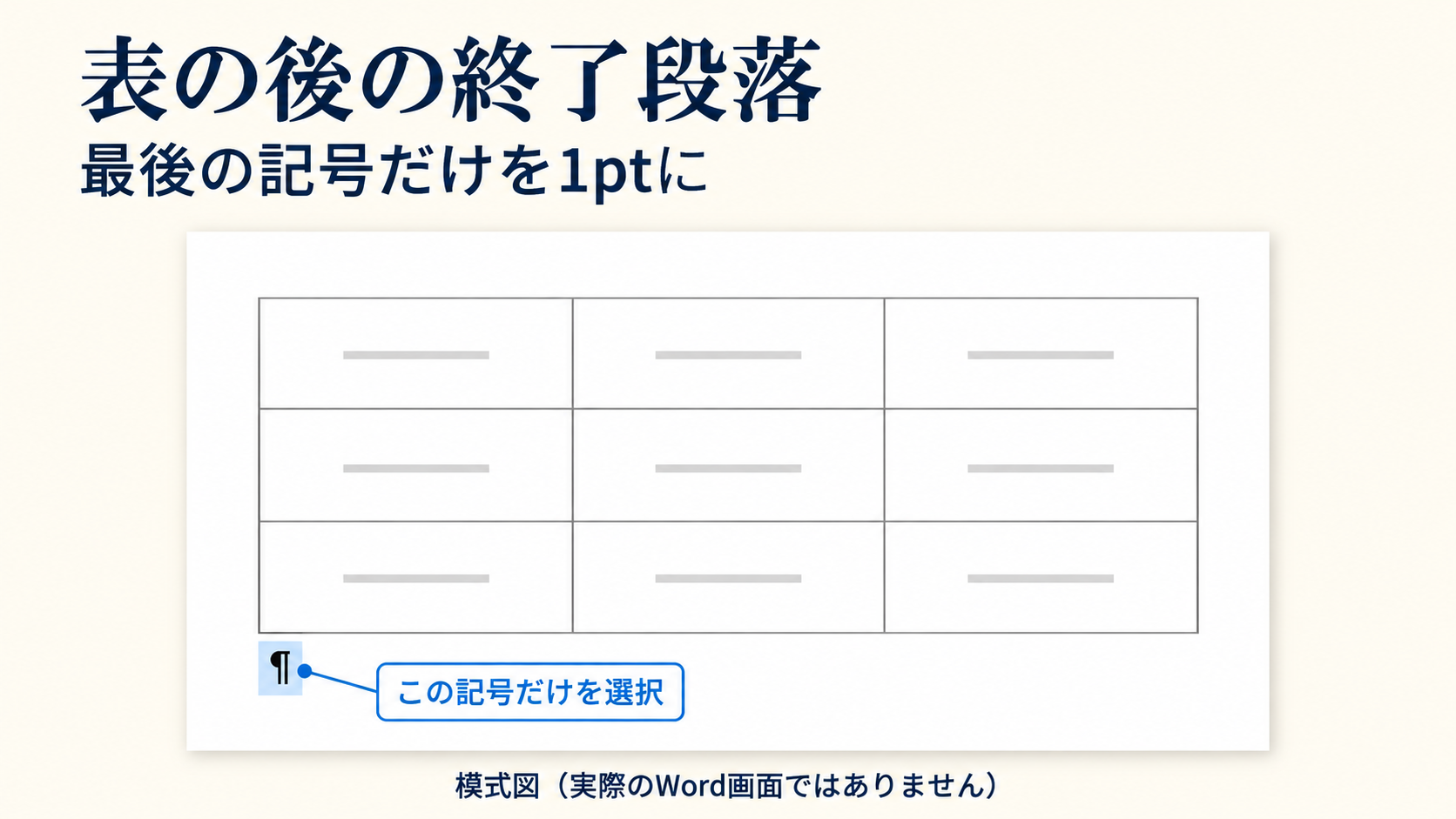
実際のWord画面ではありません。
- 編集記号を表示したまま、表の外側・直後にある最後の段落記号を探す。
表のセル内の記号と区別してください。 - その段落記号一つだけをドラッグして選択する。
表や本文全体を選ぶCtrl+Aは使いません。 - [ホーム]タブの[フォントサイズ]の入力欄をクリックし、半角で「1」と入力してEnterを押す。
候補一覧に1がなくても、入力欄へ直接入力します。 - 終了段落が前のページへ収まり、空白ページが消えたか確認する。
表の文字の大きさやセルの内容も見ます。
表や本文の文字まで小さくなったら、選択範囲が広すぎます。
すぐに元に戻し、最後の段落記号だけを選び直してください。
成功したら編集記号を非表示にし、表の最後の行とページ数を確認します。
1ptにしても変わらないとき
まず、1ptになった対象が表の後の終了段落かを選び直して確認します。
空白ページに「改ページ」や「セクション区切り」がある場合は、その区切りの節へ進みます。
最後の空段落の横に小さな四角が見える場合は、段落の改ページ設定が関係していることがあります。
その段落へカーソルを置き、[ホーム]の[段落]右下の小さな矢印でダイアログを開いて、[改ページと改行]タブの[段落前で改ページする]がオンか確認します。
空段落を新しいページから始める必要がなければ、チェックを外して[OK]を選び、ページ数の変化を見ます。
Microsoftのページでは、終了段落が収まらない場合の追加策として下余白の調整も案内されています。
ただし提出用紙や社内様式で余白が指定されている文書では、勝手に縮められません。
この段階で全ページの余白や表の高さを一律に変えず、指定書式の変更可否を確認してください。
途中の白紙は、手動の改ページと段落設定を確認する
「改ページ」の表示がある場合
白紙の前後に手動の「改ページ」があり、そこでページを変える必要がない場合に使います。
章を次ページから始める意図があるなら、その指定は残してください。
- Windowsでは、編集記号として表示された「改ページ」をダブルクリックして選択する。
周囲の本文が選ばれていないことを見ます。 - Deleteを1回押す。
- 後ろの文章が前へ移り、不要な白紙が消えたかを確認する。
前後の文章が欠けていないかも読みます。
Macの公式手順は、改ページの段落マークの直後へカーソルを置いてdeleteキーを押す方法です。
WindowsのDeleteとMacのdeleteは削除方向が異なるため、カーソル位置まで同じだと考えないでください。
変わらないときは、近くに別の改ページやセクション区切りがないか確認します。
同じ位置でDeleteやBackspaceを連打せず、残った記号の種類を見直します。
「改ページ」がなく、文章が次のページへ送られている場合
自動改ページは、直接選んで削除できません。
ページに収まる量や段落の設定に応じて位置が決まるため、白紙の後で始まる段落と、その直前の段落の設定を確認します。
- 最初に、白紙の後で始まる段落にカーソルを置く。
- Windowsでは[レイアウト]タブの[段落]右下の小さな矢印を選び、[改ページと改行]タブを開く。
Macでは[書式]→[段落]から、改ページに関係するタブを開きます。 - [段落前で改ページする]にチェックがあるか確認する。
不要な指定なら、元の状態を控えてから一つだけ外し、[OK]を選ぶ。 - 白紙が消えたか、見出しや本文が意図したページから始まるかを確認する。
変わらない場合は、直前の段落も含めて[次の段落と分離しない]や[段落を分割しない]などの設定を確認します。
前者は次の段落と同じページに置く指定、後者は一つの段落の途中でページを分けない指定です。
公式資料では翻訳により「行を一緒に保持」などの表記もあるため、機能の説明と照合してください。
これらは見出しと本文を離さないために必要な設定でもあります。
全部のチェックをまとめて外さず、不要と判断できるものだけを一つ変更し、結果が悪ければ元に戻します。
編集記号の「セクション区切り」が見つかったら、段落設定より先に次の節でその役割を確認してください。
セクション区切りは、書式への影響を確かめてから扱う
セクション区切りは、前後でページの向きや余白、ヘッダー・フッターなどを分けるための境目です。
[表示]→[下書き]へ切り替えると探しやすくなります。
位置を確認した後は、[印刷レイアウト]へ戻してページの見え方も確認してください。
削除すると前後のセクションが一つにまとまり、後ろのセクションの書式を引き継ぎます。
例えば横向きの表の後に縦向きの本文がある文書では、前の部分の向きなどが変わるおそれがあります。
削除前に、区切りの前後の向き・余白・ページ番号・ヘッダー・フッターを見比べ、コピーや画面の控えを残します。
章の開始や、奇数・偶数ページの指定は残す場合がある
「次のページから開始」は次のページで、「奇数ページ」「偶数ページ」は次の該当ページで新しいセクションを始めます。
冊子で章を右ページから始めるなどの目的があると、間の空白にも意味があります。
両面印刷や提出先の指定を確認し、空白だから不要とは決めつけないでください。
その開始条件が必要なら、空白ページを残す判断になります。
区切り自体が不要なら、対象の区切りだけを削除する
前後で書式を分ける必要も、章を指定のページから始める必要もない場合に限り、削除を検討します。
- Windowsでは、対象の「セクション区切り」の直前へカーソルを置く。
- Deleteを1回押す。
Macの公式手順では、セクション区切りを選択してdeleteキーを押します。 - 空白がなくなったかを見て、前後の向き・余白・ヘッダー・フッター・ページ番号を控えと照合する。
白紙が消えても書式が変わったら、その削除は取り消してください。
白紙が残る場合も、別の区切りや段落が原因か確認し、必要な区切りまで続けて消さないようにします。
書式を分けたまま、同じページで始められる場合
段組みを途中で変える場合など、セクションは残したいものの、新しいページから始める必要がない文書では、開始位置を「現在の位置から開始(連続)」へ変える方法があります。
章の奇数・偶数指定や、別ページが必要なレイアウトを保持したい場合には使いません。
- 変更対象のセクション区切りをクリックする。
- Windowsでは[レイアウト]→[ページ設定]右下の小さな矢印を選ぶ。
- 開いたダイアログの[その他]など、セクションの開始位置を扱うタブを開く。
公式資料ではこのタブを[レイアウト]と表記しています。 - [セクションの開始位置]または[セクションの開始]の一覧から「現在の位置から開始(連続)」を選び、[OK]を選ぶ。
- 区切りが残り、開始の種類が変わったことと、前後の書式・ページ配置を確認する。
Macは、変更するセクションをクリックし、[書式]→[文書]→[レイアウト]の[セクションの開始]で種類を選ぶ手順です。
項目が見つからない、または変更しても白紙が残る場合は、同じ操作を重ねず、元に戻して用紙・向きなどの前後の違いを再確認します。
開始位置の変更だけで、どんな文書でも同じページに収められるとは保証できません。
ページの向きを分ける必要がある文書では、その書式を優先してください。
Web版のセクション操作は、デスクトップ版と分けて考える
Microsoftの「セクション区切りを削除する」のWebタブには、編集記号を表示して区切りの直前にカーソルを置き、Backspaceを押す手順が載っています。
一方、「セクション区切りを挿入する」はWeb版で追加できないとし、「セクション区切りを変更する」はWeb版で種類を変更できないと案内しています。
削除・追加・種類の変更は別の操作であり、資料や画面の違いをまとめて「Web版では削除できない」とは扱えません。
Web版で該当操作が表示されない、または書式を保ったまま調整できない場合は、コピーをデスクトップ版で開いて作業してください。
この節のWindows用メニューやショートカットは、スマートフォン版の手順には流用しません。
削除後の確認と戻し方
編集記号を非表示にし、[表示]の[印刷レイアウト]で前後のページを見ます。
空白がなくなっただけで終えず、次を確認してください。
- 本文:削除した場所の前後と、文書の最後の一文が残っているか。
- 表:最後の行、セルの文字、罫線が欠けていないか。
表全体の文字が小さくなっていないか。 - 書式:ページの向き・余白、ヘッダー・フッターが前と同じか。
- ページ番号:連番・章ごとの番号の開始位置が意図どおりか。
- 総ページ数:不要な白紙が減り、必要なページまで減っていないか。
崩れた直後は、WindowsならCtrl+Z、MacならCommand+Z、またはWordの[元に戻す]を使います。
取り消した後に本文と書式が戻ったことを確認してください。
変更を重ねて元の状態が分からなくなったら、修正用コピーをいったん閉じ、最初に残した元文書から別のコピーを作り直します。
印刷プレビューと、保存したPDFでも全ページを見る
- [ファイル]→[印刷]を開き、プレビューで先頭から最後までページを送る。
問題のあった場所に白紙がなく、表やページ番号が正しいか確認します。 - PDFを提出するなら、[ファイル]→[名前を付けて保存]などでファイル形式をPDFにして保存する。
Word文書の拡張子の文字だけを書き換える方法は使いません。 - 実際に出力したPDFを開き、総ページ数と全ページを確認する。
Word上の見え方だけでPDFも同じと判断しないでください。 - 問題がなければ修正用のWord文書を保存し、提出するファイル名と形式を最後に確認する。
急ぎで紙だけが必要なら、印刷画面で必要なページ範囲を指定し、白紙を印刷対象から外す応急対応もあります。
例えば末尾の5ページ目だけが白紙なら、1~4ページを指定し、印刷前のプレビューと出力枚数を確かめます。
途中の白紙を除く場合は、必要ページの抜けや両面印刷の組み合わせに注意してください。
ページ範囲の指定は、元文書の空白ページを解消したことにはなりません。
Wordファイルを提出する場合は、必要な本文・書式を保って白紙を直した文書を用意します。
まとめ
Wordの消えない空白ページは、編集記号を表示し、原因になっている段落や区切りだけを扱います。
余分な空段落は一つずつ削除し、表の後などの削除できない終了段落は、その記号だけを1ptにする方法を検討してください。
セクション区切りには書式や章の開始を分ける役割があります。
コピーを残してから操作し、最後は本文・表・書式・ページ番号を、印刷プレビューとPDFの両方で確かめれば、提出前に変更の影響を見つけやすくなります。
関連記事
- セブンイレブンのコンビニ印刷|スマホ・USBの使い方と料金:仕上げた文書をPDFにして持参する場合の準備と、店頭のプレビュー確認を紹介しています。
参考資料
Microsoft公式資料の確認日:2026年10月20日。
メニュー名はWordの版や表示言語により異なる場合があります。
- Microsoft Support:Wordでページを削除するか空白ページを削除する:終了段落の1pt化、段落前の改ページ設定、奇数・偶数ページの区切り。
- Microsoft Support:Wordで改ページを削除する:手動・自動改ページの違いと、Windows・Mac・Webの操作。
- Microsoft Support:セクション区切りを削除する:削除手順と、結合後に後ろの書式を使う注意点。
Webタブの削除手順も掲載。 - Microsoft Support:セクション区切りを変更する:Windows・Macの開始位置変更とWeb版の制限。
- Microsoft Support:セクション区切りを挿入する:次のページ・連続・奇数・偶数の種類とWeb版の制限。