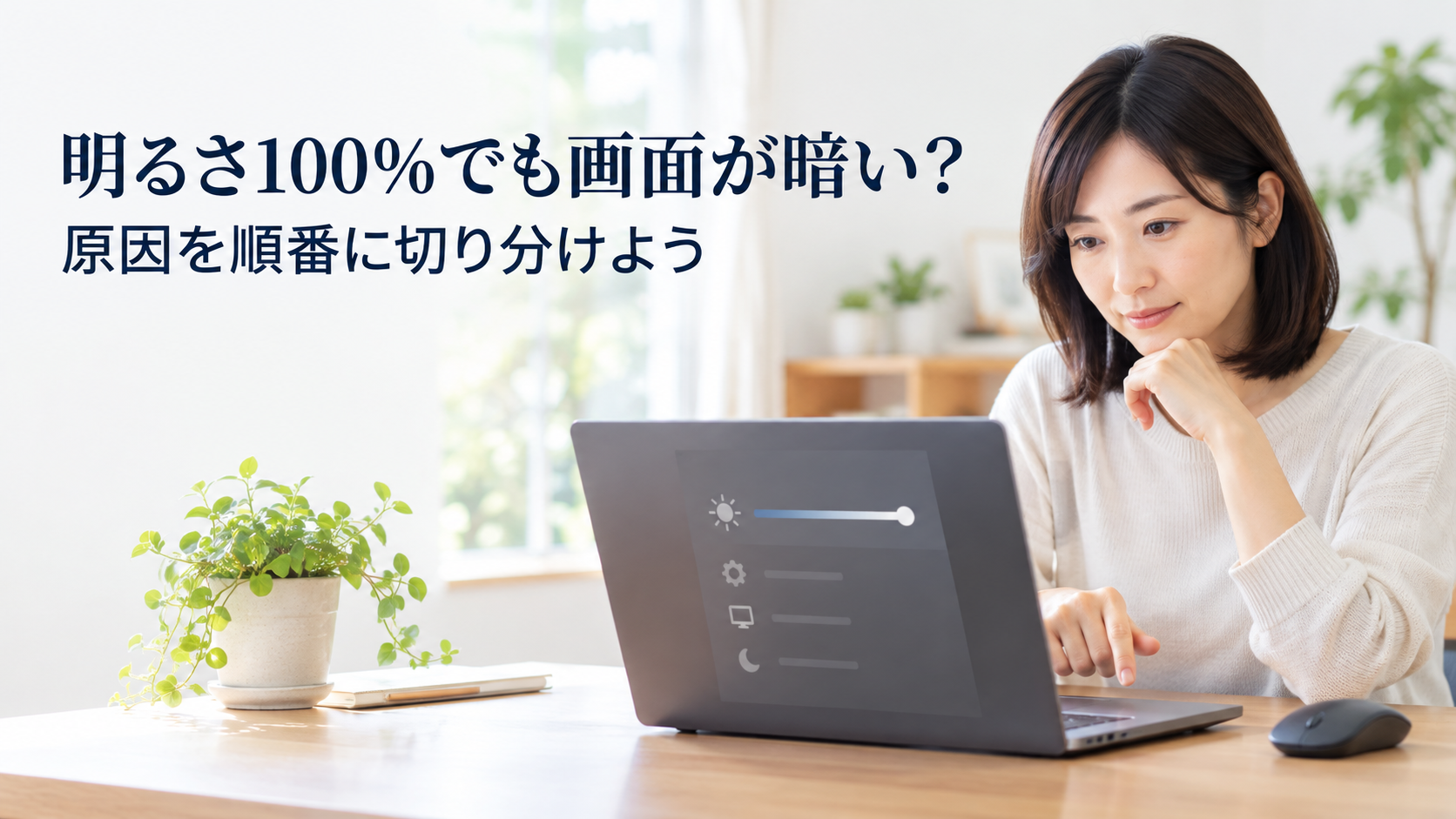
パソコンの明るさを100%にしても暗いときは、内蔵画面なら自動調整と省エネルギー設定、外付けモニターなら本体側の輝度や画質モードから調べます。
Windowsのスライダーを最大にしても、別の機能が表示を変えていたり、そもそも外付け画面の明るさを操作していなかったりするためです。
画面は見えるけれど薄暗い状態と、何も映らない・矢印だけが見える状態では対処が違います。
ここでは主にWindows 11を対象に、症状の分け方、変更する場所、元へ戻す方法、相談へ進む目安を説明します。
項目の名前や有無は、パソコン・モニターの機種とWindowsの版によって異なります。
どの画面が、どの条件で暗くなるかを見る
| 見えている症状 | 先に調べる場所 | 比較する条件 |
|---|---|---|
| 内蔵画面全体が薄暗い | Windowsの明るさ・自動調整 | 同じ画像でスライダーを動かす |
| 電源ケーブルを抜くと暗くなる | 省エネルギー機能 | 電源接続時とバッテリー動作時 |
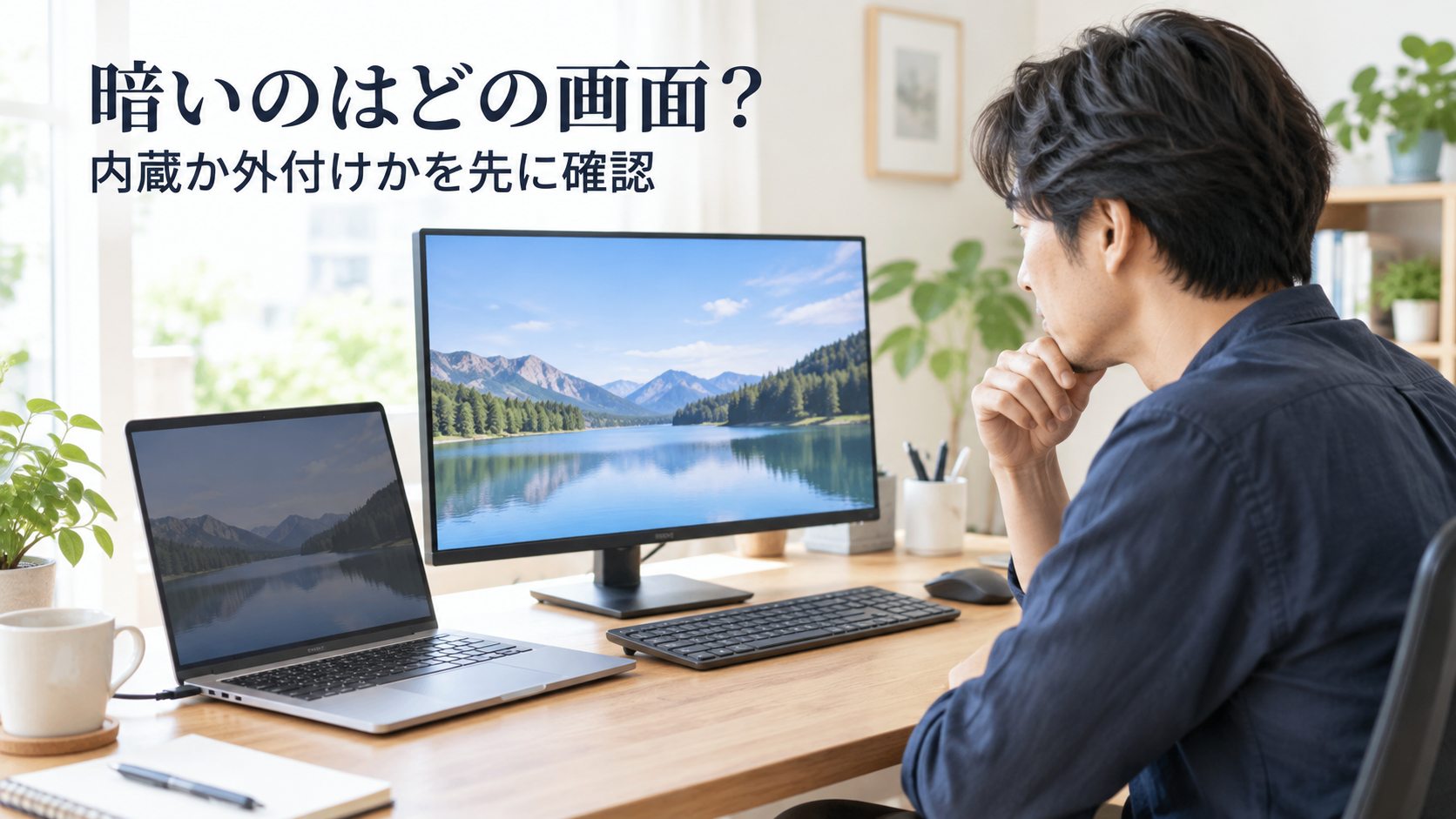
| 外付けモニターだけ暗い | モニター本体の輝度・画質モード | 本体のメニュー表示と同じ映像 |
| 特定の動画・アプリだけ暗い | HDRとアプリの表示条件 | 同じ画面に出したほかのアプリ |
| 更新直後から調整できなくなった | ディスプレイドライバー | 更新前後と明るさ操作への反応 |
| 何も映らない・矢印だけ見える | 接続・表示の復帰など黒い画面の対処 | デスクトップや設定画面を開けるか |
たとえば、外付け画面だけが暗いのにノートパソコンの明るさを動かしても、目的の画面は変わらないことがあります。
反対に、電源ケーブルを外した瞬間だけ内蔵画面が暗くなるなら、電源関連の設定を先に見る理由があります。
当てはまる節へ進み、直った時点で後の設定変更は止めて構いません。
比較には、普段暗いと感じた文書・画像・動画を同じ画面で使います。
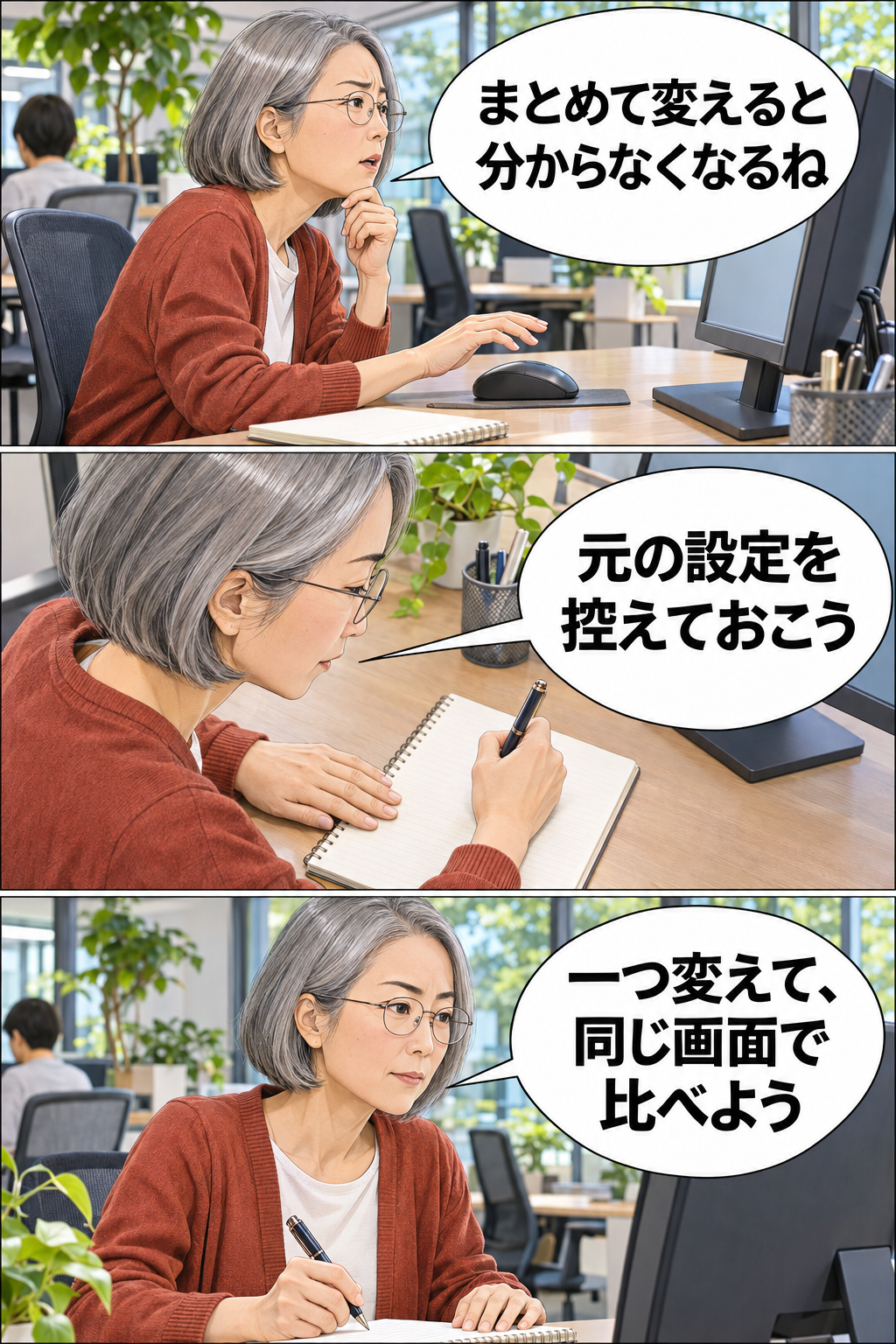
変更前の値を写真やメモに残し、一度に変えるのは一項目にすると、変化があった操作と元の状態が分かります。
ほとんど見えない場合は、設定の操作を無理に続けない
デスクトップや設定の文字を読めず、矢印だけが動く場合は、輝度の微調整とは別の状態です。
外付けモニターなら電源・接続・選択している入力端子を見ます。
Windowsが動いている状態では、Microsoftが案内する「Windows+Ctrl+Shift+B」でグラフィックスドライバーをリセットする方法があります。
音が鳴る、画面が一瞬点滅する場合があるので、その後デスクトップが戻るかを確かめます。
反応がなく、画面の指示も読めない場合は、機種別の黒い画面の対処やメーカー窓口へ進みます。
映らないまま複雑な設定を手探りで変えたり、強制終了を何度も繰り返したりする必要はありません。
起動時からうっすらしか見えない、一部分だけ極端に暗い、といった状態も、その見え方を相談時に伝えます。
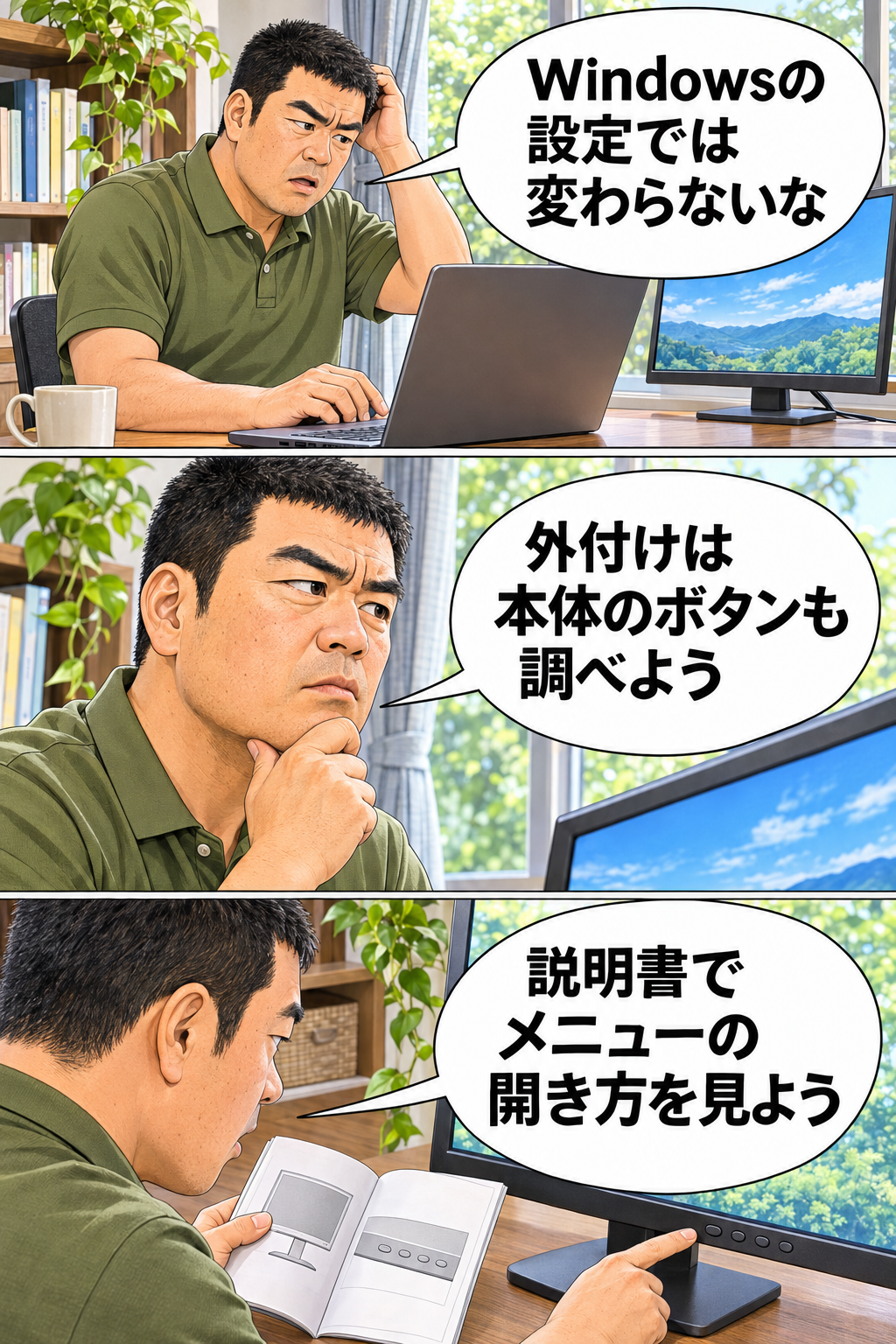
外付けモニターは、Windowsより本体のメニューを先に開く
外付け画面ではWindowsの明るさスライダーが表示されないことがあります。
Microsoftも、外部モニターの明るさはモニター本体のボタンで変更するよう案内しています。
背面・側面・下部などの操作ボタンやスティックを、型番に合う取扱説明書で探します。
- 本体の画面メニューを開き、現在の映像モードと明るさの値を控えます。
- 「輝度」「ブライトネス」「Brightness」などの項目を開き、少しずつ動かします。
- 同じ文書や画像を見て、明るさが変わるかを確かめます。
- 変わらない、項目が選べない場合は、省エネ・自動調光・画質モードによる制限を説明書で調べます。
「映画」「省エネ」「Picture Mode」などのモードでは、輝度以外の色やコントラストも一緒に変わる場合があります。
コントラストは明暗の差を調整する項目なので、暗いからと最大へ上げ続けると、白い部分や暗い部分の細部が見えにくくなることがあります。
まず輝度を調整し、モードを試す場合も元のモード名を残してください。
自動調光の機能はモニターにもあります。
たとえばEIZOのAuto EcoViewには、周囲の明るさに応じた調整と、対応機種での調光特性の設定があります。
他社・他機種にも同じ名称や操作があるという意味ではありません。
自分の説明書で自動調光・Ecoモード・HDRの関係を見て、変更後はメニューを閉じて普段の画面で比較します。
改善しなければ変更した値とモードを元へ戻します。
映像が途切れる・ちらつく場合はケーブルも調べる
HDMIやDisplayPortの接触は、ちらつき、認識しない、一時的なブラックアウトもあるときの確認先です。
薄暗いだけなら、先に本体の輝度や画質モードを見ます。
接続を調べる場合は作業を保存し、機器の説明書に沿って電源と接続を扱います。
ケーブルを確実に挿し直し、使える別のケーブルや端子があれば一つずつ替え、同じ症状が残るか比べます。
内蔵画面は明るさと二種類の自動調整を調べる
明るさスライダーが反応するかを見る
Windows 11は「設定」→「システム」→「ディスプレイ」を開きます。
Windows 10でも、対応する内蔵画面は同じ基本経路で明るさを調整できます。
100%でも、一度少し下げてから戻し、同じ画面で明暗が変わるかを見ます。
値と一緒に表示が変わるなら、明るさの操作自体は反応しています。
表示が全く変わらない、内蔵画面なのに項目がない場合は、ドライバーやメーカー固有の設定も確認対象です。
複数画面を使っているときは、いま操作している画面がどれかも確かめます。
部屋の明るさで変わるなら、照明に応じた自動調整
対応するパソコンには、周囲の照明に合わせて明るさを変える機能があります。
ディスプレイ設定の「明るさ」を開き、照明の変化に合わせて自動調整する項目が表示されるかを見ます。
オンなら一時的にオフへ変え、同じ場所・同じ画像で暗さが変わるかを比べます。
項目がない機種では、この確認を飛ばします。
対応している場合も、変化がなければ元のオン・オフへ戻してください。
HDR画面では照明に応じた調整に時間がかかる場合もあるため、切り替え直後だけで判断しないようにします。
表示する映像で変わるなら、コンテンツに応じた自動調整
一部のWindows 11では、内蔵画面に出す内容に合わせて輝度やコントラストを調整します。
これは照明センサーとは別の働きです。
暗い画像と白い文書を切り替えた際、画像そのものの色の違いに加えて、画面全体の見え方まで動く場合の確認先になります。
- 「設定」→「システム」→「ディスプレイ」→「明るさ」を開きます。
- 「コンテンツに基づいて明るさを変更」があれば、現在の選択を控えます。
- 一時的に「オフ」にし、同じ画像と文書で表示を比べます。
選択肢には「常に」「バッテリーのみの場合」などがあり、後者なら電源をつないだ状態だけでは比較できません。
問題が出ていた電源条件でも確かめます。
オフにするとバッテリー持続時間が短くなる場合があります。
項目がない機種では無理に探し続けず、変化がなければ元の選択へ戻して次へ進みます。
電源を外したときだけ暗くなるなら省エネルギー機能を見る
Windows 11の省エネルギー機能には、使用中の画面の明るさを下げる設定があります。
バッテリー残量が減ったときだけ暗い場合にも、確認する理由があります。
- 「設定」→「システム」→「電源とバッテリー」へ進みます。
- 「省エネルギー機能」を開き、使用時に画面の明るさを下げる設定を探します。
- 元の状態を控えて一時的にオフにし、問題が出ていたバッテリー動作時に同じ画面を表示します。
電源接続時との違いが減れば、その設定が見え方に関係していた手がかりになります。
明るさを優先するか、バッテリー持続時間を優先するかを考えて使い、関係がなければ元へ戻します。
「画面の電源を切るまでの時間」は一定時間後に画面を消す設定で、点灯中の暗さの設定とは用途が違います。
会社や学校の管理パソコンで項目が固定されている場合は、管理設定を回避せず担当者へ相談してください。
操作できない項目名と、暗くなる電源条件を伝えると、管理上の制限か機種の仕様かを調べてもらいやすくなります。
黄色く見えるときと、HDRで暗いときを分ける
白が黄みがかるなら夜間モードを比べる
夜間モードは、暖かい色味で表示する機能です。
白が黄色や赤みを帯び、暗く感じる場合は、「設定」→「システム」→「ディスプレイ」→「夜間モード」を開きます。
オンなら一時的にオフにして、同じ白い文書の見え方を比べます。
主に確かめるのは色味の変化です。
画面全体の輝度を下げる省エネルギー機能とは役割が違います。
差がなければ元へ戻し、夜間モードを使いたい場合は強さやスケジュールを含む元の設定を残します。
HDR使用中は、SDRとの明るさのバランスを調整する
HDRは、明るい部分から暗い部分まで広い範囲で表現する仕組みです。
通常のSDRコンテンツと混在すると、デスクトップや一部のアプリが暗く見えることがあります。
すでにHDRを使っている対応画面で、次の順に調べます。
- 「設定」→「システム」→「ディスプレイ」を開き、複数画面なら対象のHDR画面を選びます。
- 設定アプリのウィンドウも対象画面へ移し、「HDR」を開きます。
- 外付け画面の「SDRコンテンツの明るさ」、内蔵画面の「HDRコンテンツの明るさ」など、表示された値を控えて少しずつ動かします。
- 暗かったアプリとほかのアプリを比較します。
反映されなければ作業を保存してアプリを開き直します。
外付け画面のSDRの明るさと、内蔵画面のHDRの明るさでは、調整する関係が異なります。
内蔵画面のSDRは別の輝度設定や自動調整で決まる場合があるため、一つのHDRスライダーですべての表示をそろえられるとは限りません。
一部のアプリだけ暗い場合は、別のSDR画面へ移して比べる方法もあります。
改善しない調整は元へ戻し、HDRを使っていない画面で無理に有効にする必要はありません。
スライダーが効かない・更新後に暗くなった場合はドライバーを調べる
ディスプレイドライバーは、Windowsと画面表示の機器をつなぐソフトウェアです。
明るさの項目がない、反応しない、更新直後から症状が出た場合の確認先になります。
メーカー製パソコンでは、その型番に指定されたドライバーや手順があるため、先に機種名・Windowsの版・更新日を控えます。
更新する場合は、検索と終了後の再確認まで行う
通常の更新はWindows Updateやメーカーの案内を優先します。
デバイスマネージャーから調べる場合は、次の経路です。
- 作業を保存して、スタートボタンを右クリックし「デバイス マネージャー」を開きます。
- 「ディスプレイ アダプター」を展開し、対象を右クリックして「ドライバーの更新」を選びます。
- ドライバーを自動検索する選択肢を選び、見つかった場合は画面の案内に従います。
- 見つからない場合はWindows Updateやメーカーの配布情報を調べます。
再起動を求められたら実行し、同じ画面で明るさの反応を確かめます。
アダプターが複数あり、どれが対象か分からないときは、型番に合うサポート情報で確認します。
検索で見つかった別機種用のドライバーを入れたり、非公式の更新ソフトへ任せたりせず、必要な対象を特定してから進めます。
更新直後からなら「ドライバーを元に戻す」を確認する
最近の更新後に始まった場合は、前のドライバーへ戻すロールバックが候補になります。
この操作には管理者権限が必要です。
- 「デバイス マネージャー」→「ディスプレイ アダプター」で対象を右クリックし、「プロパティ」を開きます。
- 「ドライバー」タブで「ドライバーを元に戻す」が選べるかを見ます。
- 利用でき、戻す判断をした場合は、求められた理由を選んで「はい」で確定します。
- 再起動を求められたら実行し、明るさスライダーと、暗かった画像・アプリをもう一度比べます。
ボタンが選べない場合は、アンインストールを次々に試す前にメーカーへ相談します。
ロールバック後に別の表示不具合が出た場合も、変更内容を伝えて適合する版を確認してください。
元へ戻せる候補があることと、どの更新も自由に取り消せることは同じではありません。
直らない場合は、比較した結果を添えて相談する
ノートパソコンを外付けモニターへ接続して表示を比べると、内蔵画面だけの症状かを調べられます。
外付けは正常で内蔵だけ極端に暗いなら、内蔵の液晶やバックライト側も候補です。
両方がおかしいなら、グラフィックスやOSも確認対象に残ります。
この比較だけで故障箇所を確定したり、本体を分解したりする必要はありません。
画面がほとんど見えない、激しくちらつく、異臭・異音・異常な発熱があるときは、調整を続けず使用を止めます。
メーカーや修理窓口へ、次の内容を伝えます。
- パソコンとモニターの型番、Windowsの版
- 内蔵・外付け・両方のどれが暗いか。
全体か、一部か - 電源接続時とバッテリー動作時で違うか
- 起動直後からか、サインイン後か、更新後か
- 試した設定と変化、元へ戻した項目
「100%でも暗い」だけより、どの画面で、いつ変わったかが伝わります。
復旧して読み書きできる状態になったら、明るさを100%に固定せず、作業場所に合わせて調整します。
Windows 10は表示の対処とサポート期限を別に考える
Windows 10の通常サポートは2025年10月14日に終了しています。
基本的な明るさ調整はできても、通常の無料セキュリティ更新やテクニカルサポートが続く状態ではありません。
使い続ける予定なら、Windows 11への移行可否や、個人向けESUの対象条件・登録状況を確認します。
ESUはセキュリティ更新を延長する仕組みで、画面故障の修理や明るさ改善を行うものではありません。
まとめ
明るさ100%でも暗い場合は、内蔵か外付けか、電源や表示内容で変わるかを先に見ます。
外付けは本体の輝度やモード、内蔵は明るさ・自動調整・省エネルギー、特定アプリならHDR、更新後ならドライバーが確認先です。
同じ画面で一項目ずつ比べ、改善しない変更は元へ戻してください。
ほとんど見えない状態や異常がある場合は操作を重ねず、症状と変更履歴を添えてメーカーへ相談します。
関連記事
- Windows 10 ESUは2027年10月まで延長|無料登録の条件と手順をやさしく確認 ― Windows 10を継続利用するときの、通常サポートとESUの違いを確認できます。
参考資料
- Microsoft「Windowsでディスプレイの明るさと色を変更する」:内蔵・外付け、自動調整、夜間モード。
- Microsoft「WindowsのHDR設定」:SDR・HDRの明るさの関係とアプリの再起動。
- Microsoft「Power settings in Windows 11」:省エネルギー機能と輝度。
- Microsoft「Windowsのデバイスマネージャーを使用してドライバーを更新する」:更新・ロールバックの操作と管理者権限。
- Microsoft「Troubleshooting blank screens in Windows」:何も映らない画面の症状と復帰操作。
- EIZO「FAQ詳細:Auto EcoView」:対応機種での自動調光と設定例。
- Microsoft「Windows 10サポートは2025年10月14日に終了しました」:通常サポート終了と移行の選択肢。