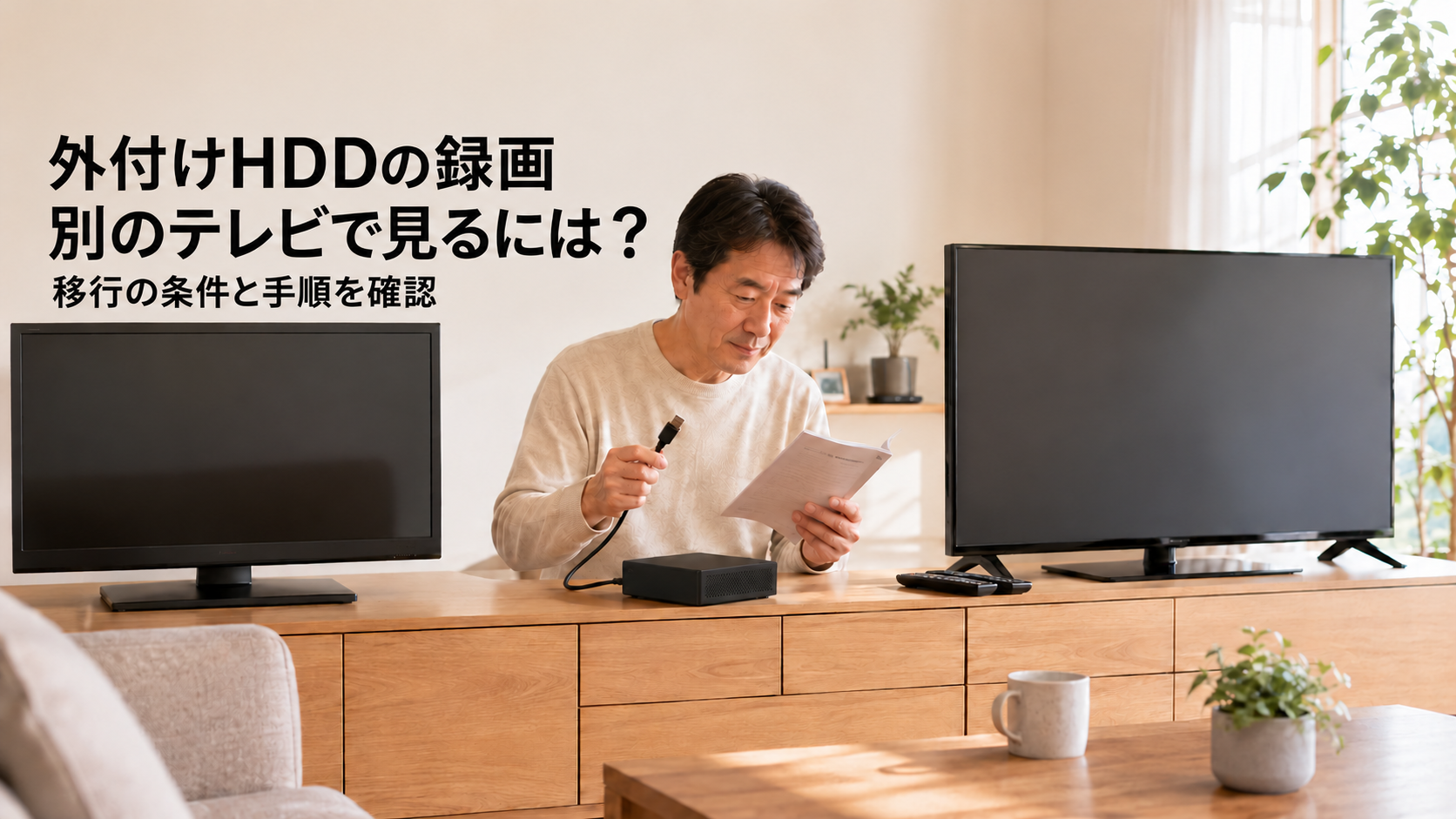
テレビで通常録画した外付けHDDは、別のテレビへつなぎ替えるだけでは、保存した番組を見られないのが基本です。
同じメーカーのテレビでも、録画した本体と番組データの関連付けが変わるため、そのまま引き継げるとは限りません。
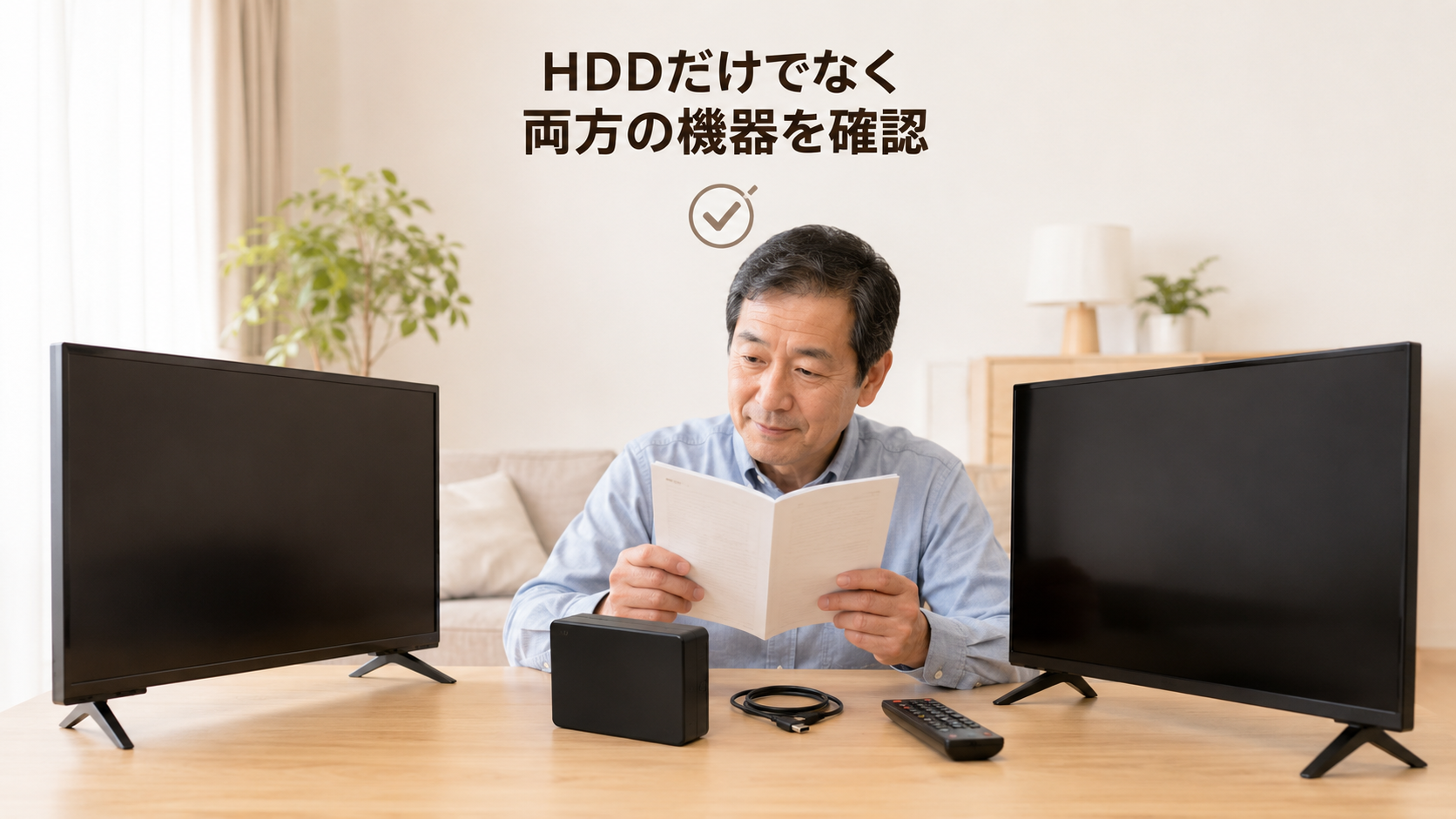
元のテレビが動くうちに、送り出す機能と、新しい機器で再生する機能の両方を調べます。
別室で見るだけなら家庭内ネットワーク、買い替えなら対応レコーダーやRECBOXへのダビング、すでにSeeQVault形式で保存しているなら対応機器との再生互換性が候補になります。
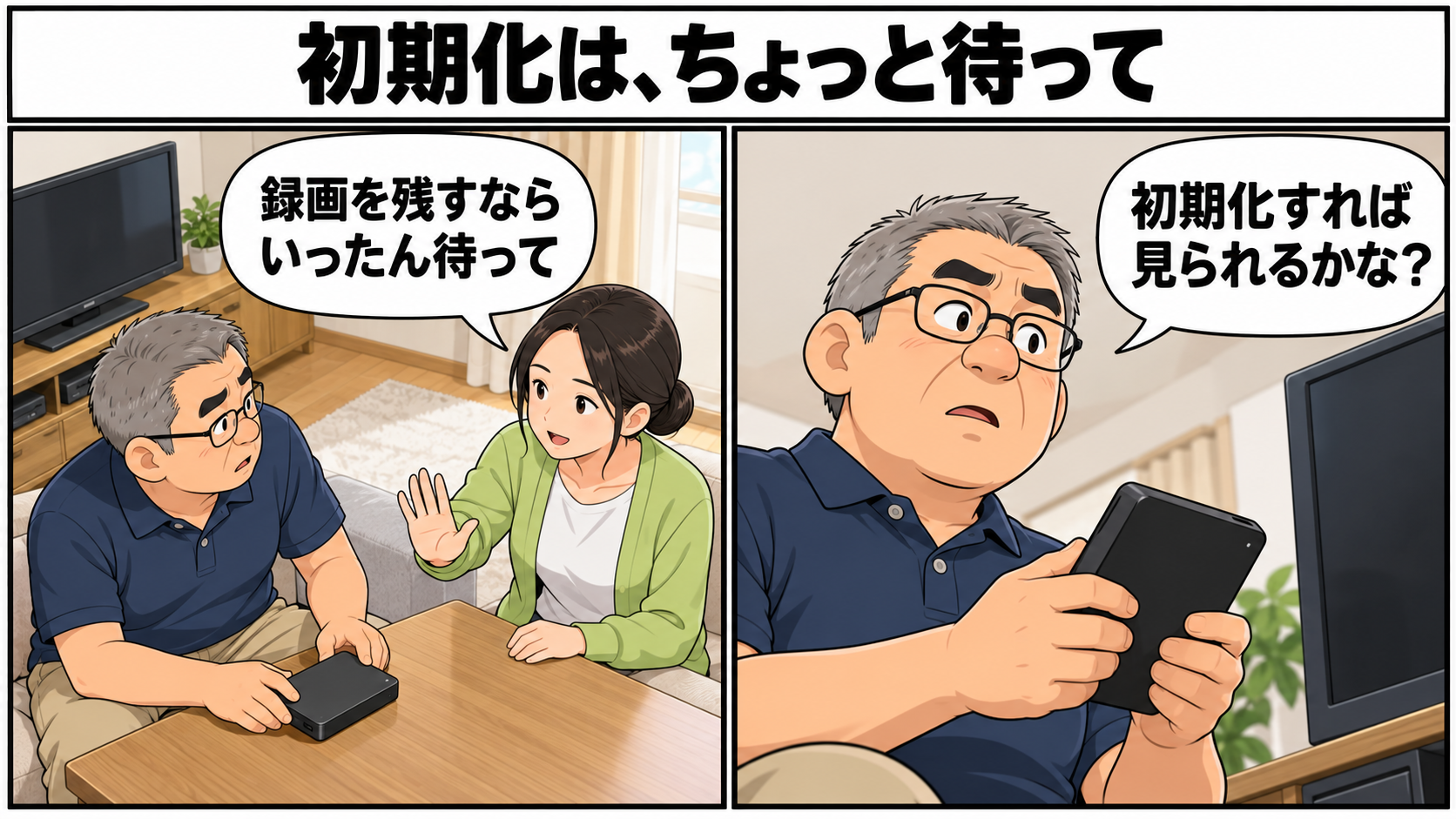
新しいテレビやパソコンで初期化を求められても、録画を残したい場合は実行せず、いったん止めてください。
ここでは、テレビ本体からUSB HDDへ録画した放送番組を中心に、元の機器を残す段階から、移行先で映像・音声を確かめるところまで説明します。
まず、元のテレビが動くかと「別室で見たい」「移したい」を分ける
同じ「別のテレビで見たい」でも、元のテレビを残すか処分するかで選ぶ方法が変わります。
寝室で見られればよい場合と、買い替え後にも番組を残したい場合を、一つの接続方法で考えないことが出発点です。
| いまの状態・目的 | 検討する方法 | 先に満たす条件 |
|---|---|---|
| 元のテレビを残し、別室で見る | ホームネットワーク視聴 | 録画元の配信と視聴先の受信に対応 |
| 元のテレビが動き、買い替えたい | 対応レコーダー・RECBOXへダビング | 録画元の送り出しと保存先・再生先の対応 |
| すでにSeeQVault形式で保存済み | 対応するテレビ等へ接続 | 媒体・保存形式・再生先の互換性 |
| 通常録画で元のテレビが故障 | 初期化せずメーカーへ相談 | 修理が録画再生へ与える影響を確認 |
| 初期化・新規登録の画面が出た | キャンセルして安全に取り外す | 録画を消す操作を実行しない |
ネットワーク視聴は、元のテレビに保存された番組を別室から見る方法です。
元のテレビとHDDが配信元なら、それらを処分した後まで番組が残る方法ではありません。
買い替えが目的なら、別の機器へ番組そのものを保存するダビングの可否を調べます。
通常録画のHDDをSeeQVault対応品へ買い替えるだけでも、すでにある番組は移りません。
元のテレビが何を送り出せるかを確かめてから、必要な機器を決める順番にします。
なぜ別のテレビでは見られない?HDDの接続と録画の引継ぎは別です
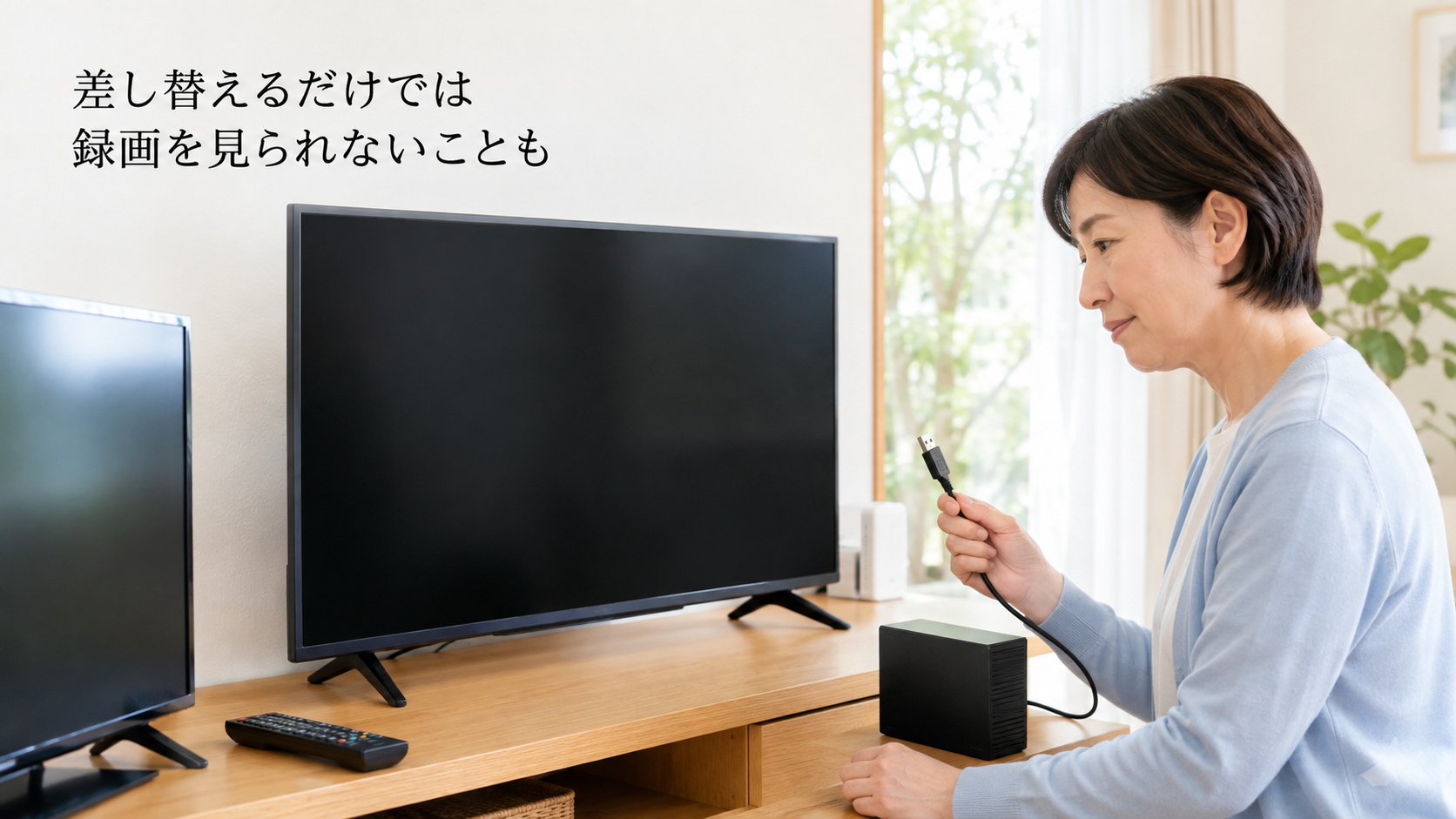
テレビ録画用HDDは、一般的な動画ファイルをパソコンからコピーする場合と扱いが異なります。
デジタル放送の録画ではコンテンツ保護が行われ、通常録画は録画したテレビの機器情報と関連付けられる方式が使われます。
ソニーのBRAVIAの案内では、機器情報と録画番組が関連付けられ、ほかのテレビへ接続すると初期化を促すメッセージが出ると説明しています。
パナソニックの2026年W97C/W95C/W93Cシリーズも、通常のUSB HDD録画は録画したテレビでしか再生できないとしています。
そのため「HDDの電源が入る」「接続端子が合う」「新しいテレビがHDDを認識する」だけでは、以前の録画を再生できる証拠になりません。
HDDを新しい録画先として使うための登録と、古い番組を引き継ぐ操作を区別してください。
別室で見るなら、家庭内ネットワークの配信・受信を確かめる
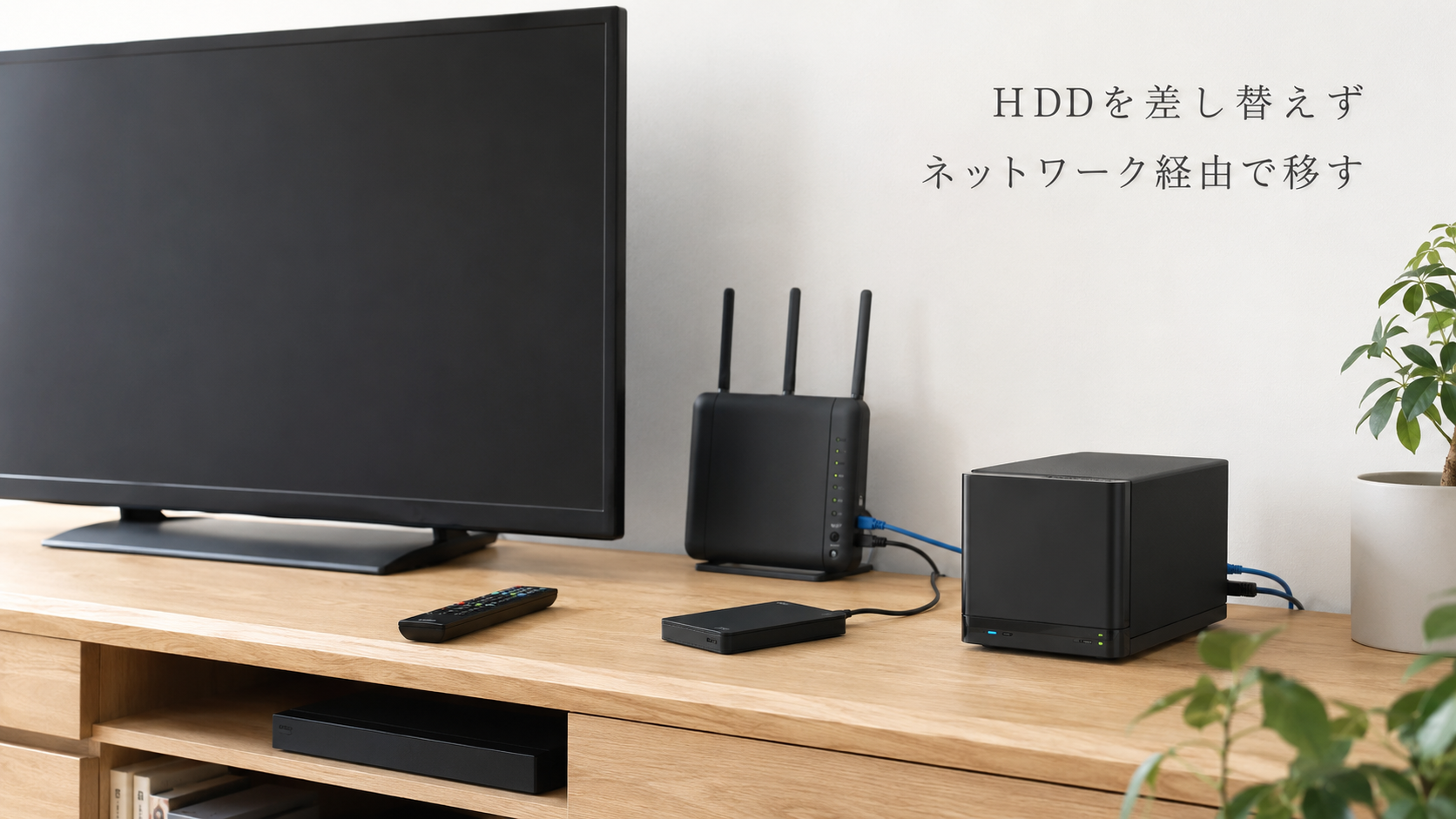
元のテレビを今後も使い、別室で番組を見たい場合は、HDDを持ち運ばずに済むホームネットワーク機能が合うことがあります。
対応する機器を家庭内LANにつなぎ、元のテレビ側の録画を視聴先から開く仕組みです。
確認するのは、インターネットへ接続できるかだけではありません。
保護された録画番組を扱うDTCP-IPなどの対応に加え、元のテレビが番組を配信する側、別室のテレビが受信して再生する側として使えるかを、型番ごとに見ます。
Wi-Fi対応の表示だけで、この両方を判断しないようにします。
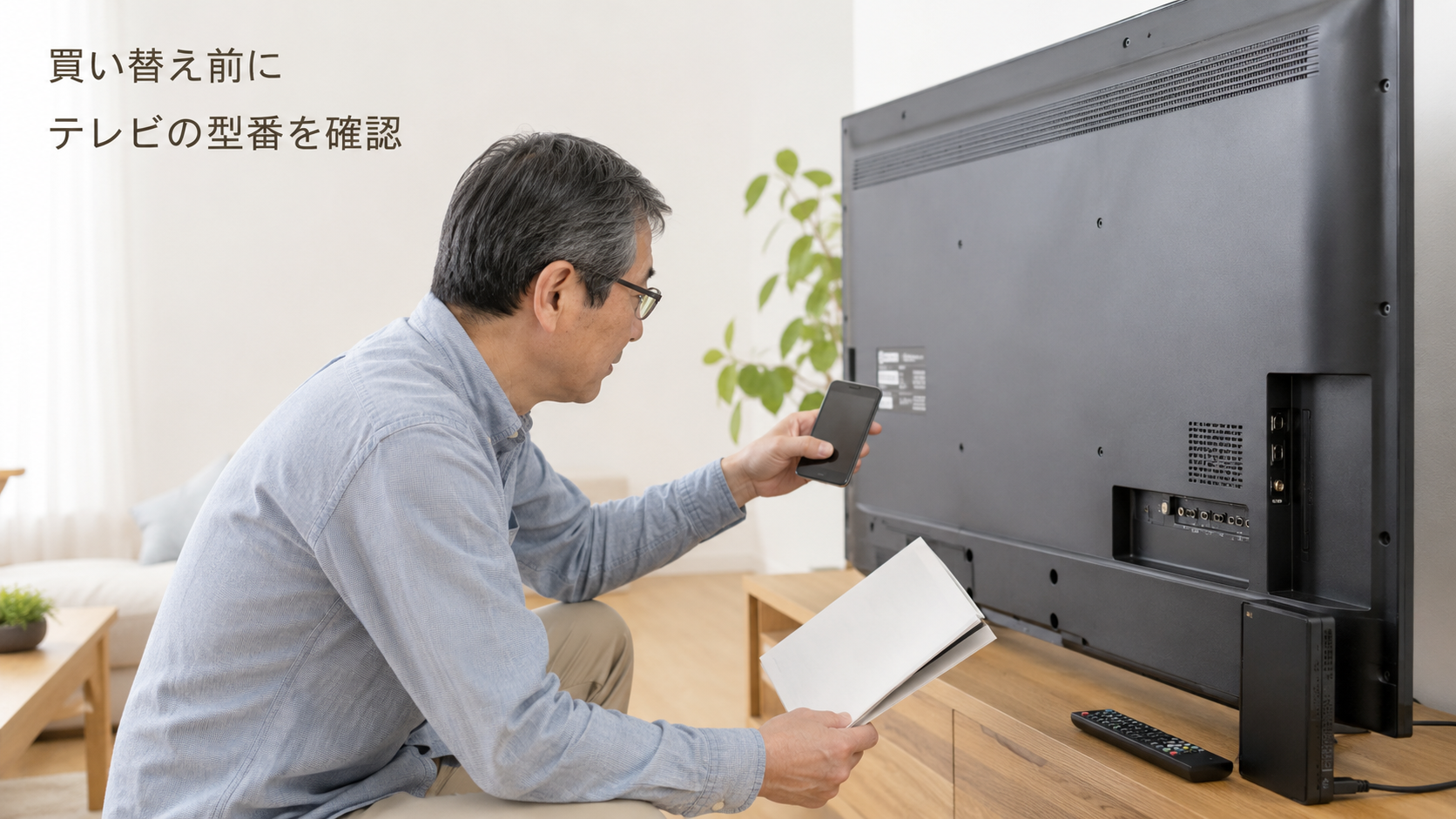
- 両方のテレビの型番を、背面ラベルや設定の「機器情報」「本体情報」で控えます。
- 各説明書のホームネットワーク機能で、録画番組の配信・受信に対応するか、対象の放送や動作中の制限も読みます。
- HDDは録画元へ接続したまま、両機器を説明書に沿って同じ家庭内ネットワークへ接続します。
- 配信元の利用設定を済ませ、視聴先のネットワーク機器一覧から元のテレビと録画番組を選びます。
- 目的の番組の映像・音声と、必要な再生操作が使えることを確かめます。
見られれば、HDDのつなぎ替えや購入へ進む必要はありません。
パナソニックの「お部屋ジャンプリンク」は、送信機器と受信機器を組み合わせる例です。
W97C/W95C/W93Cでは4K衛星放送のクライアント機能、つまり受信側の対応が示されています。
4Kを受信できることを、そのテレビの4K録画を送り出せることへ読み替えないでください。
機器が出てこない場合は、配信元の電源・HDDの接続、同じネットワークへの接続、説明書の利用設定を見直します。
一覧には出るのに番組だけ再生できない場合は、番組の種類や録画・ダビング中などの利用条件を調べます。
機種によって制限が違うため、初期化で解決しようとせず、両方の型番と症状をメーカーへ伝えます。
買い替えるなら、RECBOXへ送れるか・新しいテレビで読めるかを見る
RECBOXは、対応するテレビやレコーダーから番組をネットワーク経由で保存し、対応機器から再生する録画用ネットワークHDDです。
テレビが変わっても保存した番組を見られる構成を作れますが、USB録画に対応するテレビすべてから番組を取り出せる機器ではありません。
対応表は「ダビング」と「再生」の両方を読む
HVL-RS・LSシリーズの動作確認済み機器一覧には、「TVからRECBOXへ」のダビングと、「RECBOX内のコンテンツをテレビで再生」の欄があります。
元のテレビは前者、新しいテレビは後者に対応する必要があります。
同じテレビで両方の欄を見る場合も、目的を分けると読み違えにくくなります。
たとえば、新しいテレビの再生欄に○があっても、古いテレビの送り出しが未対応なら、古いHDDの録画をそこへ移す経路は成立しません。
一方、公式FAQは、両側の条件が合えば新旧のメーカーが異なる場合にも利用できると説明しています。
メーカー名をそろえることより、実際の組み合わせが重要です。
表の「手動」は機器を操作してダビングする方式、「自動」は条件を登録して自動ダビングする方式です。
「-」には未対応・機能なし・未検証がまとめられているため、記号だけで未検証と未対応を断定できません。
掲載されないDTCP-IP機器は利用できる可能性があってもサポート対象外です。
旧機器で編集した番組も動作保証の対象外とされています。
接続から、移行先での再生確認まで進める
- 録画元テレビ・RECBOX・再生先の型番、番組の放送種別をそろえ、対応表の方向と注記を確認します。
- 保存先の空き容量を確かめ、テレビとRECBOXを説明書に沿って家庭内LANへ接続します。
録画HDDをPCへつないでコピーする手順ではありません。 - 対応表の操作側と説明書に従い、元のテレビまたはRECBOX側から対象番組と保存先を選びます。
- 残りダビング回数、コピーかムーブか、移行元に残るかを画面で読み、対象と保存先を確かめて実行します。
- 完了表示を待ち、再生先のテレビからRECBOXを開きます。
番組一覧への掲載だけで終えず、映像・音声を再生します。 - 残したい番組の移行と再生確認を終えてから、旧テレビの処分を検討します。
コピー制御によっては、元の番組が残らないムーブになります。
「試しに一度」と操作する前にも残り回数を読み、失敗表示が出たら繰り返し実行する前に元と保存先の録画一覧を見ます。
番組名、エラー、実行した方向を控えると、メーカーへ状況を伝えやすくなります。
RECBOX RS・LSの確認表は、4Kコンテンツのダビング・再生に対応しないと明記しています。
4K録画を移したい場合に、地上デジタル放送での対応結果を当てはめないでください。
また、元の録画機が故障した後、接続していたHDDだけからダビングすることは、公式FAQではできないと案内されています。
対応レコーダーへダビングし、必要ならディスクへ保存する
長く残したい番組があり、対応するレコーダーを使えるなら、テレビのUSB HDDからレコーダーへ番組を送る方法もあります。
内蔵HDDへ保存した後、番組と機器の条件が合えばブルーレイディスクへ残せます。
テレビを買い替えるたびに録画元のテレビへ依存しにくくする方法です。
W97C/W95C/W93Cシリーズは、ネットワーク接続した対応ディーガへのダビングを案内しています。
ただし、USB HDDからのこのダビング機能は4K衛星放送を対象にしていません。
録画機能ページの「ダビング対応のディーガ」で対象を調べ、テレビ側とレコーダー側の両方の条件を合わせます。
REGZAの「レグザリンク・ダビング」も、対応テレビから対応レコーダーなどへ送る方式です。
公式の接続例には、LANケーブルで直接つなぐ方法と、ルーターを介する方法があります。
機種で設定や画面が異なるため、掲載例の古いレコーダー用メニューをすべての現行機へ流用しないようにします。
基本は、両側の対応と空き容量を調べる→説明書の接続・事前設定を済ませる→元テレビの録画一覧で番組とダビング先を選ぶ→回数・ムーブの注意を読んで実行→レコーダー側で再生、という順です。
ディスクへ残す場合は、さらに対応するディスクの種類と容量、番組の制限を確かめ、作成完了後にディスク側から再生します。
内蔵HDDに移っただけでディスク保存も完了したことにはなりません。
AQUOSにも過去のダビング対応機種がありますが、2026年10月現在の公式ホームネットワーク表では、掲載されている2026年発売機種の動画ダビング・配信は×、再生は○です。
「ネットワークで再生できる」と「USB録画を送り出せる」は別で、旧機種の説明を新機種へそのまま当てはめられません。
SeeQVaultはHDD・保存形式・再生先の3点を合わせる
SeeQVaultは、対応する媒体と機器の間で録画番組を扱うためのコンテンツ保護技術です。
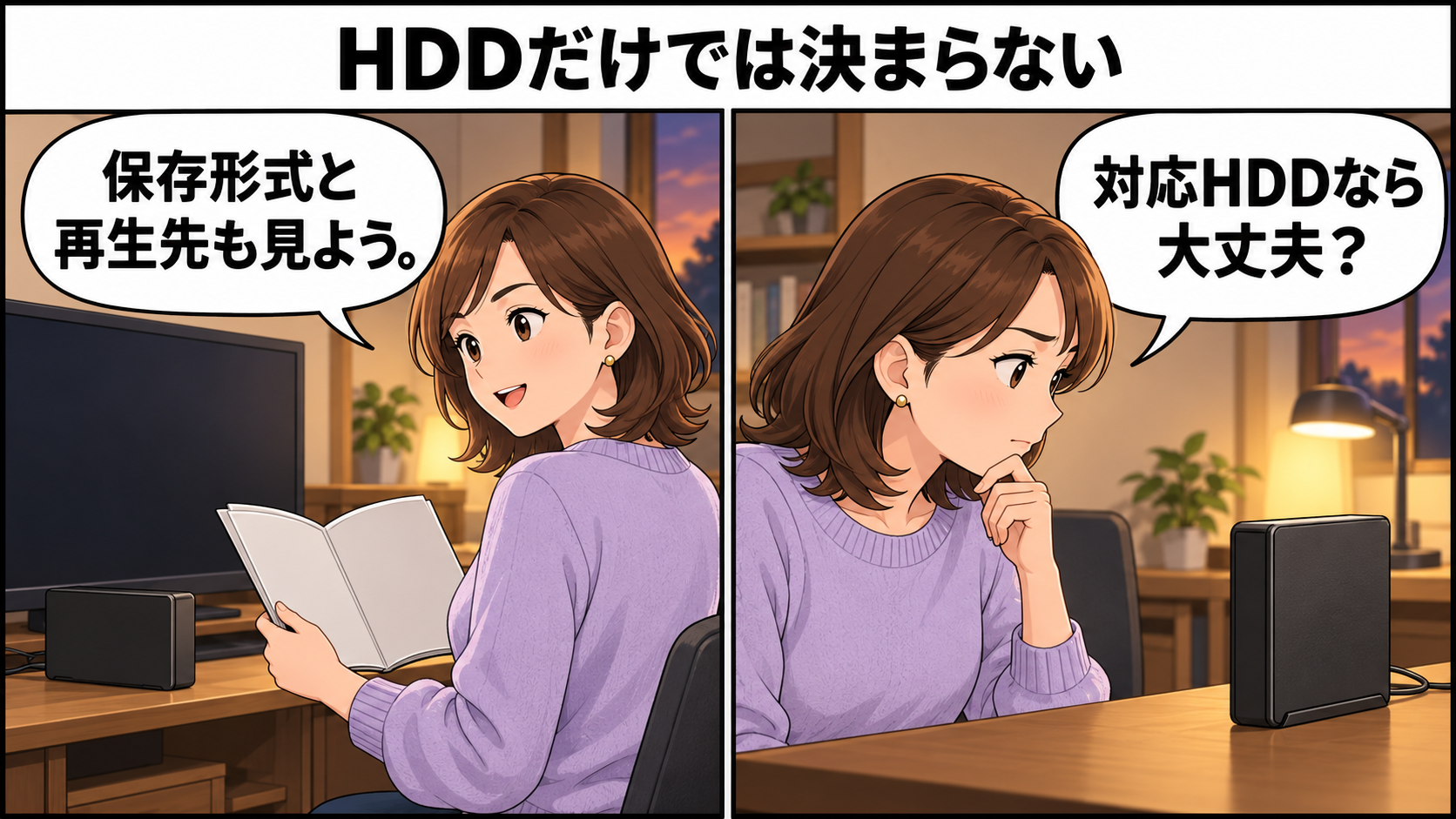
通常録画のように録画元本体だけに依存する方法とは違いますが、HDDにSeeQVault対応と書いてあれば、以前の番組をどのテレビでも再生できるわけではありません。
- 録画・書き出し側の機器がSeeQVaultに対応し、その番組を対象の形式で保存・書き出しできるか確認します。
- HDDがSeeQVault対応品で、番組が通常録画ではなく対応形式として保存されているか、機器の録画一覧や説明書で確認します。
- 再生先機器が、そのメーカー・保存形式との互換性を持つかを確認します。
対応HDDを普通の録画用HDDとして使っている場合、HDDの製品名だけでは保存形式を判断できません。
現在の通常録画を後から書き出せるかも元の機器次第です。
形式を変えるために元のHDDを初期化すると、残したい番組自体を失うおそれがあります。
説明書で認められた保存先と手順が分かるまで実行しません。
保存・書き出しを行う場合は、完了後にその機種の安全な取り外し操作を行い、対応する再生先へ接続します。
再生先が以前の番組を認識し、映像・音声が出ることまで確認します。
通常録画用の新規登録や初期化へ進む画面なら、引継ぎの手順と合っているかを確認するためキャンセルします。
メーカー名だけでSeeQVault対応を決めない
SeeQVault公式のテレビ一覧には、過去のパナソニック・ビエラ、REGZA、FUNAIなどが掲載されています。
これは2026年に店頭へ並ぶ全シリーズの対応を意味しません。
また、公式サイトは一部のメーカーが異なる組み合わせでは再生できない場合があると注意しています。
ソニーはBRAVIAのSeeQVault非対応を案内し、対応HDDへBRAVIAから録画しても別の機器では再生できないとしています。
シャープもAQUOSテレビ、ホームタブレット、AQUOSネットチューナーはSeeQVault非対応と案内しています。
規格の開発に関わる企業名や、接続できるHDDの一覧だけから、テレビの互換機能まで判断しないでください。
確認する相手は「このメーカーは対応していますか」より、「この型番で、この形式の番組を、この型番へ移せますか」です。
型番と録画方法をそろえると、通常録画・書き出し・対応形式のどの段階の話かを共有できます。
初期化を求められたら、登録せず安全に元のテレビへ戻す
「初期化しますか」「このUSB HDDを登録しますか」という画面は、古い番組がすでに消えたことを意味するとは限りません。
一方、登録を続けると消去される場合があります。
シャープの注意事項も、録画用の登録によりHDD内のデータがすべて消去されると案内しています。
- 「キャンセル」「いいえ」「戻る」など、登録・初期化を実行しない選択肢で画面を閉じます。
- 録画・再生・書き込みを止め、テレビとHDDの説明書の取り外し操作を行います。
- HDDが停止したことを説明書に沿って確かめてから、ケーブルを外します。
- 元のテレビへ戻し、以前の録画一覧と目的の番組が再生できるかを見ます。
- 再生できる間に、型番に対応するダビング・配信の方法を調べます。
再登録や初期化を求められた場合は、進めずメーカーへ相談します。
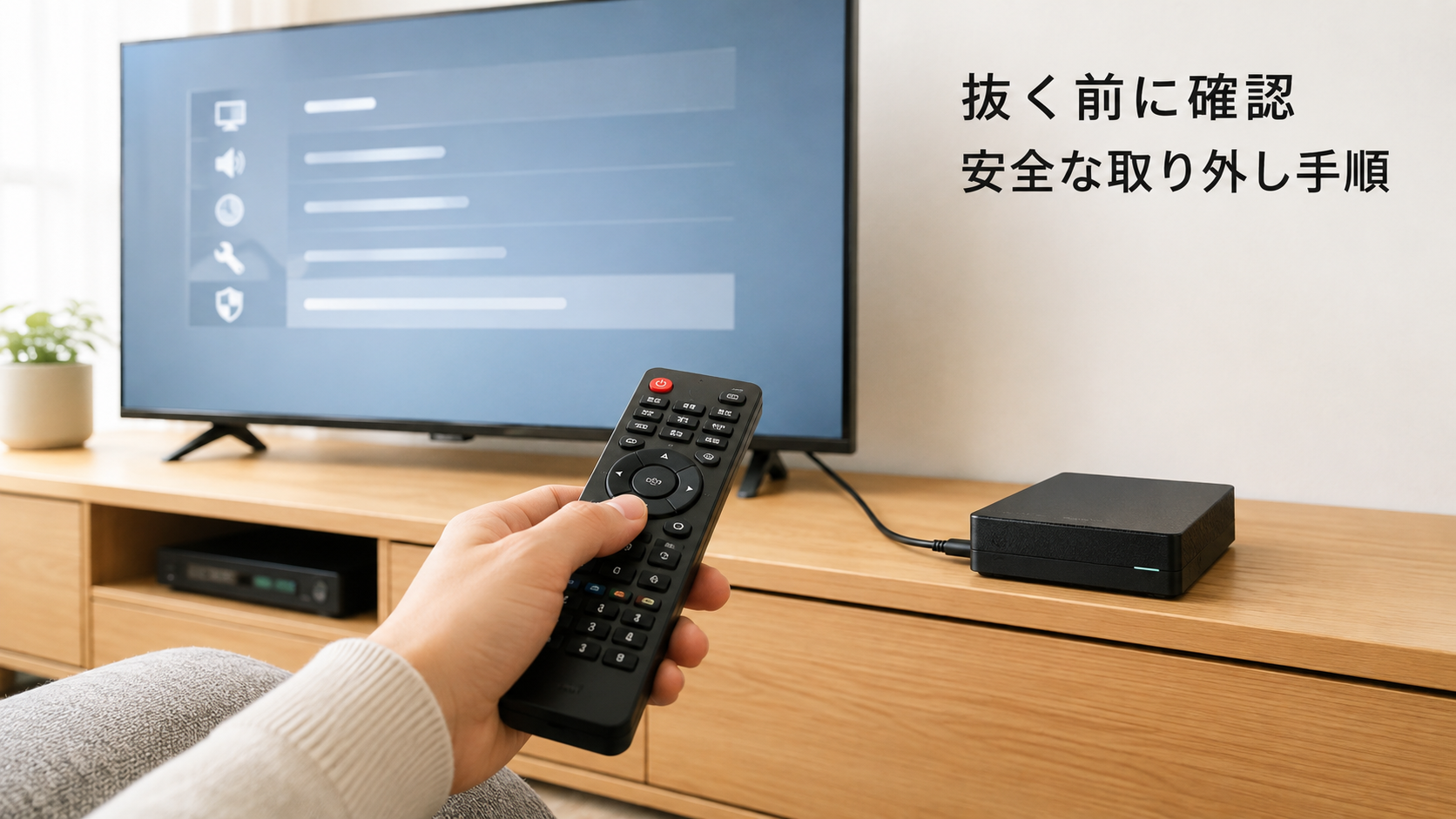
電源を切ったつもりでも、いきなりHDDを抜かない
テレビは、番組情報の更新や予約などでHDDへアクセスする場合があります。
録画している場面が画面に出ていないことだけで、停止しているとは判断できません。
ソニーも作動中にUSBケーブルを外すと、故障や録画破損の可能性があると注意しています。
BRAVIAの公式案内では、電源を切り、HDDのランプなどで動作停止を確認してからケーブルを抜きます。
ただし、W840/W730E/W500E/W450E/W450D/W500Cでは、その前に「設定」→「機器設定」→「USB機器管理」で対象HDDを選び、取り外し操作が必要です。
HX65Rは高速起動が入だとUSBへ通電するため、その設定にも注意します。
これは該当機種の例で、他社製品や全BRAVIA共通のメニューではありません。
ランプの意味が分からなければHDDの説明書も読み、停止を確認できないまま抜かないようにします。
元のテレビが故障した場合と、PCへつなぐ場合
通常録画では、HDDが無事でもテレビの機器情報が使えなければ再生できない場合があります。
修理すれば必ず録画まで戻るわけでもありません。
AQUOSの公式注意事項は、主要部品交換や本体交換でUSB HDDの録画を再生できなくなる場合があると説明しています。
相談時は、元テレビとHDDの型番、電源・映像の状態、番組が最後に再生できた時期、すでに初期化したかを伝え、「録画を残したい」「修理内容によって再生できなくなるか」を先に聞きます。
何度も抜き差ししたり、パソコンの修復・初期化を試したりして、別の変更を重ねないことが大切です。
異臭や煙など危険な症状がある機器は、録画を調べるために通電を続けずメーカーへ相談します。
普通のテレビ録画用USB HDDをWindowsやMacへつないでも、一般的な動画ファイルのような再生は期待できません。
バッファローのFAQも、録画番組をPCで読み込めず、PC用へフォーマットするとデータが消えると案内しています。
画面の「フォーマットする必要があります」に従うことは、録画を救出する操作ではありません。
データ復旧サービスへ相談する場合も、HDDのデータを読み出せることと、暗号化・機器との関連付けを含む録画番組を視聴できることを分けて尋ねます。
修理や復旧の費用をかければ必ず見られるという保証はできないため、見込まれる結果と費用を聞いてから依頼を判断します。
今後の録画機器は、録画後にどう残すかから選ぶ
見終わったら消す番組が中心なら、テレビとUSB HDDの構成は手軽です。
一方、何年も残したい放送や家族に関係する番組が多いなら、レコーダー中心の録画と、対応番組のディスク保存を検討できます。
テレビ本体を交換しても録画機器を継続して使える構成か、買う前に確かめます。
家じゅうで見る目的なら、配信・受信の機能を、別の保存先へ残す目的ならダビングの機能を調べます。
レコーダーやRECBOXでも故障や保存上の制限はあるため、機器を一台追加するだけで永久保存が保証されるわけではありません。
残したい番組の放送種別と、移行できる範囲まで合わせることが選ぶ材料になります。
J:COM・ひかりTVの録画や、裏番組視聴は別に調べる
ケーブルテレビやIPTVのチューナーへ接続したHDDは、テレビ本体で録画したHDDとは移行条件が異なります。
J:COMやひかりTVなら、利用サービスとチューナーの型番、保存元を控え、事業者の案内を確認します。
テレビのブランドだけで上記手順を流用しないでください。
また、「録画中に別の番組を見る」は、別のテレビで過去の録画を見る問題とは違います。
テレビのチューナー数、2番組同時録画や裏番組視聴の仕様、放送の組み合わせで決まるため、該当機種の録画中の制限を確認します。
まとめ|旧テレビを手放すのは、移行先で再生を確かめてから
通常録画のHDDは、同じメーカーでもつなぎ替えだけで引き継げるとは限りません。
元のテレビを残すなら配信・受信、買い替えならダビング元・保存先・再生先、SeeQVaultなら媒体・保存形式・機器の互換性を組み合わせて調べます。
初期化は急がず、元のテレビで再生できるうちに方法を決めます。
移行の完了表示に加え、新しい環境で残したい番組の映像・音声を確かめてから、旧テレビの処分へ進んでください。
関連記事
- テレビの買い替え・修理・処分の判断は?費用の確認と手続き — 録画の扱いを決めた後、修理費と買い替え費、処分の手続きを比べる際に役立ちます。
参考資料
資料確認日:2026年10月31日。
機種別の対応表は、対象の型番と放送種別を合わせて読みます。
- RECBOX RS・LSシリーズの動作確認済み機器一覧
- RECBOXの公式FAQ
- シャープ「ホームネットワーク対応のAQUOSと対応機能」(2026年10月現在の表)
- Panasonic「録画機能|2026年 Mini LED 4K液晶テレビ W97C/W95C/W93C」
- SeeQVault公式サイト
- USB HDD録画・再生の注意事項
- ソニーの取り外し案内
- バッファローの公式FAQ
- SeeQVault公式・対応テレビ一覧
- ソニー「ブラビアにSeeQVault対応のUSB HDDが接続できるか」
- ソニー「USB HDDに保存されたコンテンツを他のテレビに接続して再生できるか」
- シャープ「USB外付けハードディスク」
- REGZA「レグザリンク総合ナビ」
- アイ・オー・データ「RECBOX HVL-RSシリーズ」
- アイ・オー・データ「RECBOXで録画機を買い替えた場合の再生について」