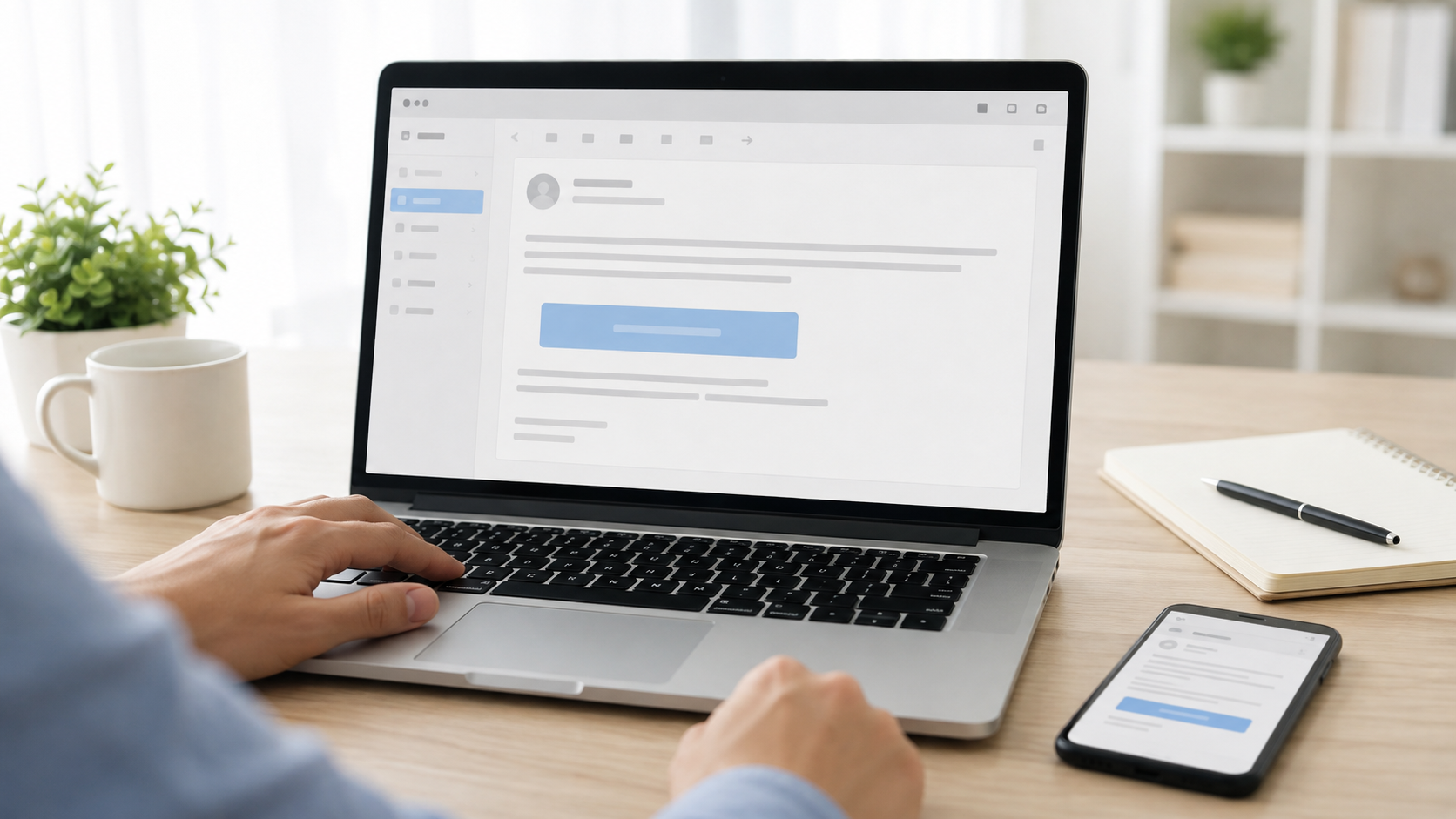
メールに貼ったURLが青くならないときは、まず文字にリンク先が設定されているかを確かめます。
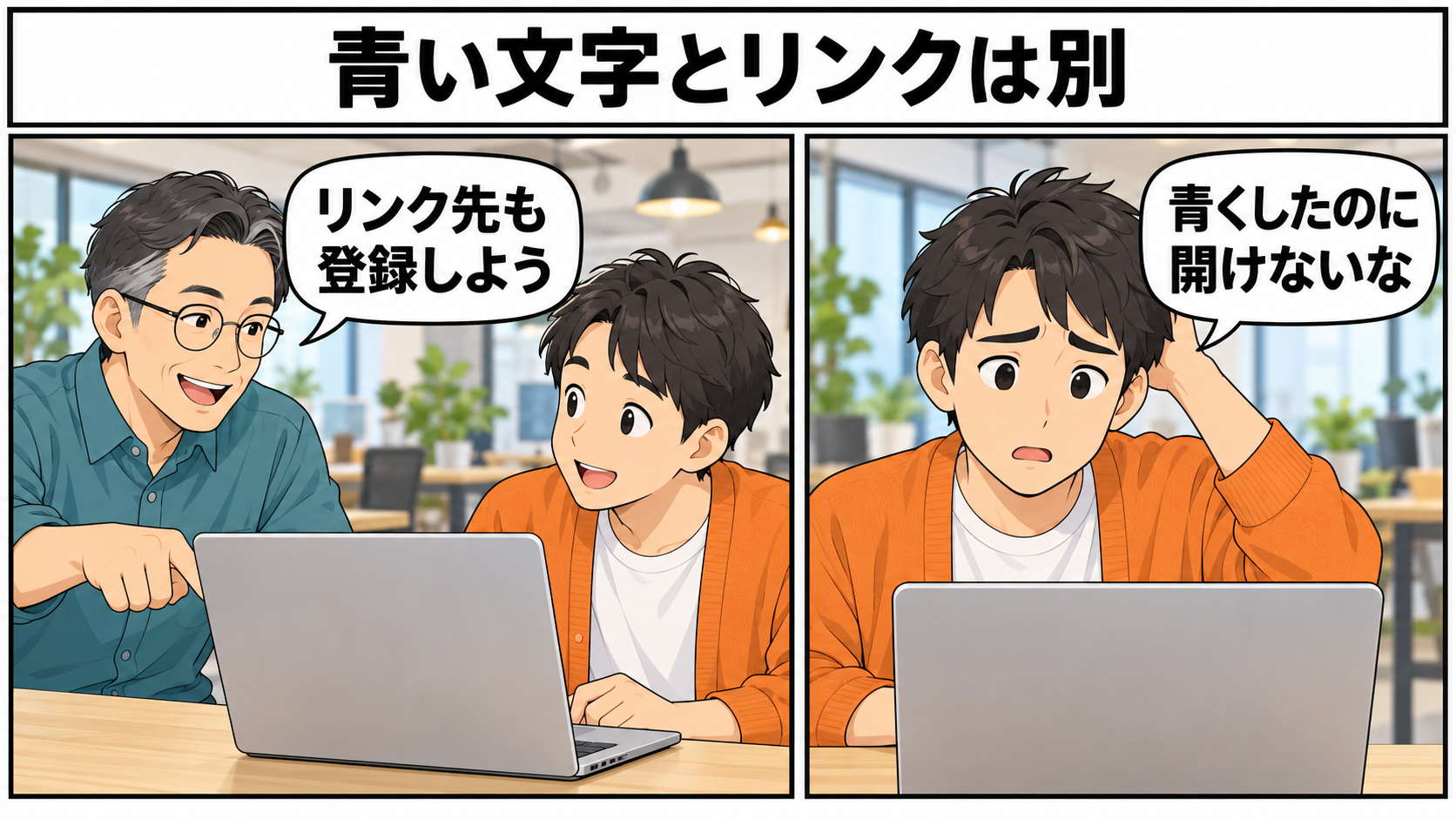
文字色を青に変えるだけでは、クリックして開けるリンクにはなりません。
WindowsのOutlookやパソコン版Gmailなら、本文でリンクを付けたい文字を選び、Ctrl+Kから完全なURLを登録する方法があります。
リンクを挿入できない場合は、作成中のメール形式を調べます。
Outlookは新しい版とクラシック版で設定場所が異なり、Gmailもパソコン版とスマートフォン版では公式に案内されている操作が違います。
最後は自分宛てに送ったメールから、正しいページが開くところまで確かめましょう。
最初に分けたい「青くない」と「リンクではない」
青色や下線は、リンクであることを示す見た目の一例です。
受信側のメールソフトや表示設定によって見え方は変わるため、色だけではリンクの有無も、安全性も判断できません。
逆に、文字を青く装飾しても、リンク先を登録していなければ普通の文字のままです。
パソコンでは、その文字へマウスポインターを合わせ、リンク先の表示が出るかを見ます。
ただし、作成画面ではクリックの扱いが受信画面と異なる場合があります。
ポインターの形だけで完了とせず、リンク挿入・編集の画面でURLを確かめ、受信したメールでも試すと切り分けられます。
| 困っている状態 | まず試すこと | 解決を判断する目安 |
|---|---|---|
| 青くないが、リンク先は設定されている | 自分宛てに送り、受信画面で開く | 表示色にかかわらず、意図したページへ移動できる |
| URLを貼っても普通の文字のまま | 本文を選択し、手動でリンクを挿入する | リンクの編集画面に完全なURLが入っている |
| 「会場の地図を見る」などの文字をリンクにできない | HTML形式やGmailのプレーンテキストモードを確認する | 文字と移動先URLを別々に登録できる |
| URLの途中までしか開けない | 登録したURLの空白・改行・末尾の記号を調べる | 元のページと同じ完全なURLが登録されている |
| リンクは開くが、アクセスを拒否される | 共有権限やページの公開状態を調べる | 送る相手の権限でも目的の内容を閲覧できる |
例えば、社内の共有資料が開かない場合、リンクの設定自体は正しくても閲覧権限が不足していることがあります。
リンク化の問題と、移動先の問題を分けると、同じURLを何度も貼り直さずに済みます。
まず試す直し方|本文の文字へリンク先を登録する
自動的にリンクへ変わるのを待つより、「どの文字を、どこへつなぐか」を手動で指定すると分かりやすくなります。
URL自体を表示しても、「会場のアクセス情報を見る」のような説明文を表示しても、基本は同じです。
完全なURLをコピーし、Ctrl+Kで設定する
- 自分が案内したいページをブラウザで開き、アドレス欄からURL全体をコピーします。
検索結果の見出しや、省略表示された文字だけをコピーしないようにします。 - メール本文にリンクにする文字を書き、その部分を選択します。
例えば「会場のアクセス情報を見る」と書いたら、その文字だけを選びます。 - WindowsのOutlookまたはパソコン版GmailでCtrl+Kを押します。
ショートカットを使わない場合は、リンクの挿入機能を開きます。 - URL・アドレスの入力欄へ、コピーした完全なURLを貼り付けます。
表示する文字と移動先の入力欄を取り違えないように見比べます。 - 画面の確定ボタンを押して本文へ戻ります。
Gmailでは「適用」です。
本文に意図した文字が残り、リンク先にも正しいURLが登録されていることを確認します。
クラシックOutlookではCtrl+Kが「宛先の名前を確認する」操作にも使われます。
宛先欄が反応したら、本文へ移って文字を選び直してください。
ここで説明しているのはWindowsパソコンの操作で、スマートフォンのキーボード操作へそのまま当てはめるものではありません。
間違ったURLを登録した場合は、リンクの編集から移動先を修正して確定します。
クラシックOutlookではリンクを右クリックして「ハイパーリンクの編集」を開く方法があります。
編集方法が見つからない場合は、そのリンク文字を削除して書き直し、正しいURLを登録し直しても構いません。
修正後は受信画面で改めて行き先を確かめます。
表示する文字を短くしても、URLは削らない
日本語や長いパラメーターを含むURLは、本文にそのまま並べると読みにくくなります。
その場合は「申込内容を確認する」など、開く目的が伝わる文字にリンクを付けると、本文を読み進めやすくなります。
短くしてよいのは表示する文字です。
URLの途中を勝手に削ると、別のページになったり、必要な情報を開けなくなったりします。
長さだけを理由に短縮URLへ変換する必要もありません。
移動先が分かる言葉を使い、完全なURLを登録する方法から試しましょう。
リンク挿入が使えないときは、メール形式を確認する
HTML形式は文字の書式やリンク情報を扱える形式です。
一方、プレーンテキスト形式は、色や太字などの書式を持たない文字中心の形式です。
「公式サイトを見る」という文字へURLを埋め込みたいのにリンク機能が使えない場合は、作成中のメールがプレーンテキストになっていないかを調べます。
ただし、プレーンテキストに書かれたURLを、受信側のメールソフトが自動的にリンクとして表示する場合もあります。
「プレーンテキストならURLは絶対に開けない」という意味ではありません。
表示文字にURLを埋め込むことと、URL文字列を受信側が認識することは別の仕組みです。
また、送信時にHTML形式を選んでも、受信側でテキスト形式として表示されることがあります。
相手がテキスト形式を指定している場合は、こちらの色や下線を再現させるより、URLを独立した行に記載し、どのページかを前後の文章で説明すると伝わりやすくなります。
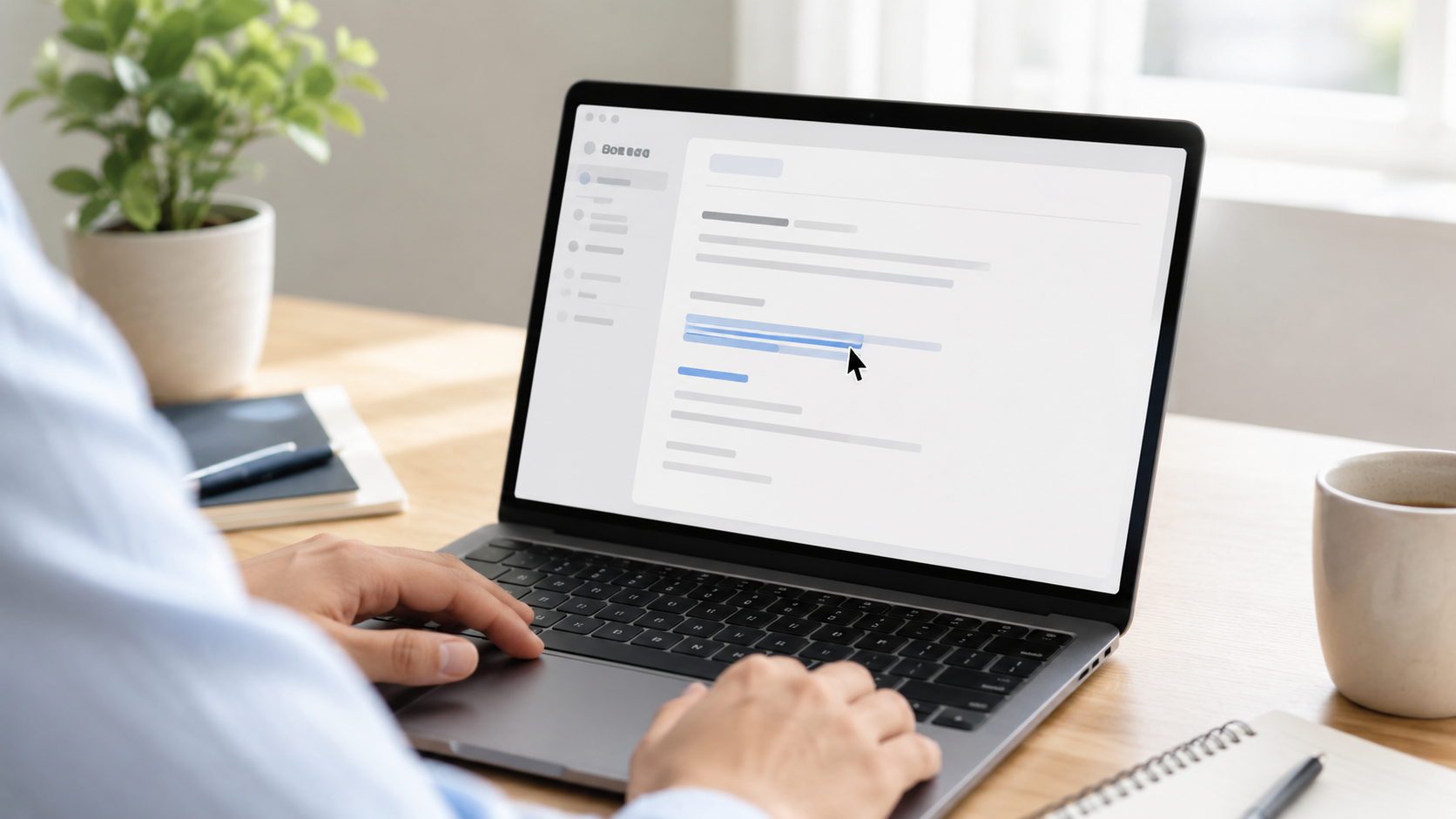
Outlookは「新しいOutlook」と「クラシック」で分ける
同じOutlookという名前でも、設定画面は共通ではありません。
画面上部に「ファイル」タブがあるクラシックOutlookと、新しいOutlookを区別して進めます。
以下はそれぞれの公式案内に沿った手順です。
会社や学校で項目が変更できない場合は、組織の管理者へ相談してください。
新しいOutlook|新規メールの既定形式をHTMLにする
- 画面上部の「設定」を開きます。
- 「メール」から「作成と返信」へ進み、メッセージ形式の項目を開きます。
- 新規メールの形式にHTMLを選び、「保存」を押します。
- 新しいメールを作成し、本文の文字を選んでリンクを挿入します。
表示文字とURLを確認して確定し、自分宛てのテストへ進みます。
HTMLは新しいOutlookの既定形式ですが、設定を変更している場合があります。
この操作で変えるのは、新しく作成するメールの既定形式です。
既に開いている返信・転送の形式まで、必ず切り替わるとは考えないでください。
返信だけリンクを付けられない場合は、返信を別ウィンドウで開き、作成中のメッセージの形式を確かめます。
切り替え操作が見つからない場合は、HTMLにした新規メールでリンク挿入を試すと、返信固有の問題かを切り分けられます。
返信の経緯を残す必要がある仕事のメールでは、元の内容を無断で省かず、管理者に画面と状態を伝えて相談しましょう。
クラシックOutlook|作成中のメールと既定形式を分けて変える
今書いているメールだけを変える場合は、メッセージウィンドウの「書式設定」から「HTML」を選びます。
返信・転送は別ウィンドウで開いてから操作してください。
変更後、本文でリンクを挿入できるかを確かめます。
今後の新規メールにも適用するなら、「ファイル」→「オプション」→「メール」と進み、「メッセージの作成」の「この形式でメッセージを作成する」でHTMLを選び、「OK」を押します。
その後に新しいメールを開き、リンク設定を試すところまでが一連の操作です。
クラシックOutlookにはリッチテキスト形式(RTF)もありますが、MicrosoftはHTML形式の利用を推奨しています。
リンクのためにRTFへ変更する必要はありません。
書式を変えたことで意図した体裁にならなければ、作成中の内容を見直し、必要に応じて元の形式へ戻してから送信方法を決めます。
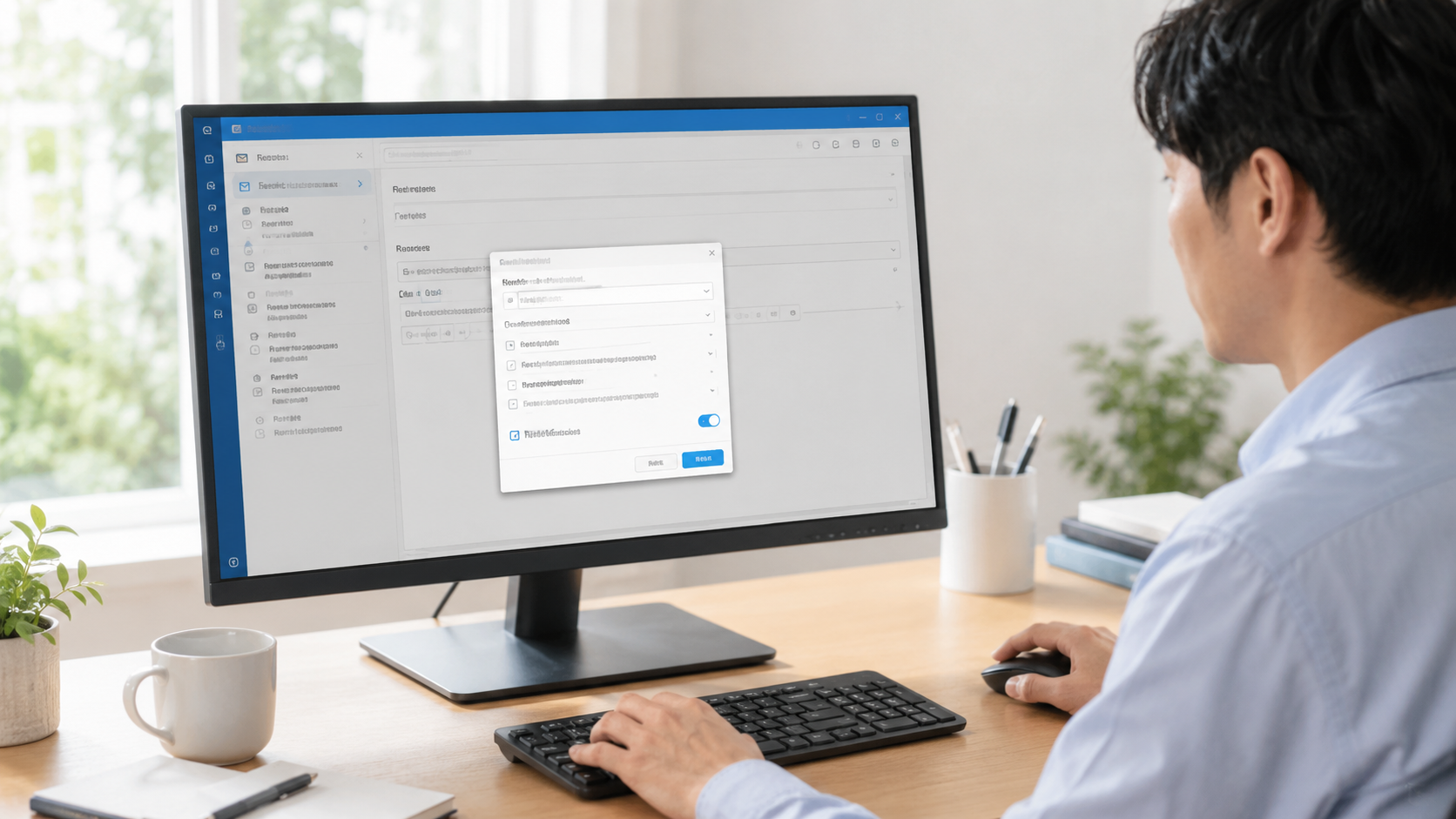
自動リンク化の設定は、クラシックOutlookで確認する
手動挿入はできるのに、URLを入力しただけではリンクに変わらない場合は、自動リンクの設定を調べます。
クラシックOutlookでは、次の場所に該当項目があります。
- 「ファイル」→「オプション」→「メール」を開きます。
- 「編集オプション」→「オートコレクトのオプション」→「入力オートフォーマット」へ進みます。
- 「インターネットとネットワークのアドレスをハイパーリンクに変更する」のチェック状態を見ます。
自動リンクを使いたい場合はオンにし、「OK」で各画面を確定します。 - メール本文に完全なURLを入力し、その直後でSpaceキーまたはEnterキーを押して、リンクに変わるかを確かめます。
元から意図的にオフにしていた場合は、設定を変えず手動でリンクを挿入できます。
試して使い勝手が合わなければ、同じ場所で元のチェック状態へ戻せます。
この設定の公式案内はクラシックOutlook向けです。
新しいOutlookで同じ項目を探し続けず、手動挿入とHTML形式から調べましょう。
Gmail|パソコン版のリンク挿入とスマホ版を混同しない
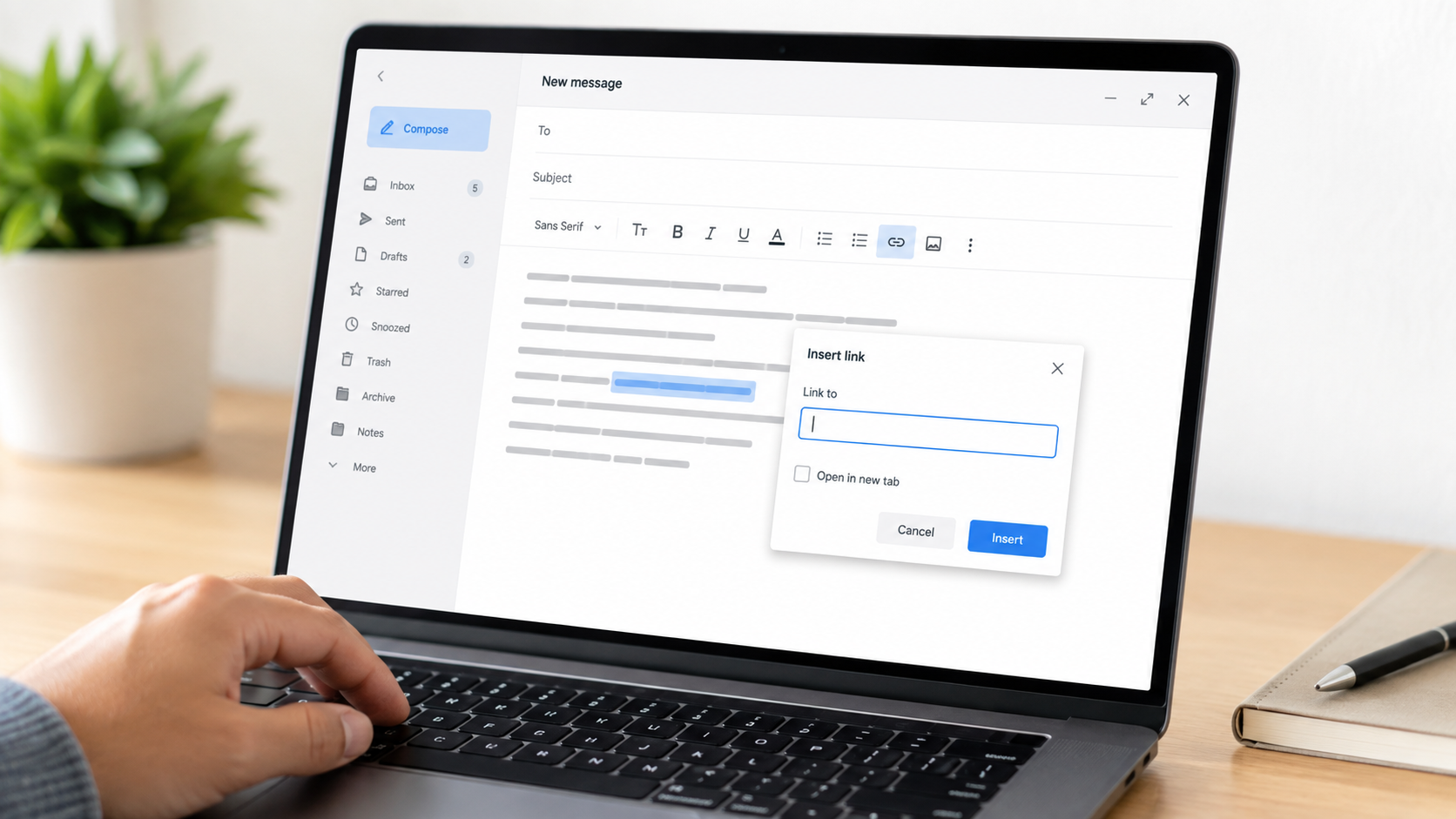
パソコン版は「適用」まで操作する
- Gmailの「作成」からメールを開き、リンクにする文字を本文へ書きます。
- その文字を選び、作成画面下部のリンク挿入アイコンを押します。
WindowsではCtrl+Kでも開けます。 - URLの入力欄へ完全なアドレスを貼り、「適用」を押します。
- 表示文字が意図した内容になっているか、登録したURLに欠けや余分な文字がないかを確かめます。
自分宛てに送って、受信画面でも開けることを確認します。
書式を付ける機能が使えない場合は、作成画面下部の「その他」から「プレーンテキストモード」を調べます。
文字にリンクを埋め込みたいなら、オンになっている場合はオフへ切り替え、本文を選び直してリンクを挿入します。
テキスト形式で送る必要がある場合は設定を維持し、URL自体を本文に記載する方法を使います。
Android・iPhone版は、端末の画面に合う方法を使う
GoogleのAndroid版およびiPhone・iPad版Gmailの書式設定ヘルプには、太字、斜体、下線、文字色などの説明があります。
一方、2026年10月31日に確認した同ページには、パソコン版にある「文字を選択してリンクを挿入する」手順が掲載されていません。
これは、全端末・全バージョンで文字リンクを挿入できないと断定する根拠にはなりません。
スマートフォンにパソコン版と同じボタンがあるはずだと思って探し続けるより、文字リンクが必要なメールはパソコン版Gmailで作成する方法があります。
スマートフォンだけで送るなら、完全なURLを本文の独立した行へ貼り、前に「会場のアクセス情報です」などの説明を添えます。
自分宛てに送ったメールを受信画面で開き、URLをタップして意図したページへ移れるかを確かめてから相手へ送ると、表示の違いを把握できます。
iPhoneのGmailアプリとAppleの「メール」アプリも別のアプリなので、操作案内を取り違えないようにします。
URLの途中だけリンクになるときの直し方
一部だけ青くなる場合は、リンク先として認識された範囲を調べます。
MicrosoftはクラシックOutlookで、空白を含むリンクが最初の空白で途切れる場合を案内しています。
読みやすくするためにURLの途中へ空白や改行を入れず、ブラウザのアドレス欄から完全な文字列をコピーし直しましょう。
画面幅に合わせて自動的に折り返されているだけなのか、自分で改行を入力したのかも区別します。
見た目が二行になっただけでURLを削る必要はありません。
リンクの編集画面へ入り、登録されたアドレスが元と一致するかを見比べます。
URLの直後に句点や括弧を付けた場合は、その記号まで移動先に含まれていないかを確かめます。
URLを独立した行に置くか、説明文へ手動でリンクを付けると、文章とアドレスの境目が分かりやすくなります。
既に途切れたリンクは、完全なURLを登録し直し、受信画面から正しいページを開けるかまで試してください。
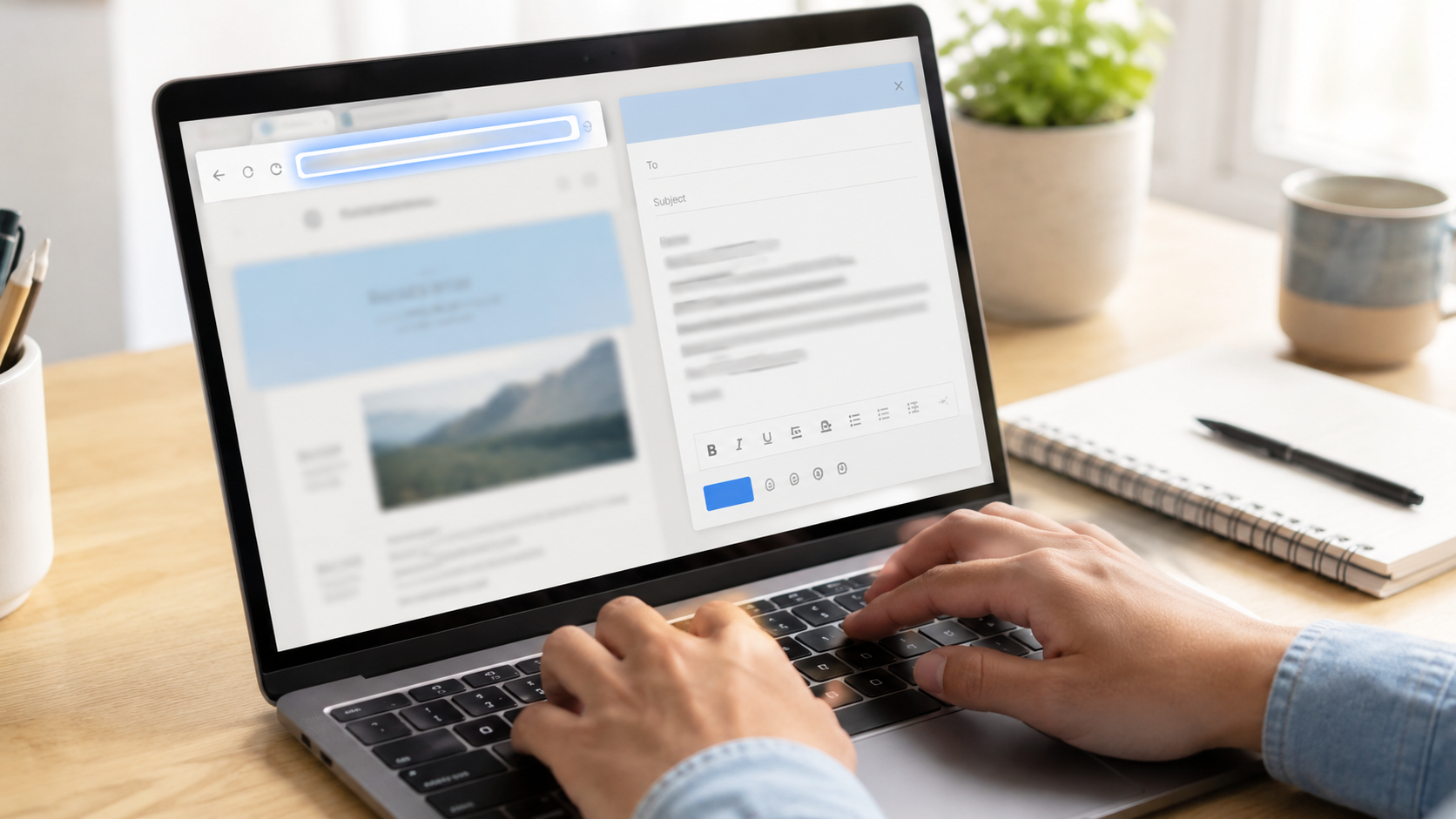
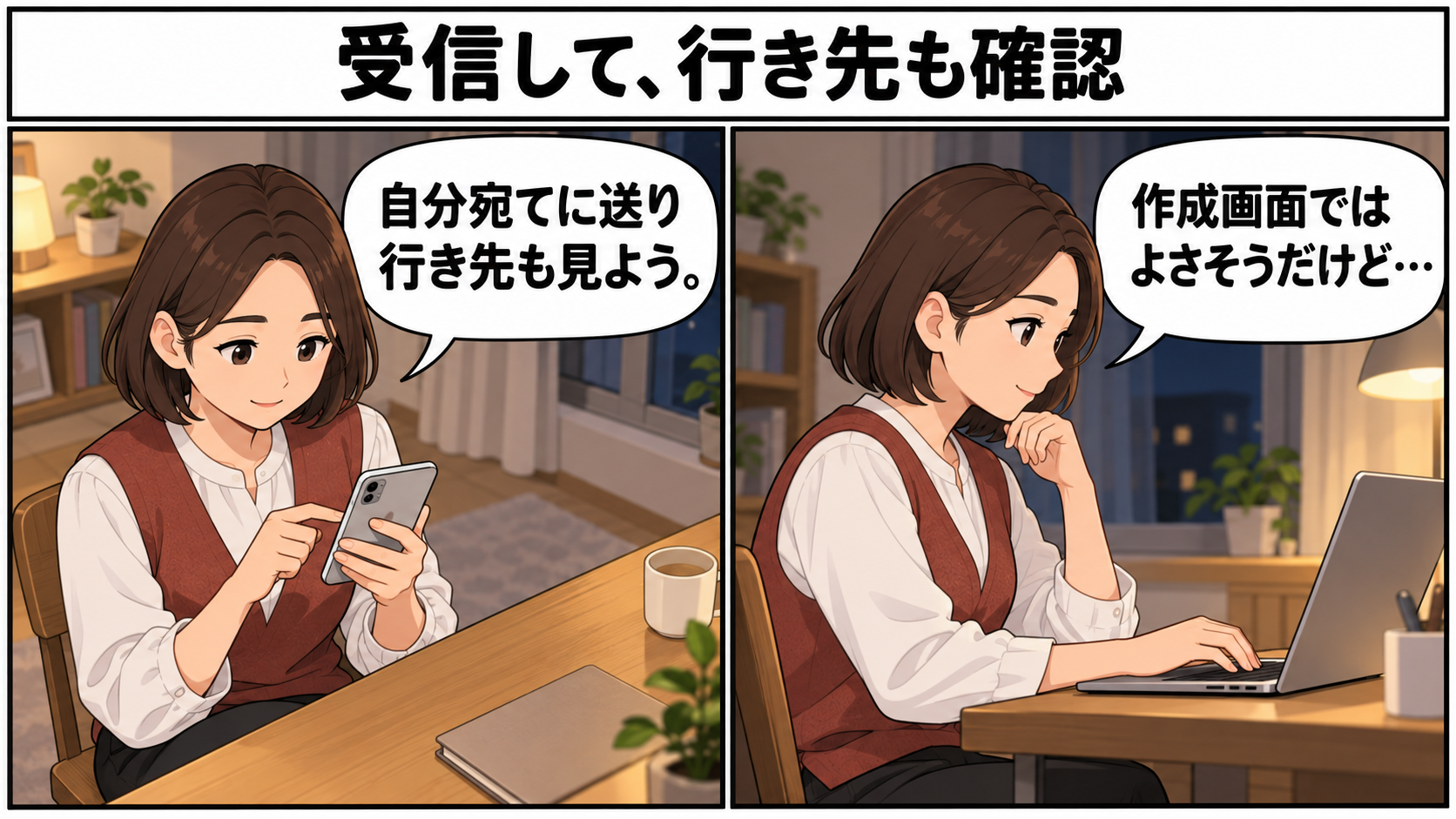
最後は自分宛てに送り、色より行き先を確かめる
仕事の案内や申込ページなど、間違いを避けたいメールは、本送信の前に自分宛てで試すと確認箇所を絞れます。
- 確認用のメールを自分宛てに送り、受信したメールを開きます。
作成画面や送信済み一覧の見た目だけで判断しないようにします。 - リンクをクリックまたはタップし、案内したいページが開くかを見ます。
表示文字と行き先のドメイン、ページの内容を照合します。 - 開けない場合は、URLが欠けているのか、リンク自体がないのか、移動先が権限不足・公開終了なのかを分けます。
自分のアカウントだけで開ける共有資料は、相手にも閲覧権限があるかを別に確認します。 - スマートフォンでも読まれる案内なら、可能な範囲でスマートフォンの受信画面を開き、リンク文字が見つけやすく、タップできるかを見ます。
- 誤りがあれば送信用の原稿を修正し、もう一度自分宛てで行き先を確かめてから相手へ送ります。
青くなっていても、貼り付け先を取り違えれば別のページへ移動します。
反対に、知らない相手から届いたメールは、青いリンクというだけで信用できません。
心当たりのない案内は安易に開かず、送信者や正規の窓口から内容を確かめることが大切です。
組織の設定でリンクが変更される、特定の相手だけ開けないなど、自分で直せない場合は、使っているOutlookの版やGmailの端末、作成時と受信時のどちらで起きるか、表示されたエラーを管理者へ伝えます。
個人情報や機密のURLを公開の相談欄へ貼らず、組織で決められた相談先を使いましょう。
まとめ
メールのURLが青くならないときは、文字色を直す前にリンク先の有無を調べます。
本文の文字を選んで完全なURLを登録し、挿入できなければメール形式を確認する順番なら、必要な操作を見つけやすくなります。
Outlookは新しい版とクラシック版、Gmailはパソコン版とスマートフォン版を分けて進めてください。
最後に受信したメールから正しいページを開き、必要な共有権限も確かめれば、「青くしただけ」で送ってしまうのを防げます。
関連記事
届いたメールの添付や共有資料を確認できず、送信者へ連絡する場合は、添付ファイルの再送をお願いするときの文例も参考になります。
何が確認できないか、再送と権限の確認のどちらが必要かを伝える際に役立ちます。
参考資料
Microsoft・Googleの公式案内を2026年10月31日に確認しました。
Outlookの版別の形式設定、リンク挿入、クラシック版の自動リンク設定、Gmail各版の書式設定を根拠にしています。
メールの表示や利用できる項目は、アプリの更新や組織の設定によって異なります。
- Microsoft サポート「Outlook でメッセージ形式を HTML、リッチ テキスト形式、またはプレーン テキストに変更する」
- Microsoft サポート「Outlook のキーボード ショートカット」
- Google Gmail ヘルプ「メッセージの書式を設定する-パソコン」
- Google Gmail ヘルプ「メッセージの書式を設定する-Android」
- Google Gmail ヘルプ「メッセージの書式を設定する-iPhone と iPad」
- Microsoft「テキストがハイパーリンクに変換されないようにする」
- Microsoft「スペースを含んだ挿入リンクが途切れるのを防止する」
- Microsoft「ハイパーリンクを作成または編集する」(Outlookを含む適用対象)