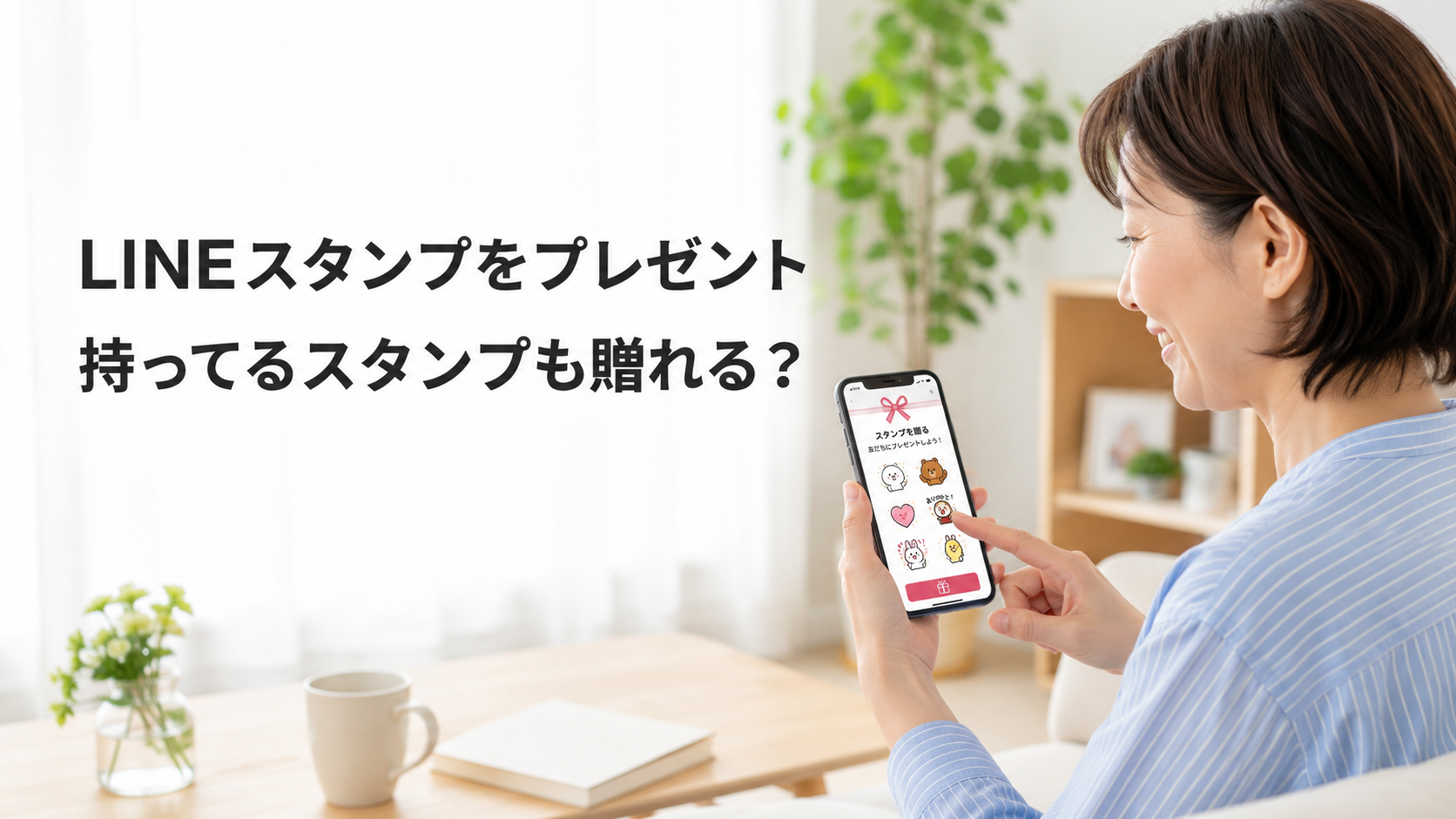
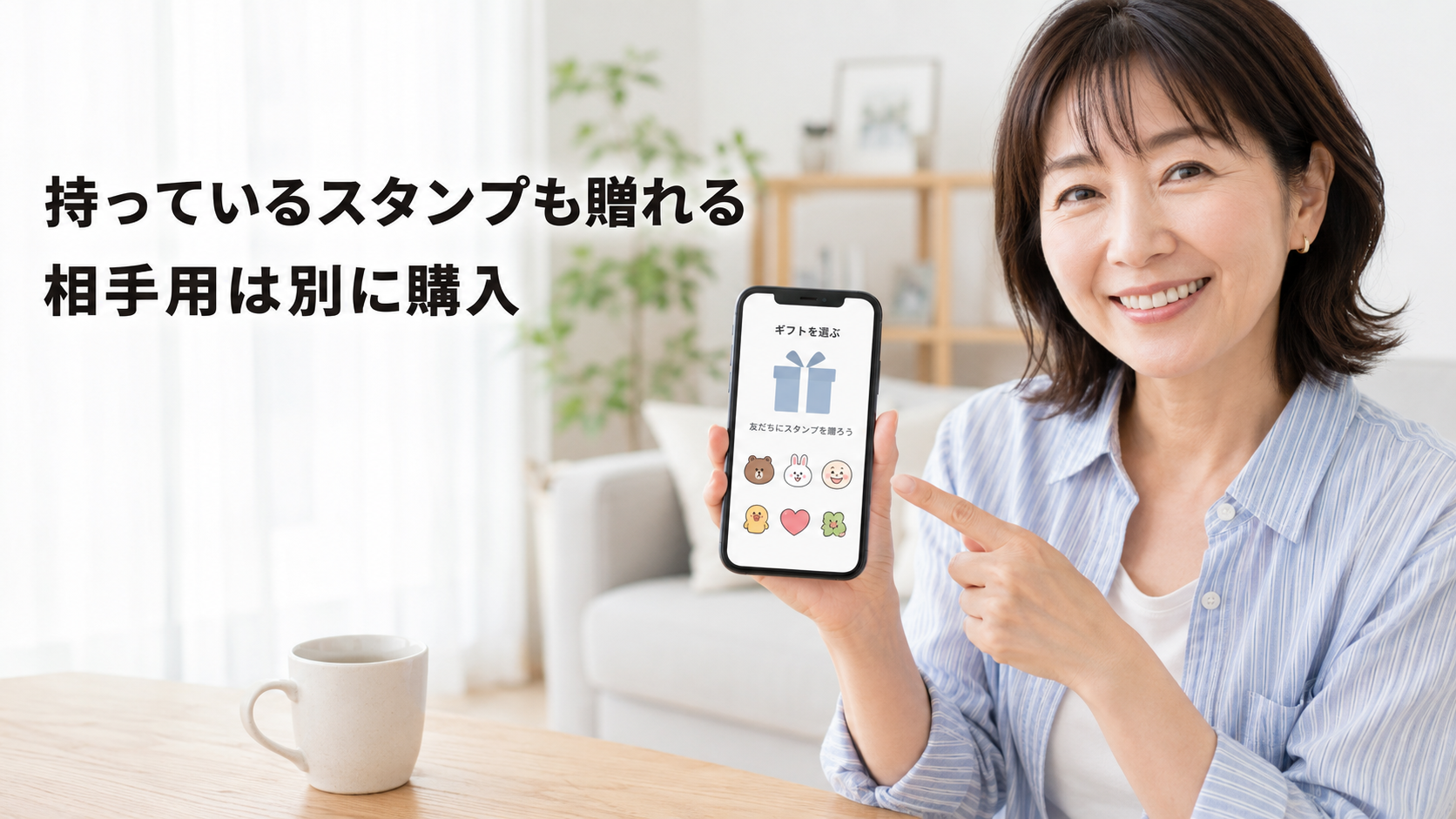
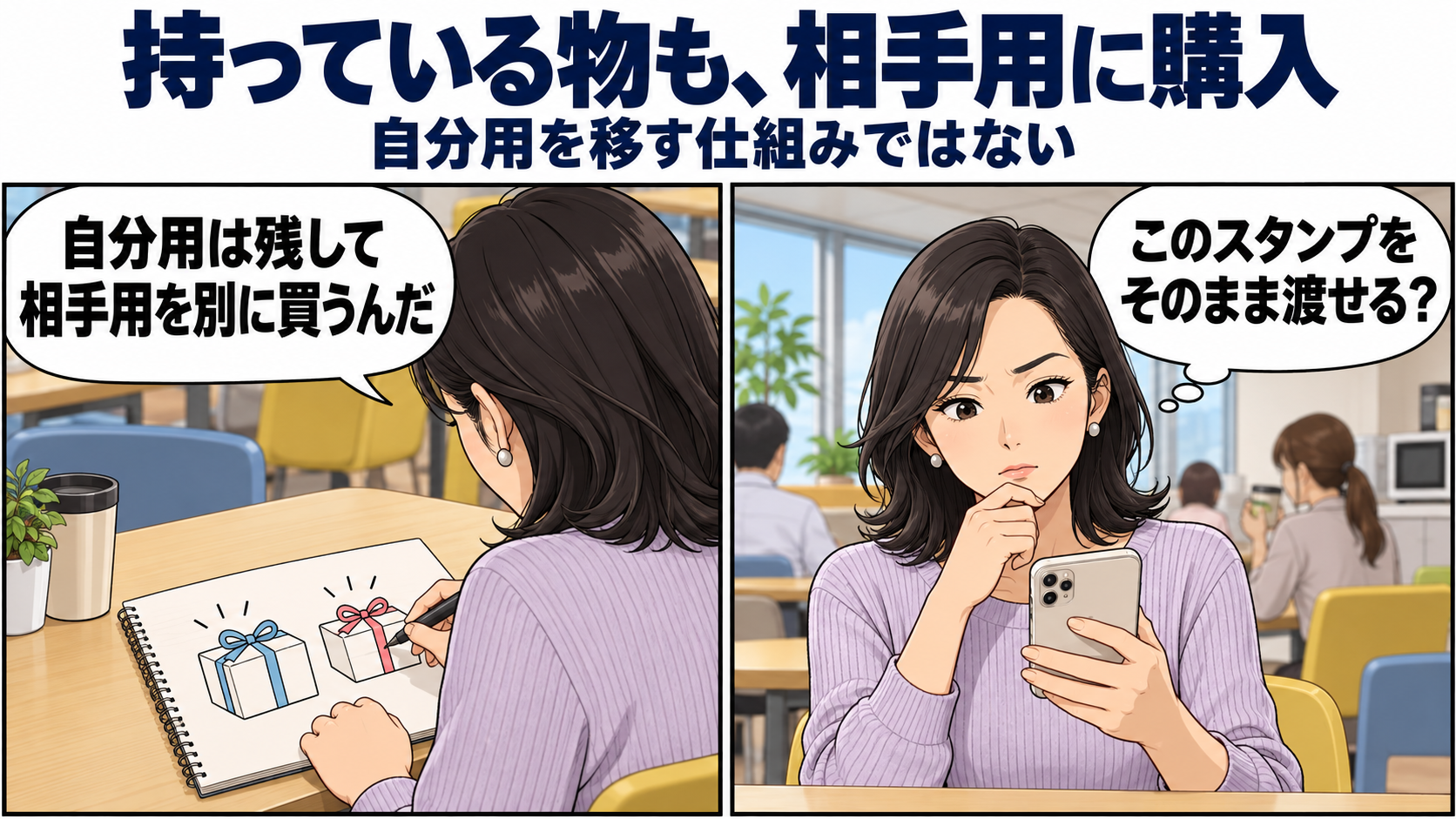
自分が持っているLINEスタンプと同じ商品でも、相手用として別に購入すればプレゼントできます。
自分の購入済みスタンプを移したり、無料でコピーして渡したりする仕組みではありません。
自分用は手元に残り、友だち用を新しく購入する形です。
入口は、LINEアプリ内のスタンプショップと、ブラウザのLINE STOREの2通りです。
どちらも、商品に[プレゼントする]があることを先に確かめます。
贈りたい相手が同じスタンプをすでに持っている場合など、贈れない条件もあるため、確定前の確認が大切です。
「自分が持っている」と「相手が持っている」は、意味が違います
自分が購入済みでも、その商品のプレゼント購入ができれば贈れます。
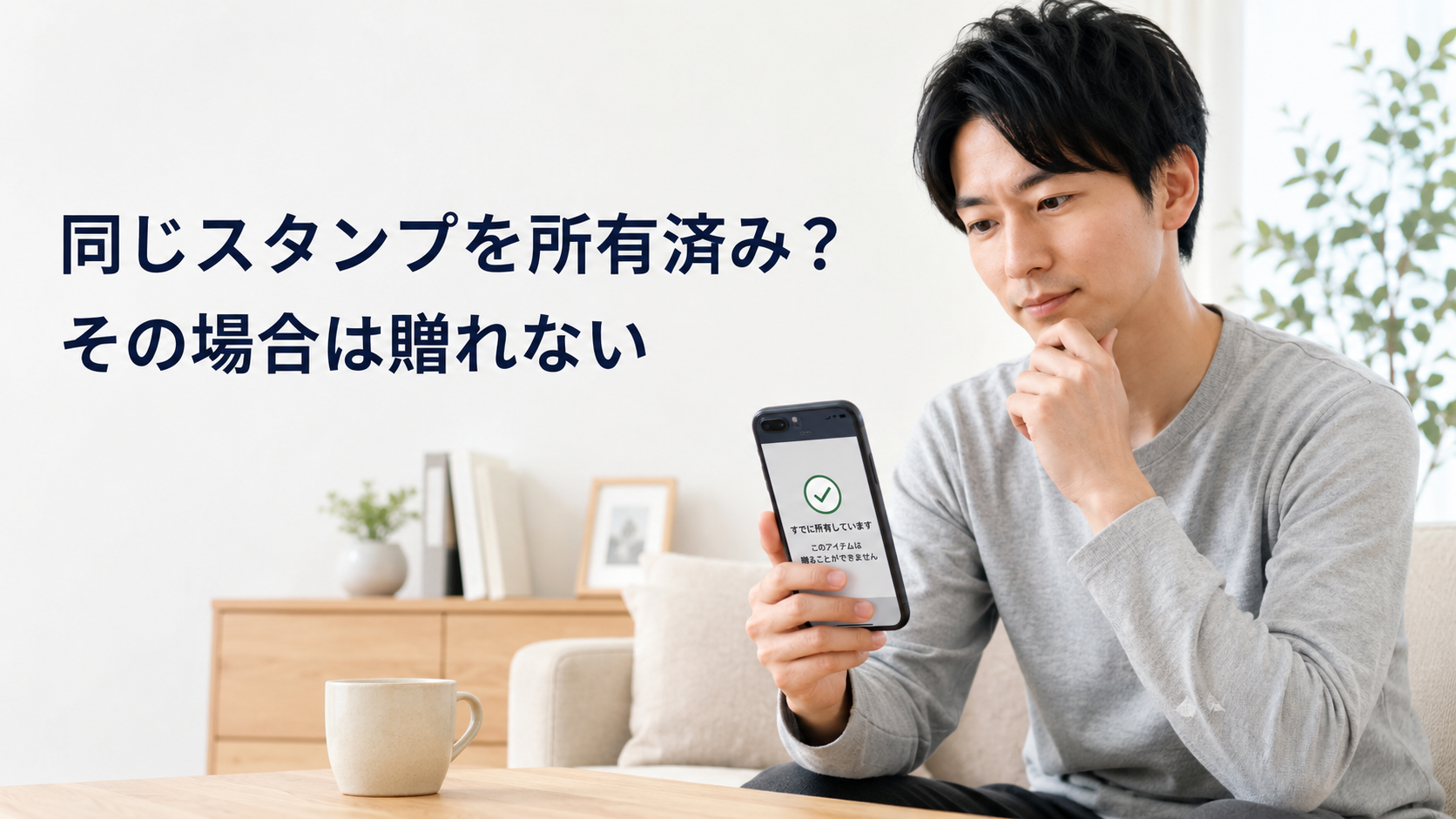
一方、相手が同じアイテムをすでに所有している場合は、同じものを重ねてプレゼントできません。
誰が持っているかを分けると、商品選びで迷いにくくなります。
AさんとBさんへ同じ有料スタンプを贈る場合も、Aさん用とBさん用、それぞれの購入が必要です。
一人分の購入で二人とも使えるようになるわけではありません。
合計の費用を考えてから、相手ごとに手続きを進めます。
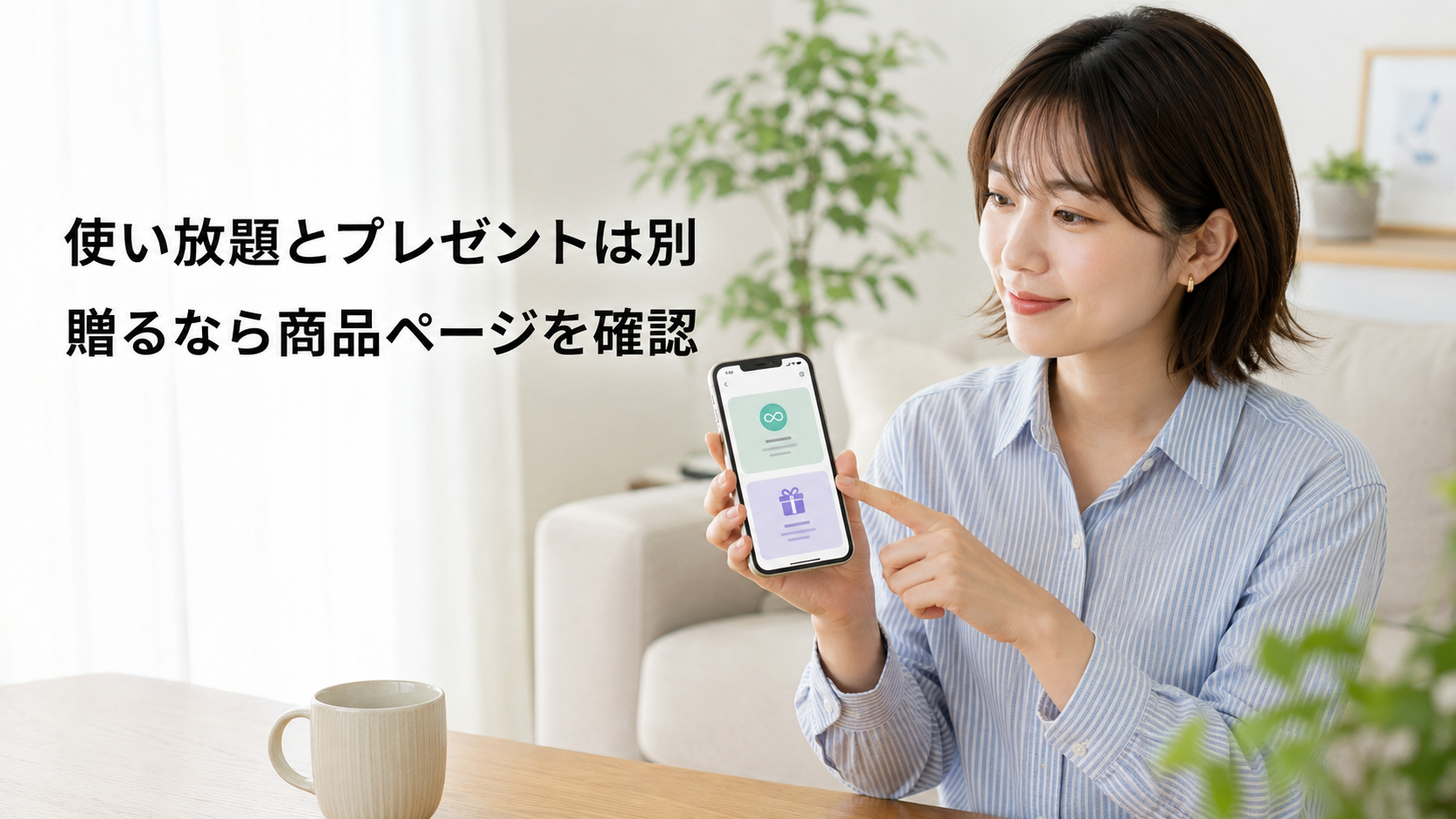
また、定額サービスで使える状態と、個別に購入して所有する状態は別です。
LYPプレミアムなどで自分が使っているスタンプでも、その利用権を友だちへ移すのではなく、商品ページからプレゼント購入を行います。
アプリとLINE STOREは、使える残高で選び分けます
| 入口 | 主な支払いの考え方 | 向いている場面 |
|---|---|---|
| LINEアプリのスタンプショップ | 必要なLINEコインを確認して購入します | アプリ内で探して贈りたい、コイン残高を使いたい |
| ブラウザのLINE STORE | ストアの購入画面に出る決済方法を使います | カードやPayPay、LINEクレジット等の対応方法から選びたい |
LINEコインとLINEクレジットは別の残高です。
アプリでチャージしたLINEコインを、LINE STOREの商品購入に使ったり、LINEクレジットへ変えたりすることはできません。
残高があるからという理由だけで、別の入口へ進まないようにします。
日本のLINE STOREの案内には、LINEクレジット、クレジットカード、携帯キャリア決済、PayPayなどがあります。
LINEポイントもスタンプ等の対象商品で利用できますが、決済方法は国・地域や商品で異なります。
使う方法が購入画面に出るかを、最後に確かめてください。
アプリとストアでは扱う商品が一部異なる場合もあります。
同じスタンプが片方に見つからなくても、すぐに販売終了と断定せず、商品名と販売条件を確かめます。
支払い方法だけでなく、贈りたい商品がある入口を使うことも必要です。
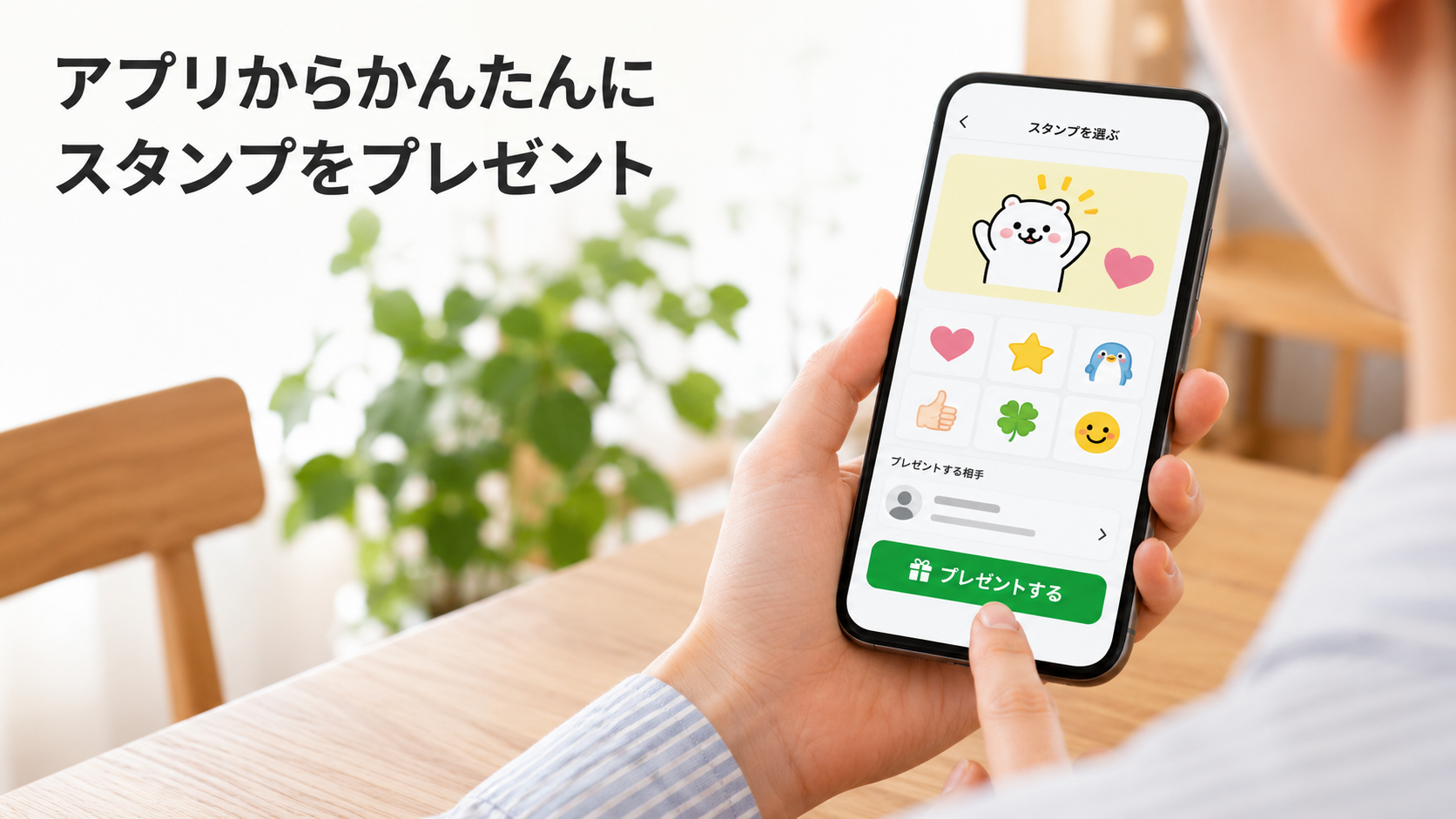
LINEアプリから贈る|メイン端末で操作します
LINEアカウントを登録したメイン端末で進めます。
操作前に、商品名・贈る相手・必要コインを一組として見ると、似たスタンプや同じ表示名の友だちを取り違えにくくなります。
- LINEの[ホーム]から[スタンプ]を開きます。
見当たらない場合は、[サービス]横の[>]などから一覧を開いて探します。 - 贈りたいスタンプの商品ページを開き、[プレゼントする]を選びます。
- 贈る友だちにチェックを入れ、[OK]へ進みます。
- 商品と相手、必要なコインを確認します。
不足している場合は、必要額とチャージ内容を確かめてから購入します。 - 内容が正しければ[OK]で購入を完了し、トークにプレゼントの案内が届いているかを確かめます。
友だちを選んだだけでは、購入完了ではありません。
反対に、確認のつもりで最後まで押すと購入につながるため、相手が持っているかを見るだけの場合は、購入確定前に止めます。
似た表示名の人が複数いるなら、相手のプロフィールや普段のトークと照らしてから進めましょう。
コインが不足していても、必要な商品・相手が確かでなければ、先にチャージする必要はありません。
LINE STOREから贈る|支払い完了まで進めます
ブラウザを使う場合は、公式のLINE STOREを開きます。
ログインしているアカウントが、贈りたい友だちとつながっている自分のアカウントかも確かめてください。
- LINE STOREにログインし、プレゼントしたいスタンプを選びます。
- [プレゼントする]を押し、相手を選んで[OK]へ進みます。
- トークへ送られるプレゼント用テンプレートを選び、[プレゼントを購入する]を押します。
- 希望する購入方法にチェックを入れて[確認]へ進みます。
- 支払い方法に応じた必要情報を入力し、案内に従って決済を完了します。
- 購入履歴とトークの案内を見て、対象の商品と相手へのプレゼントが処理されているかを確かめます。
[プレゼントを購入する]というボタンのあとにも、決済方法に応じた操作が残ります。
ボタンを押したことだけで「贈れた」と判断せず、支払い完了まで見届けてください。
一方、支払い中にエラーが出ても、すぐに同じ商品を買い直さないようにします。
表示と決済の結果が食い違っている場合は、次の購入履歴の確認を先に行います。
決済で止まったら、履歴を見てから再購入を考えます
LINE STOREでは、スマホなら左上の[≡]からログインし、再び[≡]→自分の名前→[購入履歴]へ進みます。
PCならログイン後、右上の自分の名前を開き、アカウントページの[購入履歴]タブを見ます。
対象のスタンプと購入日時を照らし、決済が完了しているかを確認します。
履歴に商品がない場合は、しばらくたってから再度購入を試すよう公式ヘルプは案内しています。
短時間に何度も確定を押すより、まず一回の結果を分けて見るほうが、二重購入への不安を減らせます。
履歴にはあるのに相手が使えない場合は、買い直す前に、相手側のプレゼントボックスとダウンロード状況を見てもらいます。
それでも解決しない場合は、公式ヘルプの[購入したスタンプが使えません]などから案内を読み、購入日時や商品名を添えて問い合わせます。
購入後の返金を前提に、試し送りはしません
LINE STOREは、法令上必要な場合を除き、すべてのアイテム購入の返金・返品を受け付けないと案内しています。
相手や商品を間違えても簡単に戻せるとは考えず、確定前に確認してください。
トーク上の表示を消す操作と、購入を取り消して返金を受けることも別です。
誤購入した場合は、勝手に返金できると判断せず、購入した窓口の公式案内へ進みます。
プレゼントできないときは、表示された条件から調べます
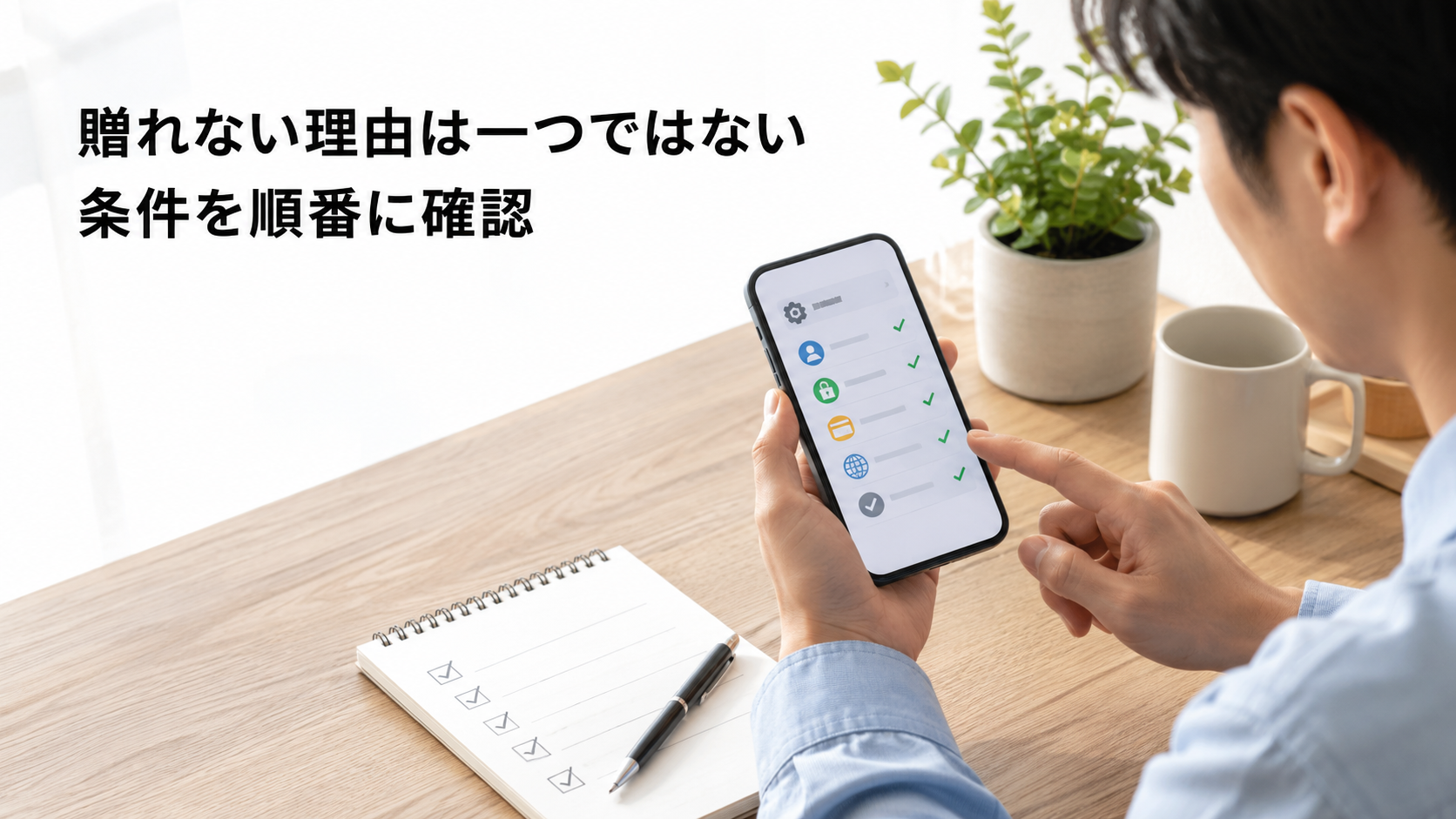
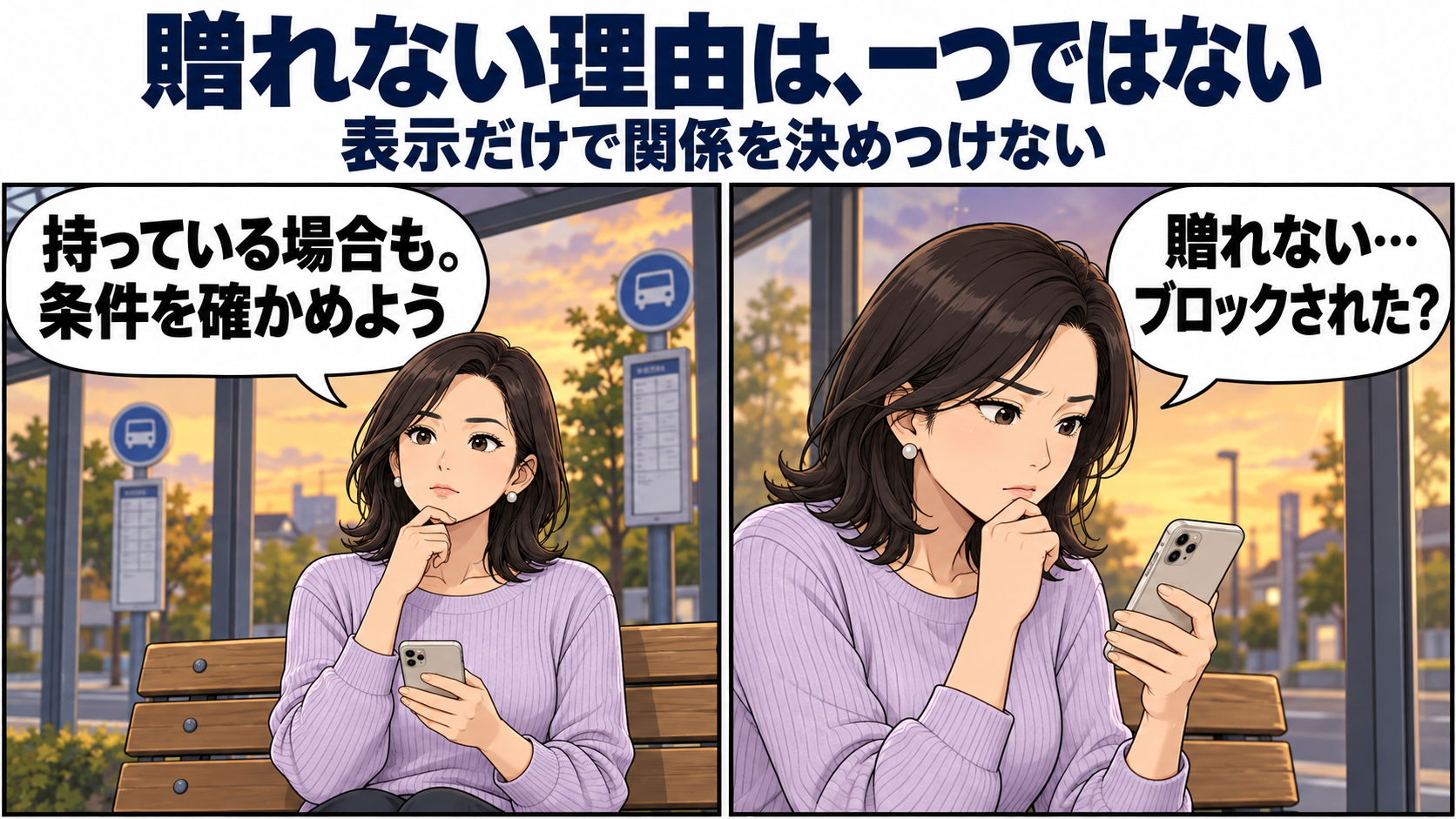
贈れない理由は一つではありません。
次の表は確認の入口で、その下の説明と合わせて見ると、何を変えれば進められるかが分かります。
| 状況 | 確認するところ |
|---|---|
| [プレゼントする]がない | その商品がプレゼント対応か |
| 相手がすでに所有している | 別の商品を選べるか |
| 相手のLINEが対応していない | 対象バージョン・更新できる環境か |
| 販売対象外の国・地域 | 商品の販売地域と相手のアカウント条件 |
| 相手の電話番号が未登録 | 相手本人による電話番号認証が必要か |
| 決済の途中で止まる | 残高・支払い方法・購入履歴 |
商品に[プレゼントする]がない場合、そのアイテムを贈ることはできません。
無理に別の画面を探すより、プレゼント対応の商品を選び直します。
自分が使える無料スタンプも、同じ方法で自由に配れるとは限りません。
相手が同じものを持っている場合は、別の商品を選びます。
バージョンが原因なら、相手が更新できる状況でLINEを最新版へ更新してもらってから、再び確認します。
カスタムスタンプについては、相手が9.4.5未満だと贈れないというストアの案内もあります。
販売地域は、自分側に商品が出るかだけでは判断できません。
海外の友だちへ贈る場合などは、相手のアカウントが商品の販売対象に合うかも確かめます。
電話番号未登録が原因の場合は、相手本人による認証が必要です。
認証コードをこちらへ送ってもらう手続きではありません。
「贈れない」だけで、ブロックされたとは判断しません
LINEの公式案内には、同じ商品の所有、対応バージョン、地域、電話番号など、複数の不可条件があります。
そのため、プレゼント画面の表示一つから、相手にブロックされたと確定することはできません。
ブロックしても相手へ通知されないことは公式に案内されていますが、プレゼント画面がブロック確認専用の機能という意味ではありません。
関係を確かめるためだけに、何種類も試し購入することは避けましょう。
受け取る人は、ダウンロードと使用確認まで進めます
購入操作が完了すると、LINEのトークで相手へスタンプが贈られます。
ただし、贈られたことと、使う準備が済んだことは別です。
受け取った人は、登録したメイン端末で次の操作を行います。
- LINEの[ホーム]→[設定]→[スタンプ]を開きます。
- [プレゼントボックス]→[受けとったプレゼント]から、対象のアイテムを選びます。
- [ダウンロード]を押して完了を待ちます。
- トークのスタンプ一覧を開き、受け取った商品を選べるかを確かめます。
トークの案内を見失っても、プレゼントボックスが確認先になります。
届かないと言われたときは、送る側が購入履歴を、受け取る側がボックスとダウンロード状況を見れば、どこで止まっているかを分けられます。
カスタム文字と有効期限にも注意します
カスタムスタンプの文字を編集できるのは、受け取った相手だけです。
贈る側が相手の名前を完成させて渡す仕組みではありません。
プレゼントの際に「受け取ったあとで文字を設定してね」と伝えておくと、使い始めの迷いを減らせます。
有効期限があるスタンプは、ダウンロードした日から期限が始まります。
ただし、受け取った日から16日経過してもダウンロードしていない場合は、自動的に期限が始まります。
使う日まで無期限に開始を延ばせるわけではないため、期限表示のある商品は早めに案内を読んでもらいましょう。
使い放題サービスと、スタンプ単体のプレゼントは分けます
LINEスタンプ プレミアムは、LYPプレミアムへの統合に伴い、提供内容の変更や一部料金プランの改定、新規登録受付停止が案内されています。
2026年7月27日以降の新規登録希望者には、LYPプレミアムが案内されています。
ただし、今回の目的が特定のスタンプを友だちへ贈ることなら、まずその商品の[プレゼントする]を確認します。
自分の使い放題契約を相手へ渡す話と混ぜず、単体のプレゼント購入として費用と条件を判断してください。
まとめ
自分が持っているLINEスタンプも、プレゼント対応の商品を相手用に別購入すれば贈れます。
自分のスタンプを譲渡する方法ではなく、相手が同じ商品を持っていれば贈れない点を押さえておきましょう。
アプリのLINEコインと、LINE STOREの決済方法は別です。
相手と商品を確かめて支払いを完了し、受け取る側のダウンロードまでつながれば使えます。
エラー時は購入履歴を先に見て、贈れない表示だけでブロックと決めつけないようにしてください。