
漫画のセリフを伸ばすなら、まず声を伸ばしたいのか、言葉を止めて間を作りたいのかを決めます。
普段の呼びかけには「ー」、強い声や引きの候補には「――」、柔らかな揺れには「〜」、沈黙や言いよどみには「……」を使うと、表現を考えやすくなります。
ただし、記号ごとに感情が一つに決まるわけではありません。
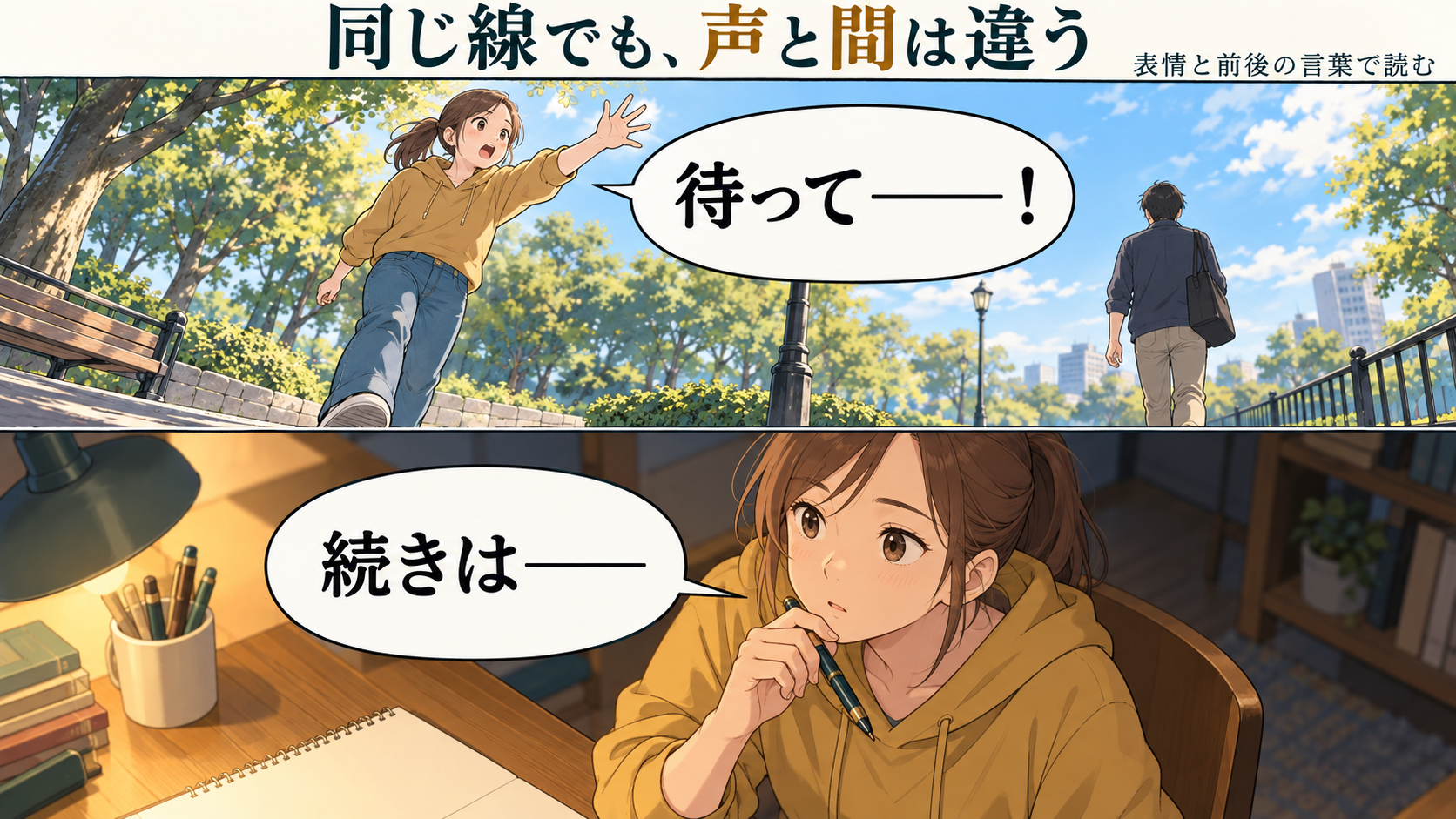
同じ「待ってー!」でも、表情や前後の出来事によって、楽しさにも必死さにも読めます。
以下の印象は演出の目安として使い、出版社や制作チームの表記ルールがある場合は、そちらを優先してください。
記号の選択と、線が縦にならない・つながらない問題は、分けて考えると直しやすくなります。
前半で言葉と記号の組み合わせを、後半で文字の区別、CLIP STUDIO PAINTの入力、縦書きと書き出し後の確認を説明します。
同じセリフを比べて、読ませたい声を決める
まず、人物が何をしながら話しているかを一つ決めます。
例えば、友人を追いかけて呼び止める場面なら、気軽な呼び声なのか、今すぐ止まってほしい叫びなのかで候補が変わります。
| 表記の例 | 読ませ方の候補 | 表情・場面と合わせて見る点 |
|---|---|---|
| 待ってー! | 日常的に声を伸ばす | 明るい呼びかけか、切実な声か |
| 待って――! | 長く響く叫びや強い引き | 声量、切迫感、線の長さが合うか |
| 待って〜 | 揺れる声、柔らかな頼み方 | 甘え、困り、冗談などの意図が伝わるか |
| 待って…… | 言いよどみや言葉の後の間 | 声が続くのか、沈黙するのか |
表だけを見て「この感情なら必ずこの記号」と決めないでください。
同じ構図のセリフを二通り書いて比べ、人物の顔を見て、どちらの声が聞こえてくるかを想像します。
記号を変える理由を「焦りを強めたい」「言い切れない時間を残したい」のように説明できれば、形の好みだけで選ばずに済みます。
感情・時間・声質の三つから選ぶ
感情では、明るさや親しさ、緊張や驚き、迷いなどを見ます。
次に、その言葉を一瞬で読ませたいのか、少し視線を止めたいのかを考えます。
最後に、声がまっすぐ伸びるのか、揺れるのか、途中で途切れるのかを合わせると、記号の役割が絞れます。
線の本数と実際の秒数は対応していません。
一文字分だけ伸ばす、フキダシの中で長く引くなどの違いはありますが、「一本で一秒」のような換算はできません。
長すぎると感じたら、一つ減らした表記と比べ、コマ全体のテンポで決めます。
「ー」「――」「〜」「……」が担う役割
「ー」は、日常の声を自然に伸ばす候補
「ー」は長音記号で、文化庁の外来語の表記でも、長音には原則この符号を使います。
「コーヒー」「ゲーム」のような語の表記と、セリフの「おーい」「ありがとー」は、同じ文字を使っていても役割が違います。
後者は話し方を見せる演出です。
「はーい」「おはよー」「やったー!」は、気軽な返事や喜び、遠くへの呼びかけなどに使えます。
普段から語尾を伸ばす人物の話し方にもなりますが、すべての語尾へ付ける必要はありません。
「おーーーーい」のように長くするほど、読む時間やフキダシの面積を使うため、その長さで見せたい場面かを考えます。
セリフで意図的に「すごーい」と崩すことと、説明文やナレーションの表記は分けられます。
地の文まで人物の口調へそろえるのか、説明は一般的な表記にするのかを、作品内の方針として決めておくと読みやすくなります。
「―」「――」は、声の持続にも続きを待たせる間にも使える
長い線は、叫びが響く感じや、時間が引き延ばされる感じを示す候補です。
「待て!」より「待て――!」のほうが、声を長く引く演出を考えやすくなります。
遠くの相手を呼ぶ、走り去る人物を止めるなど、長さに意味がある場面で試せます。
一方、「犯人は――」「あの日、私は――」は、声を出し続けるより、言葉の続きを保留する使い方です。
長い線があるから必ず大声、と判断すると、この違いを見落とします。
告白、驚き、場面転換の直前など、続きを待たせたい場所へ絞ると、他の会話との強弱を付けられます。
ダッシュを二つ続ける慣習はありますが、漫画の声の長さに一律の本数はありません。
制作先の指定があれば従い、自由に決められる場合は、フキダシの大きさ、前後の文字、読ませたい時間で長さを調整します。
「〜」は、柔らかさや声の揺れを見せる候補
「こんにちは〜」「いいですよ〜」「は〜い」は、まっすぐな声よりも、力を抜いたり上下に揺れたりする話し方を考えやすい表記です。
のんびりした返事、甘え、歌うような声、軽い冗談などで使えます。
緊迫した場面では意図より軽く読まれる場合もあるため、表情や出来事と合わせます。
人物の癖として使うなら、どんな場面で語尾を揺らすかを決めます。
普段は一つ、特に甘える場面だけ長くするなど、場面に理由があれば変化を付けられます。
全人物の全語尾へ付けると個性が見えにくくなるため、他の人物の返事との違いも見てください。
「……」は、長い声よりも言いよどみや沈黙を見せる
「そうだー」は声を伸ばす候補ですが、「そうだ……」は考え込む、言い切れない、静かに余韻を残す候補になります。
「そうだ――」なら思い出した後の引き、「そうだ〜」なら楽しさや柔らかさを考えるなど、同じ言葉でも読みを変えられます。
ただし、後悔や確信など特定の感情は、記号だけで確定しません。
長い沈黙を見せたい場合も、三点リーダーを何組も増やす方法だけではありません。
フキダシの余白、人物の目線、コマの大きさや前後の間で時間を見せられます。
「……そうか――」のように沈黙の後で声を引く表記も考えられますが、「そうなのー〜……」と重ねる前に、伸びる・揺れる・止まるのどれを中心にしたいかを決めます。

見た目の似た記号は、文字コードも確かめる
「伸ばし棒」「ダッシュ」という呼び方だけでは、同じ文字を共有できない場合があります。
文字コードは文字を区別する番号です。
コピー元が違うと、よく似た線でも別の番号の文字が混ざり、太さや高さがそろわないことがあります。
| 文字・コピー用 | 名称 | Unicodeの番号 | 主な確認点 |
|---|---|---|---|
| ー | 長音記号 | U+30FC | 半角ハイフン「-」と区別する |
| ― | ホリゾンタルバー | U+2015 | 同じ文字を続け、フォントの形を見る |
| — | EMダッシュ | U+2014 | 「―」とは別文字。字形や縦書きを確認 |
| 〜 | 波ダッシュ | U+301C | 「~」との混在に注意 |
| ~ | 全角チルダ | U+FF5E | 波ダッシュに似るが別の文字 |
| … | 三点リーダー | U+2026 | 点を三つ打った「…」とは別文字 |
| ─ | 細い横罫線 | U+2500 | 罫線用の文字。文章記号の代用では見え方に注意 |
| ━ | 太い横罫線 | U+2501 | 同じ罫線でも太さが違う |
表の文字も、このページを表示するフォントによって形が変わります。
「―—」のように別の線を混ぜていた場合は、問題の部分を選択し、決めた同じ文字をコピーして入れ直します。
長く見せるために、長音記号、ダッシュ、罫線を次々につなぐより、使用文字とフォントをそろえるほうが原因を調べやすくなります。
波ダッシュと全角チルダも、環境によって形がよく似ます。
形の違いから感情を別々に割り当てるより、制作先のルールや使用ソフトに合う文字を決め、作品内で統一します。
原稿を共同制作する場合は、コピー用の文字と使用フォントを同じ文書に残しておくと、写植担当が変わっても迷いにくくなります。
CLIP STUDIO PAINTで入力し、縦線をつなぐ
通常の記号は、テキストを入力できる状態で日本語入力から選べます。
「ちょうおん」「だっしゅ」「けいせん」「なみだっしゅ」などの変換候補を使う方法がありますが、候補名や順番は入力環境で異なります。
目的の記号が見つからなければ、コピー用の文字を貼り付け、使用するフォントと文字方向で表示を見ます。
文字一覧から外字や記号を選ぶ
CLIP STUDIO PAINT PRO/EXでは、[テキスト]ツールで入力中に、[ツールプロパティ]の[文字一覧]から外字や記号を選べます。
特殊な文字を探す方法ですが、選べる字形にはフォントの条件があります。
文字一覧があることだけで、どのフォントでも同じ縦線を使えるわけではありません。
長い縦罫線について、公式サポートではVer.3以降のイワタアンチック体Bを使う手順を案内しています。
フォントの表示名は「I-OTFアンチックStd B」です。
対象の一括払い製品や年額・月額プランなどで利用でき、スマートフォンプランや一部の期間限定・バンドル製品は対象外です。
契約や製品が対象か、手元のフォント一覧にあるかを先に確かめてください。
- [テキスト]ツールを選び、フォントを[I-OTFアンチックStd B]へ切り替えます。
- キャンバスをクリックまたはタップし、テキストを入力できる状態にします。
- [ツールプロパティ]の[文字一覧]を開き、[CLIP STUDIO PAINT 外字]から縦罫線を選びます。
- 同じ縦罫線を必要な分だけ続け、前後の文字との間隔と線のつながりを見ます。
できたら原稿を保存して開き直し、縦線の向きとつながりを確かめます。
さらに掲載用の画像へ書き出し、同じ場所に隙間や重なりがないかを見て完了です。
これは公式資料に基づく操作案内で、今回の実機操作で動作を確かめたものではありません。
フォントがない場合は、Ver.3以降か、対象の利用製品かを確かめます。
条件を満たすのに表示されない場合は、無関係な配布サイトから似たフォントを入れるのではなく、CELSYSのサポートへ製品とバージョンを伝えて相談してください。
外字は他のソフトやフォントへテキストを渡すときに同じ形が維持されるかも確認が必要です。
よく使う記号は、コピー元かユーザー辞書を決める
毎回違う場所から貼ると、見た目の似た記号が混ざりやすくなります。
「通常の伸び:ー」「長い引き:――」「柔らかな語尾:〜」「沈黙:……」のように、作品の方針とコピー用の文字を保存します。
これは一つのルール例なので、制作先の指定に合わせて書き替えて構いません。
入力システムのユーザー辞書を使う場合は、例えば読みを「にほんだっしゅ」、単語を「――」として登録する方法があります。
登録後に普段の原稿画面で変換して、意図した文字が入るかを試します。
辞書画面の開き方はOSや入力システムで違うため、手元の環境の案内を使ってください。

縦にならない・つながらないときは、順に原因を分ける
線の形がおかしいときに、記号を増やし続けても原因は分かりません。
原稿のコピーを保存するか、元の設定を控えてから、一つずつ変えて比べます。
作品全体のフォントや字間を一度に変更せず、まず問題のセリフか記号部分で確かめると戻しやすくなります。
| 症状 | 先に見るところ | 次の試し方 |
|---|---|---|
| 伸ばし棒が横を向く | 「ー」か「-」か、文字方向 | 意図した全角文字を入れ、縦書き設定を見る |
| 縦書きで一部だけ横になる | 半角文字、自動縦中横 | 全角文字と設定を照合 |
| 長い線の途中に隙間がある | 文字の混在、フォント、字間 | 同じ文字へそろえ、別フォントと比較 |
| 線が太く重なる | 字間を詰め過ぎていないか | 変更を戻し、前後の文字も見る |
| 表示倍率で切れ方が変わる | 画面描画と書き出し画像の違い | 等倍・掲載サイズ・書き出しで比較 |
横向きなら、文字と文字方向を先に確かめる
長音記号「ー」は、対応する日本語フォントの縦書きでは通常、縦用の形になります。
半角ハイフン「-」を入れていないかを見て、テキストが縦書きになっているかも確かめます。
それでも変わらなければ、縦書き対応の別の日本語フォントで同じ文字を表示して比べてください。
CLIP STUDIO PAINTでは、半角英数字や記号が横方向に表示されることがあり、全角文字を使う方法が案内されています。
[ツール詳細]の[テキスト]にある[自動縦中横]も、半角英数字の配置へ関わります。
数字を読みやすくするために設定している場合もあるので、変更したら数字や欧文の並びも見直します。
「―」や「—」も、フォントの縦用字形や描画の仕組みで見え方が変わります。
横書きでつながることだけを根拠に、縦書きでも同じになるとは判断せず、実際の原稿の向きで試してください。
隙間があるなら、同じ文字・フォント・字間を比べる
まず「―—」など別の文字が混ざっていないかを見ます。
同じ文字でも、字形の周囲に余白があるフォントでは、続けた線に隙間が生じる場合があります。
別の対応フォントでつながるなら、記号そのものの誤りよりフォントの形が手がかりになります。
字間を調整する場合も、問題の部分を選択して設定を見ます。
線がつながっても前後の仮名に接触したり、線が重なって太くなったりするなら、詰め過ぎです。
元へ戻して別の字形を試し、縦の長い線が必要なら前の節の公式の縦罫線手順も候補になります。
画面の倍率やアンチエイリアスによって、細い線に隙間があるように見える場合もあります。
表示倍率を変え、等倍と掲載サイズ、書き出した画像を比べます。
印刷予定なら、可能な範囲で実寸に近い試し刷りも行い、画面だけの見え方かを切り分けてください。

フキダシと前後のコマまで見て仕上げる
記号を増やす前に、余白と強調の重なりを見る
長い記号でフキダシの端が窮屈になるなら、線を増やす前に、フキダシの大きさ、改行位置、文字サイズを見直します。
大きく太い文字、長い線、尖ったフキダシをすべて使うと、強い叫びに読める場合があります。
軽い呼びかけなら、線を短くする、フキダシを穏やかな形にするなど、強調を一つ減らして比べます。
表情と姿勢も声の一部です。
穏やかな顔に長い叫びの線を付けた結果、意図より大げさに見えるなら、記号だけでなく場面の見せ方を調整します。
あえて食い違わせて笑いを作ることもできますが、その場合も読者に意図が伝わるかを前後のコマで見ます。
一コマ、ページ、掲載サイズの順に読む
セリフだけで意味が通るかを読んだ後、人物の表情を見て、声量や速度を想像して演じるように読みます。
次にフキダシの余白、前後のコマのテンポを見て、不要に長い記号を減らした場合と比べてください。
同じ人物の同じ調子の返事なのに「はーい」「は〜い」が理由なく揺れていないかも、ページ全体で確かめます。
フォントを変えた後は、仮名だけでなく、「ー」「――」「〜」「……」「!」「?」を含むセリフを一緒に見直します。
原稿を保存・再読込し、掲載用に書き出した画像をスマートフォン相当の大きさでも読んで、文字切れ、線の向き、隙間、前後の文字との重なりを確かめます。
一コマでは自然でもページで長い間が続く場合は、重要な箇所だけ残すと、演出の強弱が戻ります。
まとめ
セリフの記号は、声を伸ばすのか、揺らすのか、言葉を止めるのかを先に決め、表情や場面と合わせて選びます。
似た線の文字はコピー元をそろえ、縦にならない・つながらない場合は、文字、方向、フォント、字間、書き出しの順に原因を分けます。
最後は一コマだけで決めず、前後の流れと実際の掲載サイズで読み直してください。
関連記事
縦線のコピペ例と、文字幅・フォントの確認も、似た記号の区別を考える参考になります。プロフィールの区切り用の記事なので、掲載例を漫画の声の記号へそのまま置き換えず、用途を分けて使ってください。
参考資料
- CELSYS「マンガの台詞にある縦のダッシュ(長い棒線)の入力方法」 — 対応フォントと外字の縦罫線。
- CELSYS「イワタアンチック体Bの使用方法」 — 表示名、バージョン、利用できる製品の条件。
- CELSYS「テキストを編集する」 — 文字一覧、文字の選択、全角と縦中横。
- 文化庁「外来語の表記・留意事項その2」 — 外来語の長音の基本表記。
- Unicode「Writing Systems and Punctuation」 — ダッシュ類、波ダッシュと全角チルダの区別。

