Windows 11 25H2へ更新するかは、現在のバージョンとWindows Updateに出る案内から判断できます。
24H2のHome・Proは2026年10月13日にサポートが終了しました。
使い続ける場合は、対応する新しいバージョンへの移行を進める必要があります。
一方、2026年11月4日現在、Microsoftは26H2も案内しています。
これから更新するPCに26H2が提示されているなら、25H2を探して入れるのではなく、そのPC向けの案内と対応状況を基に進めるのが基本です。
すでに25H2のPCは、毎月の更新を適用しながら次の案内を確認できます。
この記事では、24H2と25H2の違い、更新前の準備、更新できないときの調べ方、更新後の確認と戻す場合の条件まで説明します。
画面の表示や配信状況はPCごとに異なるため、手元の案内と照らし合わせてください。
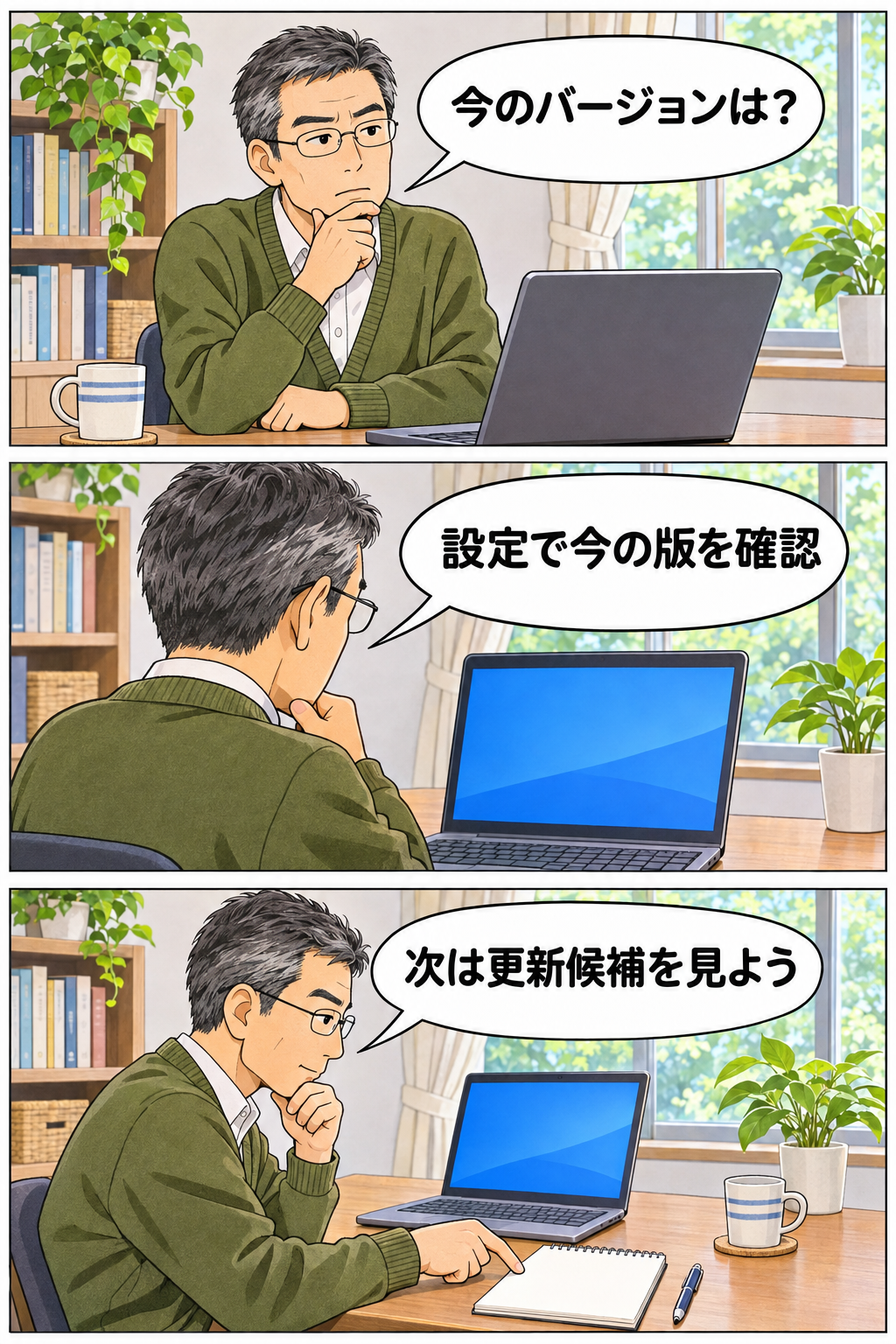
まず現在のバージョンと、更新先の表示を見る
「設定」→「システム」→「バージョン情報」を開き、「Windowsの仕様」にあるエディションとバージョンを読み取ります。
「Windows 11」と分かるだけでは、サポート期間や更新方法を判断できません。
「Home・24H2」「Pro・25H2」のように、両方を控えると次の案内と比べられます。
次に「設定」→「Windows Update」を開きます。
バージョン情報は今入っているWindows、Windows Updateはこれから適用できる更新の確認先です。
「最新の状態」と表示されていても、バージョン情報と併せて判断しましょう。
| 今の状態 | 進め方 |
|---|---|
| 24H2のHome・Pro | サポート終了済みです。バックアップと機器の対応を調べ、新しいバージョンへの移行を進めます。 |
| 24H2のEnterprise・Education | Home・Proとは期限が異なります。会社・学校の管理担当者が定めた更新計画に従います。 |
| 25H2を使用中 | 毎月の更新を適用します。26H2が提示されたら、利用ソフトと周辺機器の対応を調べて移行を検討します。 |
| 26H2が更新候補に表示される | 25H2を経由することを目的にせず、表示された更新の詳細とメーカーの案内を読みます。 |
| 新しいバージョンが表示されない | 保留中の更新、互換性上の制限、組織の管理などを調べます。表示がない理由を決めつけません。 |
例えば、24H2の個人用PCに26H2が提示されている場合、記事名に25H2とあるからといって、別のインストール方法で25H2を探す必要はありません。
大切なのは、そのPCで利用でき、必要なソフトや機器が対応している更新先へ移ることです。
24H2と25H2の違いは、更新方式とサポート期限から理解する
24H2からは有効化パッケージで移行できる
25H2は2025年9月30日に公開されました。
24H2と共通の基盤を使い、対象の24H2環境では、小さな「有効化パッケージ」で25H2の機能を有効にする方式が用意されています。
MicrosoftのKB5054156では、24H2が入っていることに加え、2025年8月29日のKB5064081、またはそれ以降の累積更新が前提になっています。
古い状態から更新する場合は、先にWindows Updateで必要な更新を適用し、再起動後の表示を見てください。
前提を満たすためだけに、古いKBを外部サイトから探して入れる必要はありません。
有効化パッケージ自体の適用には1回の再起動が必要とされています。
ただし、前提となる更新や、その後の更新にも再起動が必要になることがあります。
「短時間で終わる方式」と「作業全体が必ず数分で済む」は同じではありません。
見た目より先に、使い続けられる期間を確認する
25H2への移行では、サポート期間が延びる点が判断材料になります。
以下はMicrosoftのWindows 11リリース情報に基づく日付です。
組織向けのEnterprise・Educationと、個人でも使うHome・Proを取り違えないようにしてください。
| バージョン | Home・Pro | Enterprise・Education |
|---|---|---|
| 24H2 | 2026年10月13日終了 | 2027年10月12日 |
| 25H2 | 2027年10月12日 | 2028年10月10日 |
| 26H2 | 2028年10月10日 | 2029年10月9日 |
期限まで使えるバージョンでも、セキュリティ更新や品質更新を継続して適用する必要があります。
バージョンだけを25H2にして、毎月の更新を止める運用は避けましょう。
また、更新すれば見た目や速度が大きく変わるとは限りません。
AI機能などは、OSのバージョンに加え、Copilot+ PCに必要なハードウェア、対応言語、提供地域などの条件が関係します。
今のPCに必要な機能が提供されるかは、その機能の条件で確かめます。
26H1は一部の新しいデバイス向けのリリースで、24H2・25H2からの通常の上書き更新先ではありません。
数字を順番に入れなければならないと考えて、26H1が表示されるまで待つ必要はありません。
更新前は、データ・回復キー・普段の機器を準備する
バックアップは、保存できたファイルを開くところまで
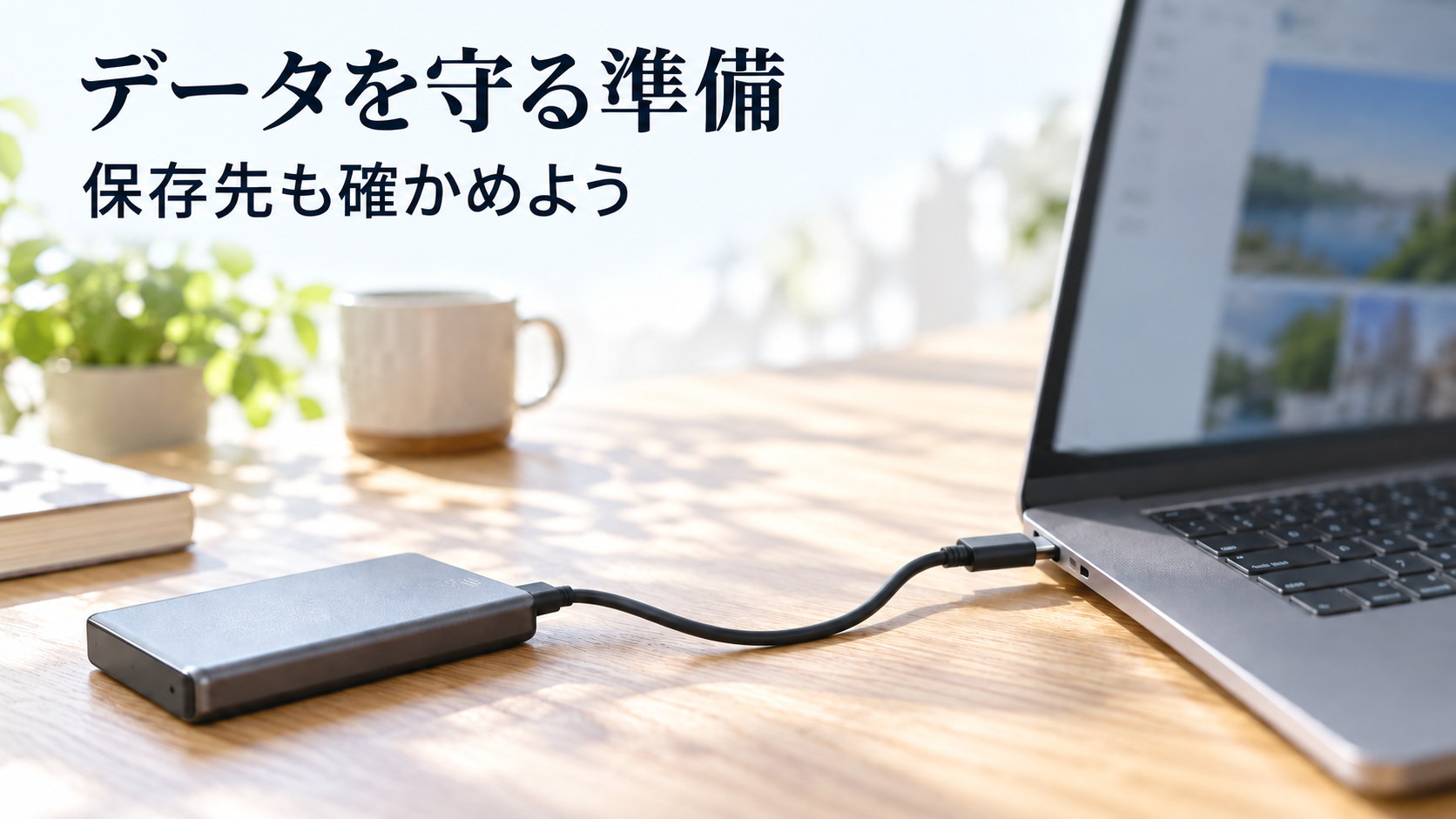
仕事の書類、写真、デスクトップ上のファイルなど、失うと困るデータを別の保存先へコピーします。
会計ソフトや制作ソフトのデータは、アプリ独自の保存場所や書き出し機能も確認しましょう。
目に見える「ドキュメント」だけで、必要なデータが全部そろうとは限りません。
外付けドライブならコピー後に保存先を開き、代表的なファイルを実際に開いて内容を確かめます。
クラウドなら同期完了と空き容量を調べ、アップロード待ちのまま更新を始めないようにします。
保存したつもりでも、容量不足や同期エラーで途中になっていないかを見るためです。
「復元ポイント」はシステムの設定やアプリなどを以前の状態へ戻すための仕組みで、個人ファイルの別保存を代わりに行うものではありません。
更新前のデータ保護は、別の保存先へのバックアップで行います。
BitLocker・デバイスの暗号化の回復キーを確かめる
暗号化されているPCでは、トラブル時などに48桁の回復キーを求められることがあります。
これはWindowsのサインイン用PINや、製品のプロダクトキーとは別のものです。
Microsoftアカウントに保存したキーは、別の端末からMicrosoftの回復キー確認ページへサインインして確かめられます。
回復画面が出た場合は、画面のキーIDと保存されているキーを照合します。
会社・学校の管理端末なら、管理担当者へ保管先を確認してください。
更新するPCだけにキーを保存していると、そのPCを開けないときに取り出せません。
別端末で確認できる状態や、適切に保管した印刷物などを用意します。
キーはドライブを開くための重要な情報なので、相談時の画面写真などで不用意に公開しないでください。
プリンターと仕事用ソフトは、型番・バージョンで調べる
毎日使うものを、更新後に困る順に書き出します。
例えば、会計ソフト、VPN、セキュリティソフト、プリンター、スキャナーです。
ソフトは製品名とバージョン、機器は本体ラベルなどの型番を基に、メーカーの対応情報を調べます。
対応済みでも、更新前にアプリやドライバーの更新が必要な場合があります。
再インストールに備えて、ログイン方法やライセンス情報も手元で確認しておくと、更新後に使えない原因を切り分けやすくなります。
ドライバーは機器を動かすためのソフトです。
Windows Updateかメーカーの公式案内から入手しましょう。

空き容量と、更新後に試せる時間を用意する
「設定」→「システム」→「ストレージ」で空き容量を調べます。
必要な容量は更新内容やPCの状態によって変わるため、一律に何GBあれば必ず成功するとはいえません。
Windows Updateに容量の案内が出たら、それに従って不要なファイルを見直します。
バックアップや回復用ファイルを、内容を確かめずに削除しないでください。
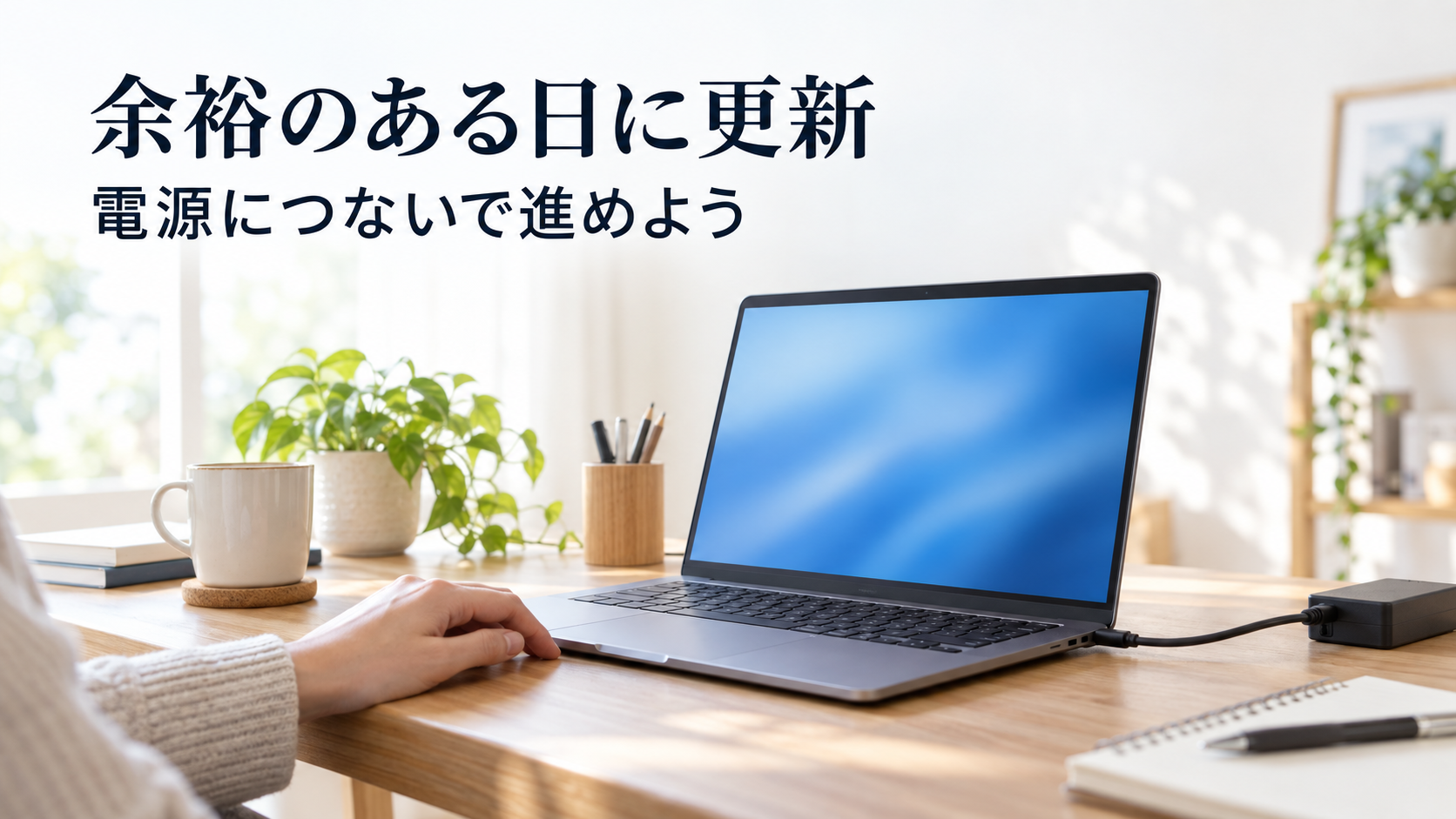
ノートPCはAC電源につなぎ、安定した通信を使います。
更新を始める日は、再起動後に仕事用ソフトや印刷まで試せる時間を取りましょう。
締切の直前に始めると、更新が完了しても実際に使えるか確かめる余裕がなくなります。
Windows Updateから更新し、再起動後の結果まで確かめる
- 作業中のファイルを保存し、使っているアプリを閉じます。
バックアップと回復キーの準備も済ませます。 - 「設定」→「Windows Update」で更新を確認します。
保留中の更新や再起動の案内があれば、先に完了させます。 - 表示された機能更新のバージョンと詳細を読みます。
26H2が提示されている場合は、そのPC向けの案内を基に判断します。 - 対象の機能更新の「ダウンロードとインストール」など、画面に表示されたボタンから開始し、案内に従って再起動します。
進み方が遅く見えるだけで電源を切らず、表示される説明に従います。 - サインイン後、「バージョン情報」で更新先を確認します。
Windows Updateも開き直し、残る更新や再起動の案内を確かめます。
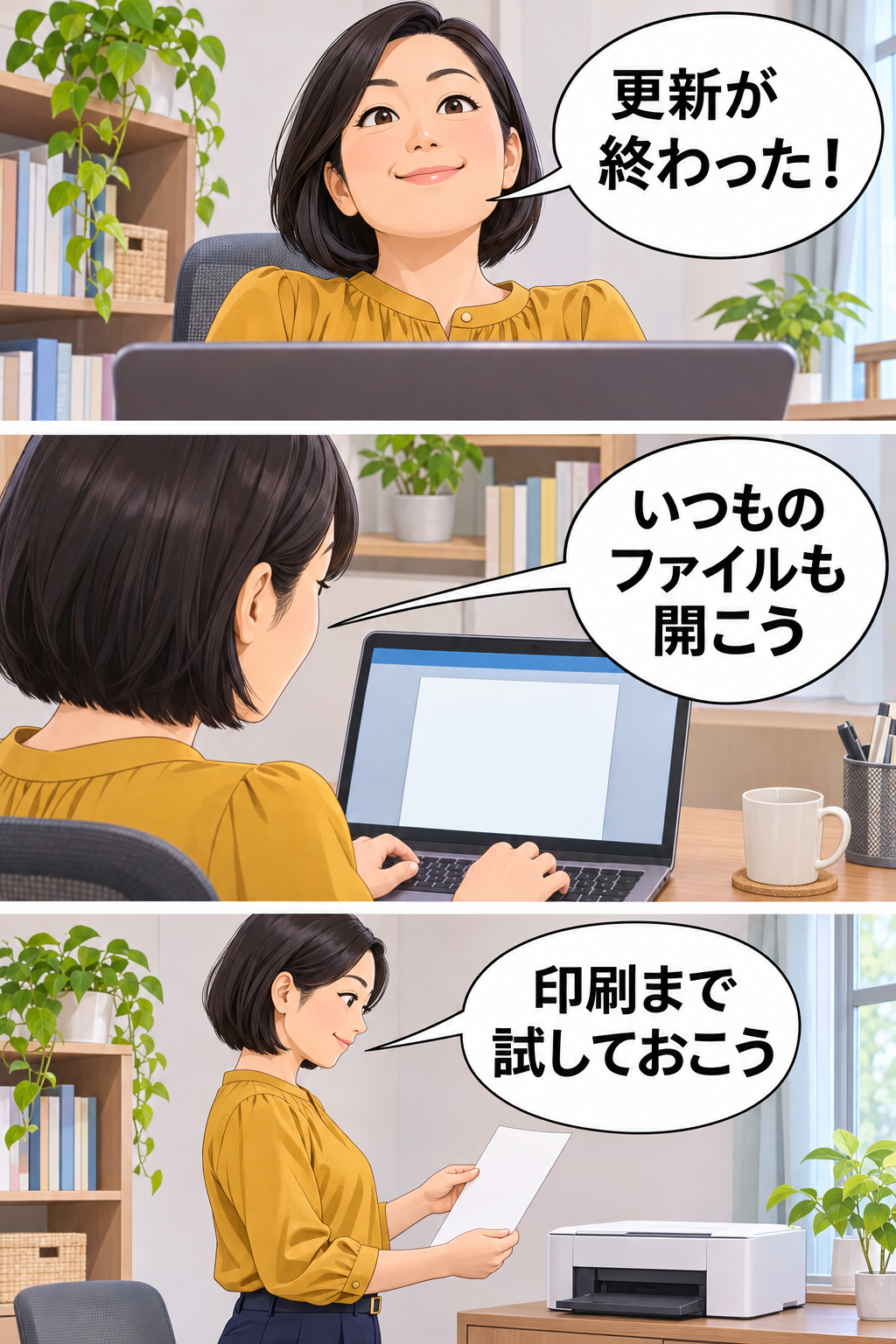
最後は、いつもの作業を一つずつ試します。
ネットへ接続する、必要なファイルを開いて編集・保存する、プリンターで印刷する、といった実際の用途で確認しましょう。
会議がある人は、マイクやカメラも先に試すと、次に使う場面での不具合に気付きやすくなります。
音が出ない、いつものアプリで開かないといった変化なら、音声の出力先や既定のアプリの設定も見ます。
更新できた直後に、バックアップや以前のWindowsへ戻すためのファイルを急いで消す必要はありません。
更新が出ない・失敗する・更新後に不調があるとき
更新が出ないときは、表示された理由から調べる
新しいバージョンが出ない場合は、まずWindows Updateに未適用の更新や再起動待ちがないかを見ます。
「準備ができ次第」といった案内、互換性に関するメッセージ、「組織によって管理されています」という表示がある場合は、その内容を控えてください。
Microsoftは、既知の互換性問題がある機器への更新を一時的に止める「セーフガードホールド」を行うことがあります。
待つ必要があるのか、アプリやドライバーの更新が必要なのかを、画面の詳細とメーカーの案内で調べます。
保留の理由を無視してISOなどで更新を強行する方法は勧めません。
Windows 11の要件を満たしていないPCについても、購入した年だけでは判断できません。
メーカーの対応情報やWindowsの要件を確かめ、要件を回避して更新する手順へ進まないようにしてください。
管理端末は、個人の判断で更新ポリシーを変えず管理担当者に相談します。
不具合は、バージョン名だけでなくKB番号で照合する
問題が起きたら、症状が出た日時、PCの型番、「設定」→「Windows Update」→「更新の履歴」にあるKB番号を控えます。
同じ25H2でも、どの更新を適用したかで問題や解決状況が違うためです。
2026年11月4日に確認したMicrosoftの25H2既知の問題一覧では、主な問題の状態は次のとおりです。
ここに自分の症状がない場合もあるため、Microsoftの既知の問題一覧と機器メーカーの案内を併せて読みます。
| 問題の例 | 確認した解決状況 |
|---|---|
| 管理者保護に関連する一部のリモートデスクトップ接続エラー | 2026年10月28日のKB5127936で解決済みと案内されています。 |
| 一部の仮想デスクトップ環境の黒い画面、AC-3音声の問題 | 2026年10月13日のKB5127648で解決済みと案内されています。 |
| Credential Guardに関連する一部のドメイン信頼の問題 | 2026年9月22日のKB5124010で解決済みと案内されています。 |
| 一部のUSB Audio Class 1.0機器の問題 | 軽減済みの扱いです。特定の8チャンネル機器の3D音声は部分的に解決していますが、すべての対象機器で解決したという案内ではありません。 |
「解決済み」の問題でも、該当する修正をまだ適用していなければ症状が残ることがあります。
まず通常のWindows Updateとメーカーの対処情報を確かめます。
暗号化やセキュリティ機能を自己判断で無効にするのではなく、対象機器と更新内容に合う対処を選びましょう。

以前のWindowsへ戻す場合は、方法と条件を取り違えない
機能更新の前のバージョンへ戻す操作と、毎月の更新プログラムをアンインストールする操作は別です。
どちらが関係するかは、更新履歴と症状が出始めた時点から判断します。
戻す操作を試す前に、更新後に作ったファイルもバックアップしてください。
機能更新後の「戻す」は、通常「設定」→「システム」→「回復」で利用できるかを確認します。
多くの場合、アップグレード後10日以内に限られますが、更新方法や残っているファイルなどの条件にもよります。
ボタンがないときに、必ず簡単に戻せるとはいえません。
「戻す」を利用すると、アップグレード後に入れたアプリやドライバー、変更した設定が削除されることがあります。
画面に示される事前条件を読み、再設定が必要なものを控えたうえで案内に沿って進めます。
更新後に追加・削除・更新したアプリは、戻した後に使えない場合もあります。
操作後はバージョンと、困っていた作業ができるかを再確認しましょう。
毎月の更新が関係している場合は、Microsoftの回復オプションの案内から、更新プログラムの削除が対象になるかを調べます。
すべての更新を削除できるわけではありません。
起動しない、回復キーが分からない、仕事のデータへ影響しそうな場合は、初期化を急がずPCメーカー、Microsoft、または管理担当者へ相談してください。
まとめ
25H2へ更新するかを決めるには、まずエディションと現在のバージョンを読み、Windows Updateに表示される更新先を確かめます。
24H2のHome・Proはサポートが終了しているため、移行の準備が必要です。
26H2が提示されているPCでは、その案内と利用機器の対応状況を基に進めましょう。
バックアップの実ファイル、回復キー、仕事用ソフトと周辺機器、作業時間を用意できたら、Windows Updateから更新します。
再起動後にバージョンと日常の作業まで確かめれば、「更新を入れた」だけで終わらず、使える状態を確認できます。
関連記事
- Windows 11の「おすすめ」を消す方法|スタート・検索・Edgeの設定と確認 — 更新後に気になる案内表示の設定を調べたいときに。
- Firefoxの引っ越しはどの方法が安全?新しいPCへデータを移す手順 — PCの移行時にブラウザーのデータも残したいときに。
- Windows 11 26H2はいつ配信?更新前に知りたい不具合・変更点・安全な準備 — 26H2の概要を知りたいときに。
提供状況や不具合は、Microsoftの最新案内と併せて確かめてください。
参考資料
2026年11月4日に、以下の公開資料を確認しました。
- Microsoft「Windows 11リリース情報」 — 公開日、サポート期限、26H1の対象。
- Microsoft「Windows 11 バージョン25H2の既知の問題」 — 26H2への案内と各問題の解決状況。
- Microsoft「KB5054156」 — 有効化パッケージ、前提更新と再起動。
- Microsoft「BitLocker回復キーを見つける」 — 48桁のキー、キーIDと保管先。
- Microsoft「セーフガードホールドの情報確認」 — 互換性問題による更新の保留。
- Microsoft「以前のWindowsへ戻す」 — 利用期間、操作場所、アプリ・設定への影響。
- Microsoft「システムの復元」 — 復元ポイントが扱う対象。
- Microsoft「Windowsの回復オプション」 — 機能更新から戻す操作と更新削除の違い。
- Microsoft「Copilot+ PCとWindows 11 PC」 — ハードウェアによる機能の違い。