iPhoneから電話をかけ、すぐに「プープープー」と鳴って切れても、音や鳴った回数だけで着信拒否・ブロックとは判断できません。
まず、電話を受けられる別の知人へ一度発信し、一人だけなのか、複数の相手につながらないのかを確かめます。
一人だけなら時間を空け、普段の連絡手段で用件を伝えます。
複数の相手で失敗するなら、自分の電波表示・契約回線・iPhoneを順に確認します。
設定のリセットやSIMの操作は、最初に行なう対処ではありません。
ここでは電話アプリから電話番号へかける通常の音声通話を扱います。
LINEやFaceTimeがWi-Fiで使えても、携帯電話の音声回線が正常と分かったことにはならないため、通常の電話で確認しましょう。
画面名はiOS・機種・通信事業者で異なります。
最初の確認|一人だけか、複数か、発信直後か
原因を決めるより先に、失敗する範囲を絞ります。
相手にも都合があるので、通話確認を頼める家族や知人を一人選び、短い確認に協力してもらうと進めやすくなります。
- 連絡先や入力した番号に誤りがないか見直します。
会社や病院などの番号は、普段使う公式の連絡先と照合します。 - 電話アプリから確認用の知人へ一度発信し、応答して会話できるかを確かめます。
- 自分が安全に移動できる範囲で場所を変え、電波表示と通話の変化を見ます。
- 最初の一人だけつながらないなら、しばらく時間を空けて一度かけ直すか、普段のSMSなどで用件を伝えます。
| 分かった状態 | 次に調べること |
|---|---|
| 一人だけにつながらない | 番号、時間帯、相手側の通話・回線・着信サービス |
| 複数の相手へ発信できない | 自分の電波、障害情報、契約・利用制限、端末 |
| 場所を変えるとつながる | 元の場所の電波・エリア・障害 |
| 同じ相手でも後でつながる | 一時的な話中や回線状態。再発時は日時を控える |
| 通話は始まり、途中で切れる | 移動や場所との関係、端末・SIM・エリア |
別の人と話せても、最初の相手へつながらない理由が確定したわけではありません。
ただ、自分から誰にも発信できない状態とは分けられます。
表の結果に合う節へ進めば、関係のない設定を次々に変えずに済みます。
心当たりのない着信履歴を、確認用の相手として使う必要はありません。
特に見覚えのない国際番号には折り返さず、連絡予定のある相手の正規の番号で確かめてください。
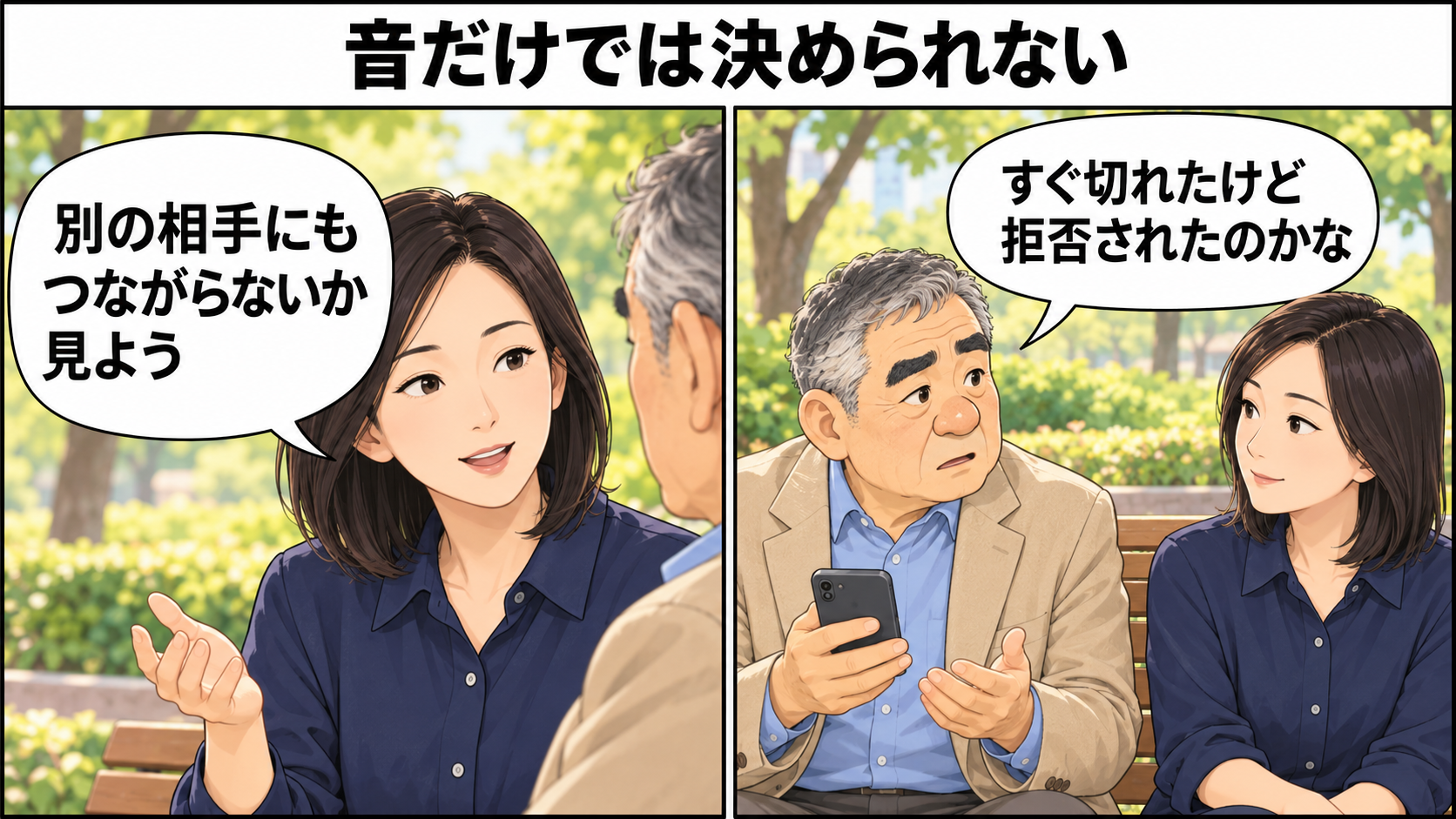
プープー音や3回という回数で、着信拒否を見分けられる?
話中では短い音が繰り返されることがありますが、割込通話、留守番電話、通信事業者の着信サービスによって応答は変わります。
「3回なら拒否」「呼び出し音なしならブロック」と対応させるだけの材料にはなりません。
iPhoneには、そのときの着信を拒否する操作と、特定の連絡先を着信拒否する設定があります。
電話を受ける側がサイドボタンを1回押すと呼び出し音の消音、素早く2回押すと着信の拒否です。
1回の消音後も、留守番電話へ送られるまでは応答できます。
Appleは、拒否した電話は留守番電話へ送られる一方、一部の国や地域では切断されると説明しています。
これは受ける側の動作の説明で、発信者の聞いた音から、相手の操作や気持ちまで分かるという意味ではありません。
一人だけ毎回つながらない場合も、相手側の回線や番号、サービスを自分の画面から確定できるわけではありません。
急ぎの用件は、普段使っているSMSやメールで短く伝え、相手の返答を待つ方法があります。
着信拒否か確かめるための連続発信や、番号を変えての発信は、確実な判定方法になりません。
複数の相手へかけられないなら、回線の状態から確認する
対処は一つずつ行ない、そのたびに同じ確認用の相手へ発信します。
相手が出て短い会話ができれば、その時点で後のリセットやSIM操作へ進む必要はありません。
何を変えて結果がどうなったかを残すと、改善した操作も分かります。
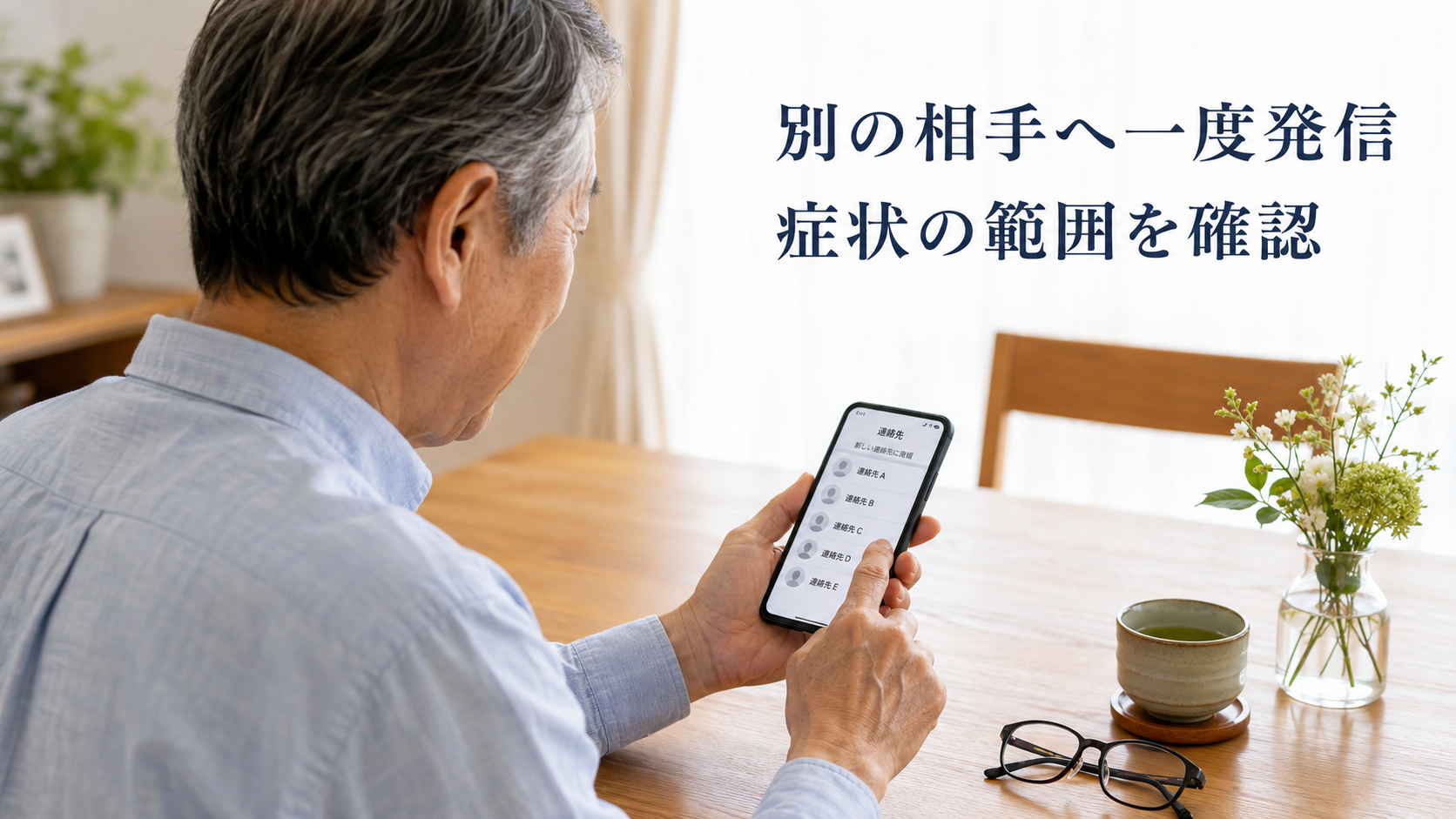
電波表示・通信障害・契約の有効状態を見る
「圏外」「検索中」はモバイル通信ネットワークへ接続できていない表示です。
画面の状態を控え、建物の奥から出るなど安全に場所を変えます。
同じ場所でだけ繰り返すなら、契約している通信事業者のサービスエリア、障害・メンテナンス情報を見ます。
障害情報では契約ブランド、発生地域、時刻、音声通話が対象かを照合してください。
自分の地域と症状が一致する案内があるなら、案内された復旧情報を見て対応します。
Wi-Fi経由でWebを見られる場合も、音声通話の障害とは別です。
Appleは、通信事業者にアカウントの有効状態、地域的なサービス停止、請求に関連するブロック、通話時のキャリアシステムのエラーを確認するよう案内しています。
料金未払いを決めつけず、契約先の公式アプリや会員ページで状態を見て、不明なら窓口へ尋ねましょう。
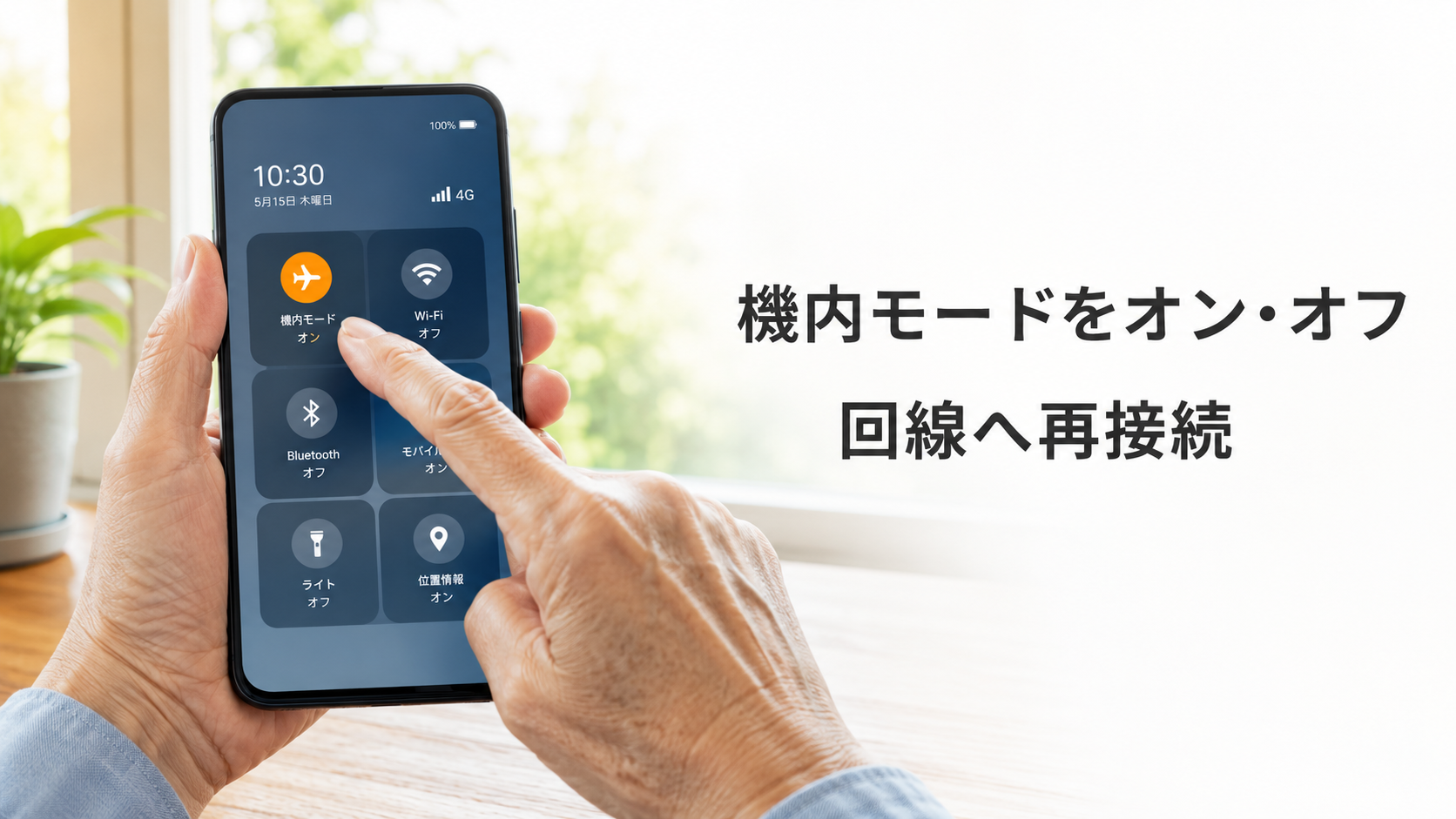
機内モードをオンにしてから、オフに戻す
機内モードの切り替えは、モバイル通信ネットワークへの再接続を試す操作です。
オンにしたままでは通常の携帯回線の通話確認ができないため、最後にオフへ戻すところまで行ないます。
| 症状 | Appleの案内する待ち時間 |
|---|---|
| 電話を発信・受信できない | 5秒 |
| 圏外・検索中など、ネットワークに接続できない | 15秒以上 |
- 設定アプリで「機内モード」をオンにします。
- 圏外・検索中の表示がある場合は15秒以上、発着信の一般的な対処では5秒待ちます。
- 「機内モード」をオフに戻し、電波表示が戻るかを見ます。
- 電話アプリから確認用の相手へ発信し、通話が成立するか試します。
待ち時間は別々のAppleサポート記事の条件です。
圏外表示が残るなら、音の違いを調べるより、回線へ接続できていない状態を通信事業者へ伝えます。
同じオン・オフを何度も繰り返す必要はありません。
通常の再起動を試し、電波と通話を見直す
作業中の内容を保存し、機種に合う方法で電源オフのスライダを表示します。
通常の再起動と、反応しないときの強制再起動は操作が違います。
- iPhone X以降のホームボタンがない機種:いずれかの音量ボタンとサイドボタンを長押し。
- iPhone 6・7・8、SE第2・第3世代:サイドボタンを長押し。
- SE第1世代、iPhone 5以前:上部ボタンを長押し。
スライダを動かして電源が切れるまで30秒待ちます。
そのあとサイドボタンまたは上部ボタンを、Appleロゴが表示されるまで長押ししてください。
起動後は電波表示を見て、同じ相手への通話を試します。
画面が固まりスライダを操作できないときは、末尾のAppleの再起動案内から、その機種の強制再起動へ進みます。
ボタンを無作為に組み合わせず、モデルに合う手順を選びましょう。
iOS更新とキャリア設定を、それぞれ確認する
iOSの更新は「設定」→「一般」→「ソフトウェアアップデート」で確認します。
更新がある場合は、バックアップ、空き容量、電源や接続条件を整え、画面の案内に従って更新完了と再起動まで進めます。
会社の管理端末なら、社内の更新方針も確認してください。
キャリア設定は通信事業者がネットワークの設定を更新する仕組みで、iOS本体とは別です。
SIMやeSIMを新しく設定したあとも確認します。
- Wi-Fiまたはモバイルデータ通信へ接続します。
- 設定アプリ→「一般」→「情報」を開きます。
- 更新の通知があれば、案内に従ってインストールします。
- 「キャリア」の横のバージョンを控え、通常の電話で改善したか確かめます。
必須更新では「アップデート」の代わりに「OK」が出て、すでにインストール済みの場合もあります。
通知が出ないだけで最新版の番号を推測せず、不明なら控えたバージョンを契約先へ伝えて確認します。
SIM・eSIMは、警告と使う回線に合わせて確認する
SIMは携帯回線の契約を端末で使うための情報を持つもので、差し込むカード型と、端末へ設定するeSIMがあります。
「不正なSIM」「SIMカードが挿入されていません」などの警告や、回線変更直後の不具合がある場合に、この節を確認します。
物理SIMの警告がある場合
まず契約が有効かを見て、前の再起動・キャリア設定で改善しないか確かめます。
別会社のSIMへ変えた場合は「設定」→「一般」→「情報」の「SIMロック」も確認します。
「SIMロックなし」でなければ、解除が必要かを元の契約先へ尋ねます。
物理SIMを入れ直す場合は、機種に合うトレイ位置をAppleの案内で確認します。
付属の取り出しツール等でトレイを出し、カードの切り欠きと向きを合わせ、元のトレイを完全に閉じます。
無理に押したり、別機種のトレイを使ったりしません。
SIMトレイがない機種は、この取り外し操作の対象外です。
開かない、カードが合わない、破損している場合も作業を止め、通信事業者やAppleへ相談します。
戻せたら警告が消えたかを見て、発信を試してください。
警告が続くなら、契約先で別のSIMによる確認や交換が必要かを相談します。
eSIM・デュアルSIMで回線が使えない場合
「設定」→「モバイル通信」で使う回線を開き、オンになっているかを見ます。
オフなら「この回線をオンにする」を選び、圏内へ戻ってから発信を試します。
複数の番号を使っている場合は、どの契約回線で失敗したかも相談時に伝えます。
eSIMを消して入れ直すことを、最初の対処にしないでください。
「すべてのeSIMを削除」はネットワーク設定のリセットとは別です。
削除後の通信には新しいeSIMや物理SIMの設定が必要になります。
回線が表示されない、警告が続くときは、再発行・再設定の条件を契約先へ先に確認します。
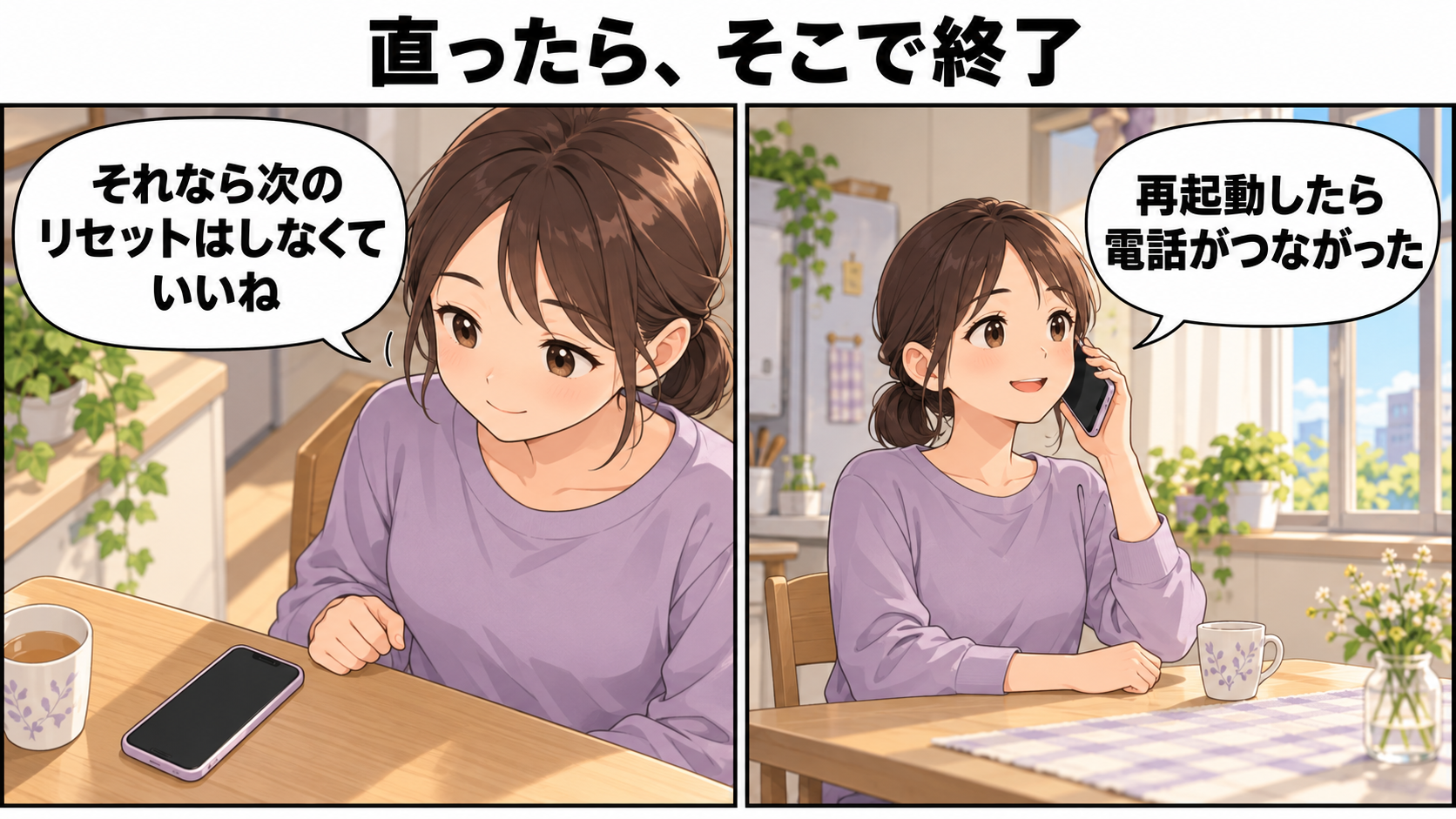
ネットワーク設定のリセットは、失われる設定を用意してから
基本の確認で直らず、複数の相手へ発信できない場合は、Appleも案内するネットワーク設定のリセットが選択肢になります。
一人だけにつながらない段階で、自分の設定をまとめて消す必要はありません。
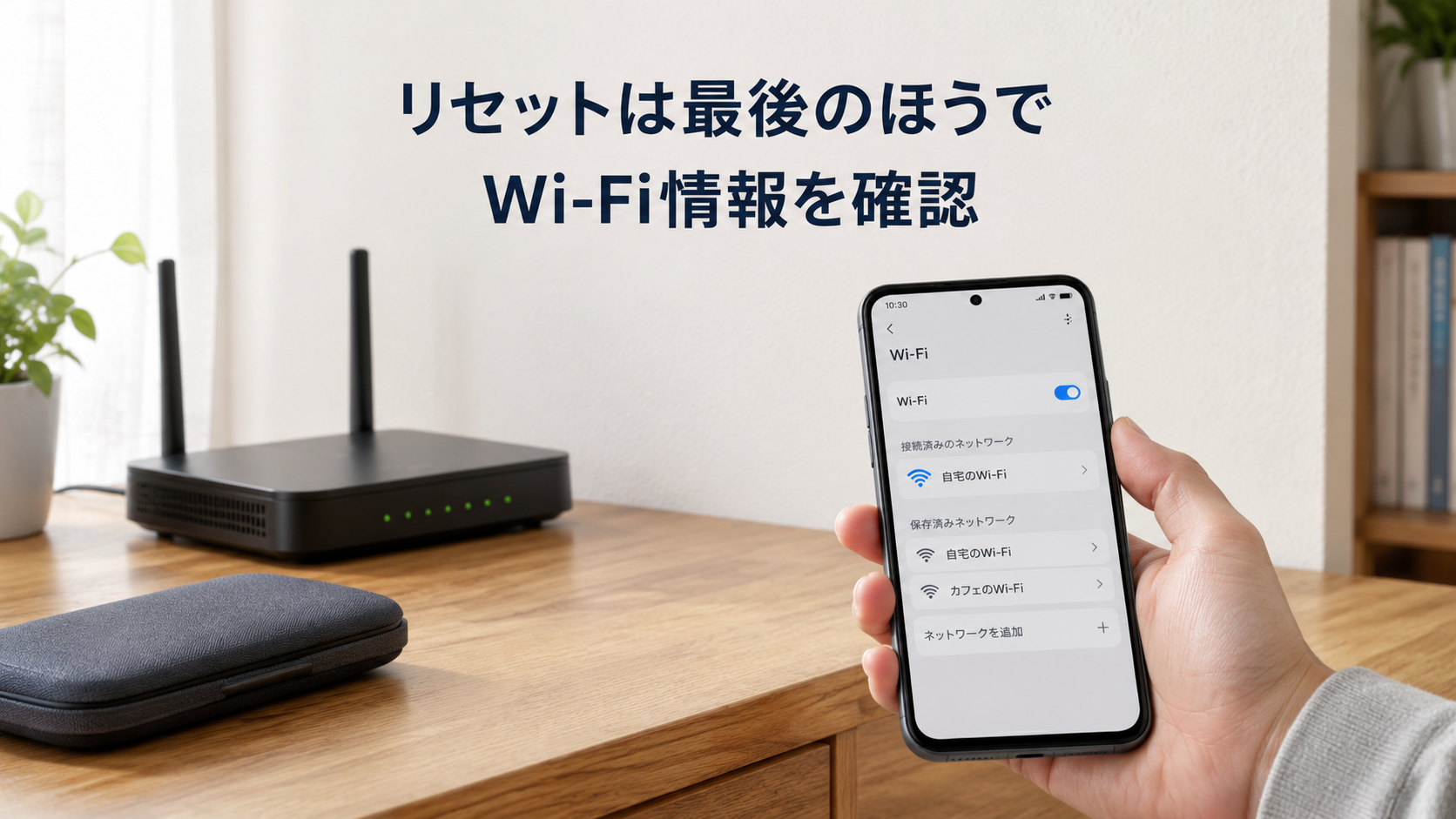
この操作では、保存済みWi-Fiネットワーク・パスワードや通常のVPN設定などが削除されます。
構成プロファイルやMDM(会社などが端末を管理する仕組み)で入れたVPNは例外です。
自宅のWi-Fi情報を用意し、管理端末は管理者へ確認しましょう。
設定を残す必要があれば、先にバックアップも作成します。
- 「設定」→「一般」→「転送またはiPhoneをリセット」→「リセット」を開きます。
- 「ネットワーク設定をリセット」を選び、表示される説明と項目名を確認します。
- パスコードなどを求められたら端末上で入力し、画面の確認に従ってリセットを完了します。
- 完了後、電波が戻るかを見て通話を試します。
必要なWi-Fiはネットワークを選び直し、パスワードを入力して接続します。
写真やアプリを全部消す操作ではありません。
「すべてのコンテンツと設定を消去」「すべての設定をリセット」「すべてのeSIMを削除」と取り違えないようにします。
デバイス名や手動で信頼した証明書の状態、データローミングも変わる場合があるため、業務用端末や海外利用では特に契約先・管理者と確認してから進めてください。
消したネットワーク情報は、スイッチ一つで戻るものではありません。
必要なWi-Fi・VPN等を再設定します。
改善しなければ、その結果を残して相談へ進み、リセットを繰り返さないようにしましょう。
自分のiPhoneが鳴らないなら、着信側の設定を調べる
発信直後の切断と、自分が電話を受けられない状態は対処が違います。
自分の集中モードを変えても、発信先の回線や拒否設定が分かるわけではありません。
| 自分に起きる症状 | 確認する設定 |
|---|---|
| 着信音や通知が鳴らない | 集中モード・おやすみモード |
| 知らない番号からだけ鳴らない | 不明な発信者の消音・スクリーニング |
| 特定の相手から来ない | 着信拒否した連絡先 |
| 別の番号へ送られる | 自動電話転送 |
| 発信も着信もできない | 機内モード・回線・電波の状態 |
集中モードは「設定」→「集中モード」、電話の設定は近年のiOSでは「設定」→「アプリ」→「電話」にあります。
古い版では「設定」内に「電話」が直接出ることもあります。
消音・スクリーニングの名称や選択肢も版によって違うため、手元の画面とAppleのガイドを合わせます。
スクリーニングでは、未知の番号に自動応答して名前や用件を尋ねてから着信を知らせる場合があります。
すべてを通常の呼び出しと同じと考えず、設定した機能を見ます。
変更前を控え、必要な項目だけを変えて、知人から通常の電話をかけてもらい、着信音・通知・応答まで確かめてください。
改善しない場合や必要な通知まで変わった場合は、同じ画面で元へ戻します。
ブロックを解除するときも、知らない相手を一括で解除するのではなく、必要な連絡先を確認して変更します。
途中で切れる・直らないときは、結果を添えて相談する
会話が始まり数分後に切れる場合は、発信直後の話中音と分けます。
移動中、建物への出入り、決まった場所だけで起きるかを控え、別の場所での通話結果も残します。
auはこの症状で、一時的な端末の不安定さ、ICカード、エリアや障害を確認する案内を出しています。
複数の相手へ発信できない、圏外が続く、契約・請求制限・障害・SIMが関わる場合は、まず通信事業者に相談します。
回線側に問題がないと確認でき、本体の不調やSIM認識の問題が続く場合はAppleへ進みます。
iOS 18以降では、Appleサポートアプリで詳しい診断を使える場合もあります。
相談時は、次の項目を埋めると、同じ説明や操作を繰り返しにくくなります。
実際の番号や契約情報は、公開の投稿ではなく契約先の正規窓口で必要な範囲を伝えます。
- 起きた日時・場所と、発信直後か会話の途中か。
- 一人だけか複数か、別の場所・時間では話せたか。
- 機種、iOS、通信事業者、使った回線、電波やSIM警告の表示。
- 試した操作、変更前後の設定と、その直後の通話結果。
窓口から次の対処を案内されたら、設定への影響と戻し方を聞き、実施後の電波表示・通話結果まで確認します。
初期化や回線の再設定は、必要性と準備を確認してから進めましょう。
まとめ|音で相手を判断せず、つながらない範囲を絞る
プープー音や回数だけでは着信拒否は分かりません。
一人だけなら時間を空け、複数なら自分の回線と端末を調べます。
対処を一つ終えるごとに通話を確認し、直ればそこで終了できます。
SIMやリセットは症状と影響を確認してからです。
直らない場合は日時・場所・表示・試した結果をそろえ、通信事業者やAppleへ相談してください。
関連記事
- 「+899」はどこの国から?899の電話番号を見たときの確認手順と安全な対処 — 心当たりのない国際番号へ折り返すか迷った場合の確認方法です。
参考資料
資料確認日:2026年10月31日。
- Apple「iPhoneで電話の発信/受信ができない場合」 — 事業者へ確認する項目、5秒の機内モード、対処ごとのテスト。
- Apple「iPhoneやiPadに『SOS』『圏外』『検索中』と表示される場合」 — 再接続の15秒、電波・障害・回線確認。
- Apple「iPhoneでかかってきた電話に出る/拒否する」 — 消音と拒否、留守番電話と地域の条件。
- Apple「iPhoneで通話をスクリーニングする/着信拒否する」 — 不明な発信者・着信拒否・解除。
- Apple「iPhoneやiPadでキャリア設定を手動でアップデートする」 — 更新と版の確認。
- Apple「Restart your iPhone」 — 機種別の通常再起動と強制再起動への案内。
- Apple「iPhoneの設定をデフォルトにリセットする」 — ネットワーク設定の影響・VPNの例外・eSIM削除との区別。
- Apple「iPhoneやiPadで『不正なSIMです』または『SIMカードが挿入されていません』と表示される場合」 — 契約・SIMロック・入れ直し・相談。
- Apple「iPhoneのSIMカードを取り出す/入れ替える」 — トレイ位置と取り扱い。
- au「特定の相手にだけ発信できない」 — 一人だけの症状の切り分け。
- au「通話後に、少し経って(数分後)に通話が切れる」 — 端末・ICカード・エリアの確認。
- ソフトバンク「通話ができない・音が鳴らない」 — 障害・契約状態と着信設定の確認。