
Instagramでギガが急に減ったときは、スマホのアプリ別通信量と集計期間を見て、Instagramが増えたのかを先に確かめましょう。
Instagramの使用量が大きければ、モバイル回線での動画の先読み・視聴・投稿を見直します。
別のアプリやシステムが多い場合は、更新や写真の同期などを調べるほうが原因に近づけます。
使い方によって、必要な設定は違います。
ここでは12の対策を、原因の切り分け、Instagram内の設定、スマホ側の制限、視聴方法の順に説明します。
iPhoneとGoogle Pixelを中心に公式案内を照合していますが、機種・OS・アプリの版で名称や場所が変わる点も含めて使ってください。
まず通信量と期間をそろえ、Instagramが増えたかを見る
対策1|アプリ別使用量を記録して、契約の締め日と比べる
iPhoneは「設定」→「モバイル通信」を開き、下へスクロールしてInstagramの使用量を見ます。
Google Pixelは「設定」→「ネットワークとインターネット」→「インターネット」→携帯通信会社の横の設定→「アプリのデータ使用量」と進むと、アプリ別の量と期間を表示できます。
Androidはメーカーによって経路が違うため、見つからなければ設定内で「データ使用量」を検索しましょう。
ここで控えるのは期間、Instagramの量、スマホ全体の量です。
通信会社のアプリやマイページも開き、同じ回線の締め日と使用量を見比べます。
端末と通信会社では集計方法や期間が異なるため、数字が一致しないだけで異常とは決められません。
デュアルSIMでは、データ通信に使っている回線も確かめてください。
iPhoneの統計が長期間の累計なら、現在の値と最終リセット日時を保存してから、締め日に「統計情報のリセット」を使う方法があります。
リセットで契約の使用量や残量が戻ることはなく、端末で見ていた過去の集計が消えます。
リセット前の記録があれば、原因を調べるときに元の使用量を参照できます。
Pixelでは期間の選択から、比較する期間をそろえます。
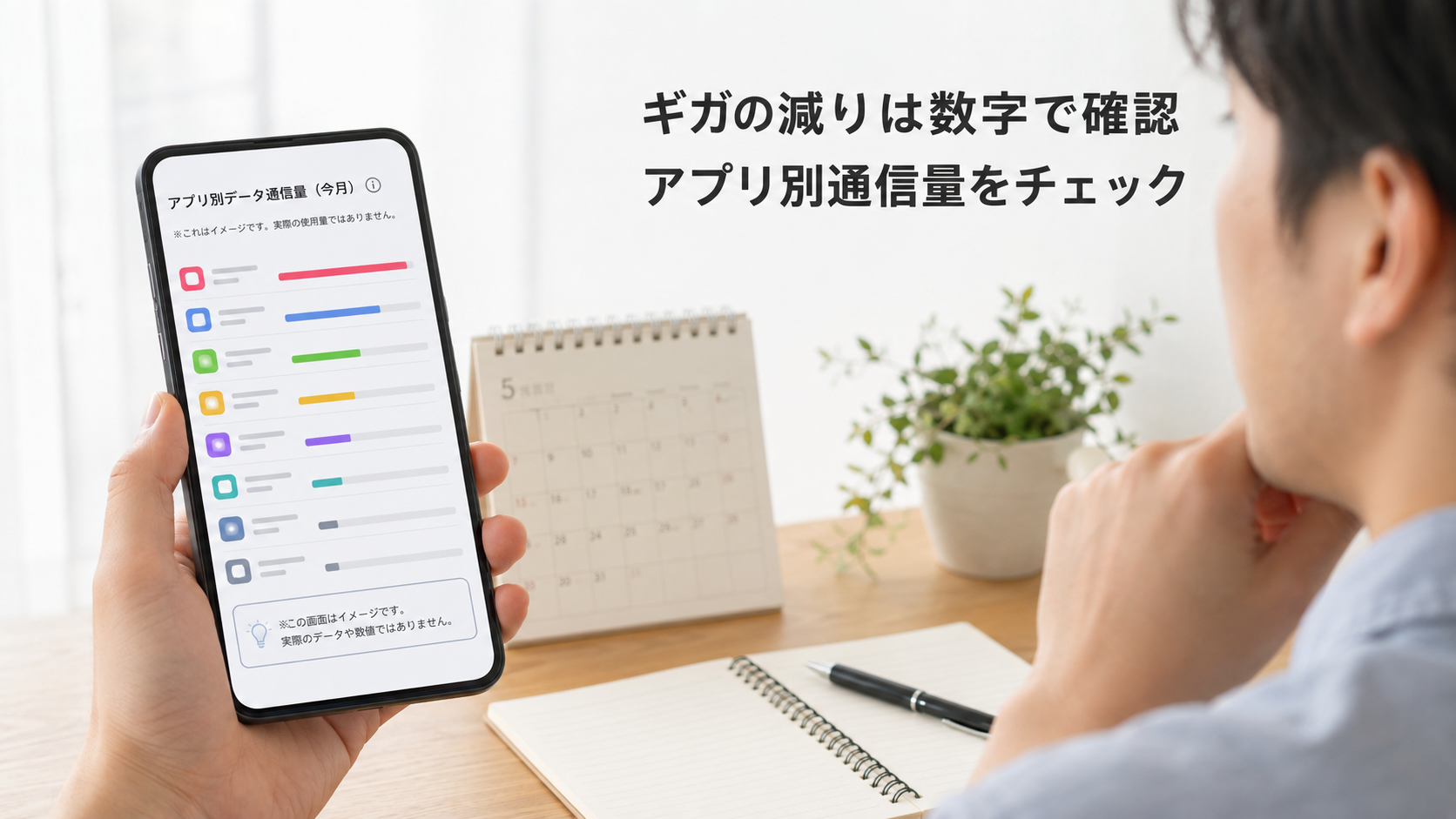
Instagramだけが目立つ場合は、動画を見る時間や投稿の有無を思い出し、以下の該当項目へ進みます。
Instagramの量が小さいなら、アプリ更新、クラウドへの写真・動画の同期、テザリング、ほかの動画アプリ、システムサービスを先に調べてください。
Instagramを制限しても、別の場所で使った通信は減らせません。
1時間で何ギガ使うかは、自分の差分で確かめる
写真を数枚見る場合、リールを次々に開く場合、長いライブを見る場合では、扱うデータが違います。
動画の長さや画質、先読み、通信状態も関係するため、誰にでも当てはまる「1時間○GB」という数字は出せません。
音声・ビデオ通話もモバイル回線を使えば通信量の確認対象です。
自分の目安を知るなら、Wi-Fiかモバイル回線かを確かめ、Instagramの開始値と時刻を控えます。
普段の使い方で短時間利用した後、同じ集計画面の値との差を見ましょう。
残量が少ないときに、測定のためだけに長い動画を再生する必要はありません。
バックグラウンドの通信も含まれるので、その差を動画1本だけの通信量とは扱わないでください。
動画の先読みと投稿を変える3つの設定
Instagramは、動画をすぐ再生できるよう、表示する前からデータを読み込むことがあります。
この先読みをプリロードといいます。
まだ見ていない動画の分も含まれるため、視聴時間だけでは使用量を説明しきれません。
まずアプリ内で、モバイル回線の先読みを抑えます。
対策2|Instagramの省データ設定をオンにする
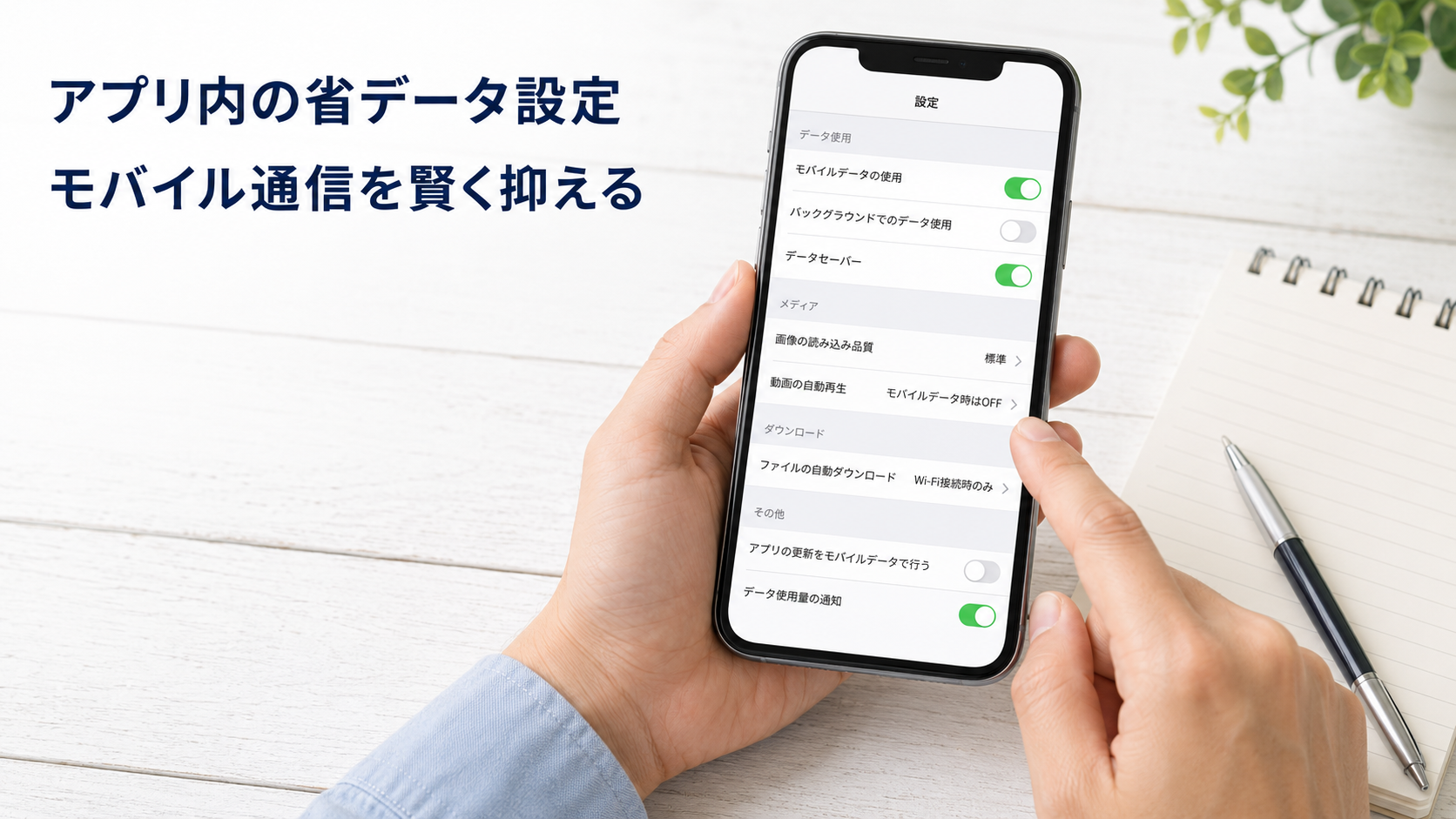
プロフィール→右上のメニューを開き、iPhoneは「メディアの画質」→「モバイルデータを節約」をオンにします。
Androidの公式案内は「データ利用とメディア品質」→「データ節約モード」です。
表示名が違う場合は「データ」「メディアの画質」に相当する項目を探し、節約側のスイッチを選びます。
変更後は一度戻って同じ設定画面を開き、オンのままかを見ます。
この設定では携帯ネットワークでの動画読み込みに時間がかかることがあり、Wi-Fi時の動作には影響しません。
動画が再生されたことだけでは設定失敗と判断できません。
すべての動画の自動再生をまとめて止める操作としては、今回の公式ヘルプに案内されていません。
設定が見つからないときは、OSとInstagramの版を確認し、安定したWi-Fiでアプリを更新してから開き直します。
機種の違う説明に合わせるために、アカウントを削除したり端末を初期化したりする必要はありません。
読み込みの待ち時間が困るなら、同じスイッチをオフに戻せます。
対策3|Androidの高画質メディアをWi-Fi時に限定する
Androidではデータ節約モードをオンにした後、「高画質メディア」の設定が表示される場合があります。
公式案内の選択肢は「高画質を使用しない」「WiFi接続時のみ」「モバイルデータ+ Wi-Fi」です。
外では通信量を抑え、自宅では画質を保ちたいなら「WiFi接続時のみ」が候補になります。
選択後は画面を開き直して保存された値を見ます。
必要が変われば同じ場所で元の選択へ戻してください。
項目がない機種・版では、まず対策2とOS側の省データ機能を使います。
HDR表示の切り替えを見つけても、それだけで一定量の通信が減るとは確認できないため、節約効果を数字で見込まないほうが判断しやすくなります。
対策4|大きな投稿はWi-Fiへ回し、最高画質の設定も見直す
動画を受け取るだけでなく、自分が写真やリールをアップロードするときにも通信します。
外出先で長い動画を投稿する人は、急がない投稿を保存しておき、信頼できるWi-Fiへ接続してから送る使い方ができます。
送信中に接続を切らず、完了後にプロフィールで投稿が表示されるところまで確かめましょう。
手元の画質設定に「最高画質でアップロード」に相当する項目があれば、常時その画質を優先する必要があるかも見直せます。
オフにした場合の削減量は一律に示せないため、作品の画質を優先する投稿はWi-Fi時に行なう、という使い分けを基本にしてください。
画質を戻したいときは同じ項目で切り替えます。
外出先や閉じている間の通信を抑える4つの方法
対策5|外で使わないならiPhoneでInstagramの通信を切る
iPhoneの「設定」→「モバイル通信」でInstagramのスイッチをオフにすると、そのアプリはデータ通信にWi-Fiだけを使います。
外では閲覧も投稿もしない、と決めている場合に選びやすい制限です。
オフになったことを画面で確認し、必要なときは同じ場所でオンに戻します。
Wi-Fiのない場所で、フィード更新・投稿・DMや通話などの通信も制限されます。
連絡にInstagramを使っている人は、この影響を考えてから切り替えてください。
画像が更新されなくなった場合も、まずこのスイッチとWi-Fi接続を見れば、アプリの故障かを切り分けられます。
対策6|バックグラウンド通信を必要な範囲に絞る
画面で操作していない間にアプリが更新する通信を、バックグラウンド通信といいます。
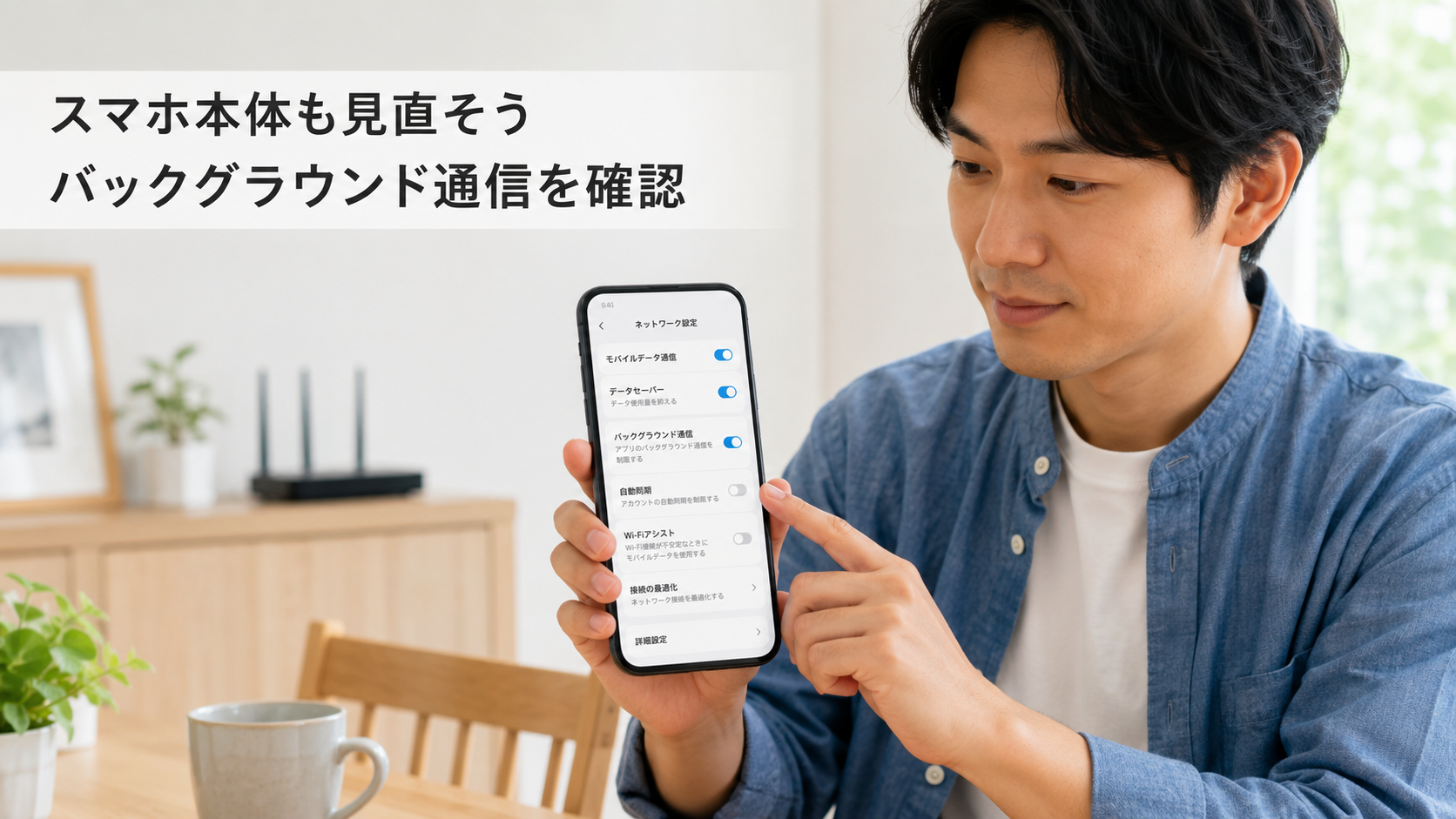
iPhoneでは設定内で「Appのバックグラウンド更新」を探し、Instagramの項目があれば切り替えます。
OSの省データモードでも更新が抑えられます。
Androidも機種によって、アプリ情報の「モバイルデータ」や「データ使用量」からバックグラウンド利用を制限できます。
まず変更前の状態を控え、Instagramに関係する項目から一つずつ変えましょう。
制限後はDMなど必要な通知が届くか、アプリを開いたときに更新できるかを見ます。
通知や動作に支障が出たら、その項目を元へ戻してください。
通知の表示だけを切る設定は、データ通信を制限する設定とは働きが違います。
対策7|アプリの自動更新をWi-Fi中心にする
アプリ本体の更新は、Instagramのフィード閲覧とは別に通信を使います。
Google Playはプロフィール→「設定」→「ネットワーク設定」→「アプリの自動更新」で「Wi-Fi接続時にのみ更新」を選びます。
「モバイルデータを節約して更新」は一部利用者向けの別の設定で、モバイル回線も使うため、Wi-Fi限定にしたい場合は取り違えないでください。
iPhoneの現行ユーザガイドでは「設定」→「アプリ」→「App Store」で「アプリのアップデート」を管理します。
自動更新をオフにする場合は、Wi-Fi接続時にApp Storeのアカウント画面から更新を行ない、「最近のアップデート」への表示まで確かめます。
通信節約のために更新を長期間放置しないことも大切です。
Google Playでは重大な脆弱性の修正が設定にかかわらず適用される場合があります。
対策8|OSの省データモード・データセーバーを使う
iPhoneの省データモードは、一般にバックグラウンド更新、自動ダウンロードやバックアップ、ストリーミング品質などを抑えます。
LTE/4Gは「設定」→「モバイル通信」→「通信のオプション」→「省データモード」、5Gは「通信のオプション」→「データモード」から選びます。
デュアルSIMは対象の番号を開き、通信事業者による経路の違いにも合わせてください。
iOS 13以降の機能です。
Pixelは「設定」→「ネットワークとインターネット」→「データセーバー」をオンにすると、アイコンや設定上部の通知で状態を確かめられます。
多くのアプリのバックグラウンド取得がWi-Fi時に限られますが、現在使っているアプリのモバイル通信は続きます。
「無制限のデータアクセス」をオンにしたアプリは例外です。
必要なアプリが動かなくなったら、設定を戻すか、そのアプリだけ例外にする方法があります。
ただし例外へ入れた分の通信は許可されます。
全体をオンにしただけでInstagramの視聴が通信ゼロになると考えず、対策2と併用しましょう。

見方を変えて通信の機会を減らす4つの工夫
対策9|リールを見続ける時間に区切りを付ける
短い動画が次々に出てくるリールでは、一本の長さより、モバイル回線で見続けた合計時間が長くなりがちです。
移動中は必要な投稿を見たら閉じる、残量の少ない日は後でWi-Fiで見るなど、視聴を終える場面を決めると続けやすくなります。
同じ動画の繰り返しには、一度読み込んだデータを再利用するキャッシュが関係することもあります。
再生1回ごとに必ず同じ量を使うとは言えません。
回数だけを数えるより、使用量と視聴時間の両方を見て、自分の使い方を調整してください。
対策10|必要なストーリーズを見たら視聴を終える
ストーリーズも写真の次に動画が続くことがあります。
次へ進む操作は別の投稿を読み込む操作でもあるため、見ない内容を次々に送るより、必要な分を見終えた時点で閉じるほうが、追加で開く機会を減らせます。
先読みもあるので、タップで飛ばせば必ず何%節約できる、とは示せません。
視聴を切り上げる工夫と省データ設定を組み合わせ、期間をそろえた記録で変化を見ましょう。
対策11|長いライブはWi-Fiで見て、補助通信も見る
ライブを長く見る予定なら、安定したWi-Fiへ接続してから始めます。
接続先の名前とWi-Fi表示を確かめ、知らないアクセスポイントへ安易に接続しないでください。
Wi-Fiのない場所では、視聴時間と契約残量に合わせて利用します。
iPhoneの現行「接続アシスト」は、Wi-Fiが遅い・混雑・インターネット未接続などの場合に、モバイル回線も一緒に使う機能です。
「設定」→「Wi-Fi」でオン/オフを確認できます。
以前の「モバイル通信」内の「Wi-Fiアシスト」に代わる機能なので、手元のOSにある名称を使ってください。
携帯回線を足したくない場合はオフにし、通信が安定しなくなるなら利用を終えるか、接続環境を変えます。
元へ戻す操作も同じ場所です。
国際ローミング中、モバイル通信の省データモード中、一部他社アプリの音声・動画ストリーミング中などは使われません。
Instagramの全動画で常に補助通信が発生すると決め付けず、実際の使用量と合わせて判断しましょう。

対策12|必要な投稿だけならブラウザ版も使い分ける
SafariやChromeなどでInstagramを開き、特定の投稿を短時間見る方法もあります。
ブラウザ版で使える範囲で用件が済むなら、アプリのフィードを次々に見始めるきっかけを減らす使い方になります。
利用にログインが必要な場合は、公式Instagramのアドレスかを確かめてください。
ブラウザでも写真や動画を表示すれば通信し、アプリより必ず少なくなるという一律の公式比較は確認できません。
DMなど必要な機能が表示されなければアプリへ戻し、回線と使用時間を管理します。
端末全体の使用量を見るときは、Instagramアプリとブラウザを分けて記録すると、利用先の移動を節約と取り違えずに済みます。
変更後は、使い方の近い期間で結果を確かめる
12項目すべてを一度に変える必要はありません。
最初の記録から原因を選び、影響が小さいものから試すと、効いた設定や不便になった設定を見分けやすくなります。
| 多く使う場面 | 先に試す方法 | 変更後に見る結果 |
|---|---|---|
| リール・ストーリーズ中心 | 対策2・3・9・10 | 似た視聴時間でのモバイル使用量 |
| 外出先で動画を投稿 | 対策4 | Wi-Fi時の投稿完了と携帯回線使用量 |
| 閉じている間が気になる | 対策6・7・8 | 使用量と必要な通知・更新の動作 |
| 長いライブを見る | 対策11 | 接続先・補助通信設定・使用量 |
| 外ではInstagramを使わない | 対策5 | 通信スイッチと連絡手段への影響 |
たとえばリール中心なら、省データ設定をオンにし、数日間の視聴時間も控えて使用量を比べます。
設定後に見る時間が増えていれば、合計が増えても設定だけのせいとは判断できません。
投稿中心なら、投稿した動画の量と使った回線も記録に加えます。

改善が分からない場合は、Instagram以外の使用量、統計の開始日、対象SIM、更新や同期の有無へ戻ります。
契約残量と端末の記録が大きく違い理由が分からなければ、期間と各値を控えて通信会社へ相談しましょう。
設定項目が端末の案内と異なる場合は、メーカーのサポートで機種とOSの版を伝えると、対応する経路を探せます。
まとめ|先に使用量を見て、必要な通信から変える
ギガが急に減ったときは、期間をそろえたアプリ別使用量が出発点です。
Instagramが多ければ、省データ設定と動画・投稿の使い方を組み合わせ、閉じている間が気になればOSの制限や更新設定を見直します。
変更前の値を残し、一つずつ試して、使用量と通知・投稿の動作まで確かめてください。
使い方に合う設定を残せば、必要な連絡や投稿を保ちながら通信を管理できます。
関連記事
- インスタの動画自動再生は完全オフにできる?止められないときの設定とギガ節約法 — 先読みの節約と動画再生の違いを詳しく扱っています。
参考資料
- Instagram「Instagramでのデータ使用量を減らす」 — iPhone・Androidの設定名、先読み、高画質メディアの選択。
- Apple「iPhoneやiPadでモバイルデータ通信を利用する」 — アプリ別使用量、統計のリセット、アプリの通信制限。
- Apple「iPhoneやiPadで省データモードを使う」 — 回線別の設定と機能。
- Apple「接続アシストについて」 — Wi-Fiと併用する通信、切り替え場所と例外。
- Apple「iPhoneのApp Storeからアプリをアップデートする」 — 自動更新と手動更新。
- Google Pixel「モバイルデータ使用量を節約、管理する」 — アプリ別・期間別表示と通信会社との差。
- Google Pixel「データセーバーでモバイルデータの使用量を抑える」 — 背景通信、現在使用中の通信と例外設定。
- Google Play「Androidでアプリを更新する方法」 — 自動更新の回線とセキュリティ更新の条件。