楽天のアカウントを守るには、まず登録メールが受信できるかを確認し、対応サービスでパスキーを設定します。
パスワードの使い回しも見直しましょう。
二段階認証を探している人は、楽天が案内する「メールアドレスによる二要素認証」の設定と対象サービスを確認してください。
パスキーも二要素認証も、楽天の全サービスへ一律に適用されるわけではありません。
楽天市場、楽天モバイル、楽天証券では扱いが異なります。
この記事では楽天IDの公式案内をもとに、今できる乗っ取り対策を順番に整理します。
漏洩疑惑については、最後に発表・報道の時点を分けて補足します。
すでに身に覚えのない注文や登録情報の変更がある場合は、予防設定より先に、後半の不正利用が疑われる場合の対応へ進んでください。
最初に確認するのは「メール・パスワード・利用履歴」の3つ
認証コードを受け取れる状態を整えてから設定に進みます。
受信先が使えないまま始めると、情報の変更やログインの途中で止まることがあるためです。
登録メールを今も受信できるか確認する
自分で開いた楽天の公式サイトや公式アプリから、「楽天会員情報の管理」に進み、登録メールアドレスを確認してください。
携帯会社を変えた後、以前のキャリアメールが残っていないかも見ておきます。
メールが使える場合は、アカウントとセキュリティの画面でメールアドレスの認証状況も確認します。
メールを登録することと、楽天から届く案内に従ってそのアドレスを認証することは別です。
楽天は、認証済みの利用者について、2026年2月からユーザID・パスワード・メールアドレスの変更時にメールによる二要素認証を必須とする運用を案内しています。
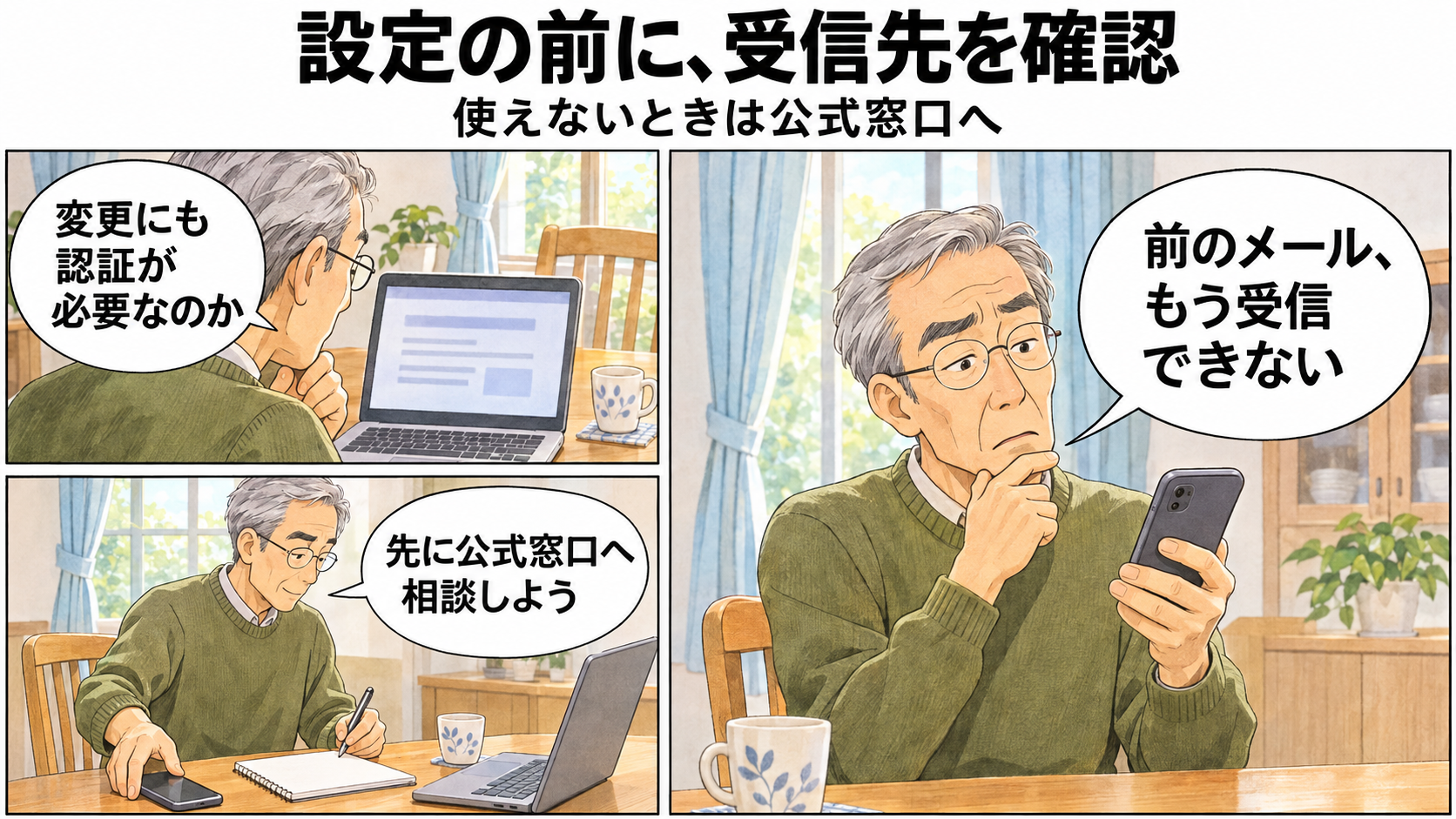
受信できないアドレスが登録されているときは、使う予定の楽天サービスの公式窓口へ相談してください。
メール変更などにも認証が必要になるため、「後から直せばいい」と先送りせず、携帯会社の変更前に更新しておくと安心です。
ほかのサービスと同じパスワードを使っていないか見直す
同じパスワードを複数のサイトで使うと、一つのサイトから流出した情報を別のサイトへのログインに試される危険があります。
楽天用には、ほかと重複しない、長く推測されにくいものを用意します。
名前や誕生日、短い連番は避けてください。
覚える数が増えて困る場合は、信頼できるパスワード管理機能の利用も選択肢です。
その管理機能を使う端末やアカウントにも、画面ロックや利用できる追加認証を設定します。
パスキーを登録した後も、パスワードでログインできるサービスでは、この見直しが必要です。
不審な注文やログインがないか確認する
楽天のログイン履歴、注文履歴、登録情報を確認し、覚えのない利用があれば後半の対応手順へ進んでください。
楽天市場の公式案内では、ログイン履歴で確認できるのはユーザIDとパスワードでログインした日時・サービスです。
履歴に見当たらないことだけで、不正利用がないと判断しないようにします。
確認の入口には、普段使っている公式アプリや、自分で登録したブックマークを使います。
「至急確認を」と届いたメールやSMSのリンクを、そのまま入口にしないことが大切です。
パスキーと二段階認証は何が違う?楽天での対象を整理
どちらもアカウントを守る仕組みですが、ログインの方法と適用範囲が違います。
検索で「楽天 二段階認証」を調べている場合、楽天IDの公式案内では「メールアドレスによる二要素認証(2FA)」という名称を探してください。
| 仕組み | 利用者がすること | 確認する点 |
|---|---|---|
| パスキー | 端末の顔認証・指紋認証・PINなどで認証する | 利用サービスの対応状況と、端末側の保存・同期状態 |
| メールによる二要素認証 | パスワードに加えて、登録メールに届くコードを入力する | 対象サービスとメールの受信可否。有効化後は利用者側で無効化できない |
| メールアドレスの認証 | 登録したメールを本人が受信できることを確認する | 二要素認証の有効化とは別の確認・設定 |
パスキーは、正しいサイトに対応する認証情報を使う仕組みで、偽サイトにパスワードを入力してしまう被害を減らす助けになります。
ただし、端末やメールの管理まで不要になるわけではありません。
また、パスキーを設定すれば、毎回メールのコードも追加されるという意味ではありません。
ただし、パスキーを作成済みでも、非対応の端末・OS・ブラウザーやアプリ内ブラウザーでは、パスワードとメール認証、またはQRコードを使うログインへ切り替わる場合があります。
コードが表示されたことだけで不具合と判断せず、自分で始めた公式のログイン操作か、現在どの方法を求められているかを確かめます。
楽天市場・楽天モバイル・楽天証券では扱いが違う
| サービス・画面 | 楽天IDのパスキーに関する公式案内 | 対策の考え方 |
|---|---|---|
| 楽天市場(WEB) | 対応。登録後もパスワードでログインできる | パスキーの利用に加え、パスワードの使い回しを解消する |
| 楽天会員情報の管理 | 対応。パスワードによるログインも可能 | 登録メールやアカウント情報も見直す |
| 楽天モバイル・楽天ペイ | 公式FAQでは、登録後はパスキーのみでログインするサービスとして掲載 | 機種変更前に新しい端末のログイン手段を確認する |
| 楽天証券 | 別のログインIDを使用。楽天IDのパスキーは適用されない | 楽天証券自身の認証設定・案内を確認する |
「楽天」という名前が付いていても、認証の設定まで共通とは限りません。
特に証券のログイン対策を、この楽天IDの手順だけで済ませないようにしてください。
WEBとアプリの利用画面にも違いがあるため、表示される案内を確認して進めます。
楽天のパスキーを設定する手順|最初はスマホから
楽天の公式FAQは、初めての登録にスマートフォンを使う方法を勧めています。
先にパソコンで登録すると、別の端末で利用する際にQRコードの読み取りやBluetoothの設定が必要となり、操作が複雑になる場合があるためです。
登録前に端末側で準備すること
- 端末のOSとブラウザーを更新する。
- 顔認証・指紋認証・PINなどの画面ロックを設定する。
- パスキーを保存するApple AccountやGoogleアカウントなどにログインしているか確認する。
- 端末のパスワード・パスキーの自動入力や同期の設定を確認する。
- 楽天に登録したメールを受信できるようにする。
公式FAQに記載された最低条件は、iOS・iPadOS 16以降、Android 9以降、macOS 13以降、Windows 10以降です。
ブラウザーにはChrome 109以降、Safari 16以降、Edge 109以降、Firefox 122以降などの条件があります。
iOS 26.2・26.2.xでは、Chrome・Edge・Firefoxでパスキーが非対応と認識される場合があると公式FAQに案内されており、該当する場合は最新iOSへの更新を試します。
これはパスキー機能の条件であり、古いOSを安全に使い続けられる保証ではありません。
端末が受け取れる更新を適用し、対応状況を確認してください。
パスキー管理ページから登録する
- スマートフォンの標準ブラウザーで、楽天の「パスキー管理ページ」を開きます。
- 必要に応じて楽天IDでログインし、「新しいパスキーを設定する」を選びます。
- 「設定する」を選び、登録メールに届いた認証コードを入力します。
画面によっては「パスキーを設定する」と表示されます。 - 「認証して設定に進む」を選びます。
- 顔認証・指紋認証・PINなどの利用を許可し、「続ける」など端末の案内に沿って登録を完了します。
- 管理ページの一覧に登録したパスキーが表示されるか確認します。
ここで入力する端末のPINは、楽天のパスワードとは別です。
楽天のパスワードを端末のPIN欄に入力しないよう、画面が求めているのが端末の認証なのか、楽天のログインなのかを確かめましょう。
登録後は、対応サービスでパスキーのログインを選び、利用できるか確認してください。
管理ページに登録が見えることと、使いたい端末からログインできることを分けて確かめると、後の行き違いを減らせます。
設定ボタンが出ない・登録できない場合
メールアプリなどの中で開く「アプリ内ブラウザー」では、設定ボタンが表示されない場合があります。
そのときはページを閉じ、SafariやChromeなどの標準ブラウザーから開き直します。
それでも進めない場合は、OS・ブラウザーの対応条件、画面ロック、保存先アカウントへのログイン、自動入力・同期を順番に確認してください。
別の端末を使うQRコード方式ならBluetoothの状態も確認します。
すべての登録でBluetoothが必須というわけではありません。
パスキーをApple AccountやGoogleアカウント側から不用意に削除すると、ログイン手段を失うおそれがあります。
解決のために削除を繰り返す前に、楽天の公式案内で再設定・復旧の方法を確認してください。
楽天の二段階認証を設定する前に知っておくこと
「メールアドレスによる二要素認証」は、有効にすると利用者側で無効化できません。
楽天の公式FAQには、解除機能を提供していないと記載されています。
メールを継続して受信できることを確認してから進めましょう。
また、2026年11月5日に確認したFAQでは、対象として楽天ポイント交換サービスが案内されています。
一部の提携先へのポイント交換申請で適用される仕組みで、楽天市場を含む全ログインへ一律にメールのコードが追加される設定ではありません。
メールによる二要素認証の有効化手順
- 「楽天会員情報の管理」にログインします。
- 「アカウントとセキュリティ」を開きます。
- 「セキュリティ」で「メールアドレスによる二要素認証」の「有効にする」を選びます。
- 表示された案内に沿って、メールのコード入力など必要な手続きを完了します。
設定後は同じ画面を開き直し、有効になっていることを確かめます。
完了の表示を確認できなければ、途中画面のまま設定済みとは判断しません。
この設定の対象とは別に、メールアドレスが認証済みの場合は、ユーザID・メールアドレス・パスワードなどの変更時にもメールによる認証が行われます。
「設定を有効にしていないのにコードが届いた」ときは、操作の目的と画面の案内を照らし合わせてください。
コードが届かないときは、受信設定と再送を確認する
登録先を確認し、迷惑メールフォルダーや受信制限を見直してから、画面の再送機能を使います。
使えなくなったメールアドレスが登録されている場合は、利用予定のサービスの公式窓口へ相談します。
受信不可などにより認証状態が無効になる場合もあるため、後からメールの状態が変わっていないかにも注意してください。
メールが第二の確認手段になる以上、そのメールアカウントも大切です。
メール側でも利用できる二要素認証などを設定し、楽天と同じパスワードを使わないようにします。
機種変更・紛失に備える|旧端末はログイン確認後に手放す
パスキーは、保存先のApple AccountやGoogleアカウントなどと端末の設定が関わります。
スマホを替えたからといって、楽天のパスキーが必ずそのまま使えるとは限りません。
同じクラウドアカウントの同期で利用できる場合がありますが、OSや保存先を変更した場合は新たな登録が必要になります。
同じアカウントでも、端末のバージョンなどによって再設定が必要な場合があると、楽天モバイルは案内しています。
iPhoneからAndroidなどへ変える場合、楽天モバイルは旧端末側のパスキーを削除した後、新しい端末で再設定する手順を案内しています。
ただし、ログイン手段を消す操作を含むため、先に利用サービスの公式手順と、登録メールの受信・アカウント回復方法を開いておきます。
普段使わない別のサービスの手順だけで削除せず、使っているサービスの条件に沿って進めてください。
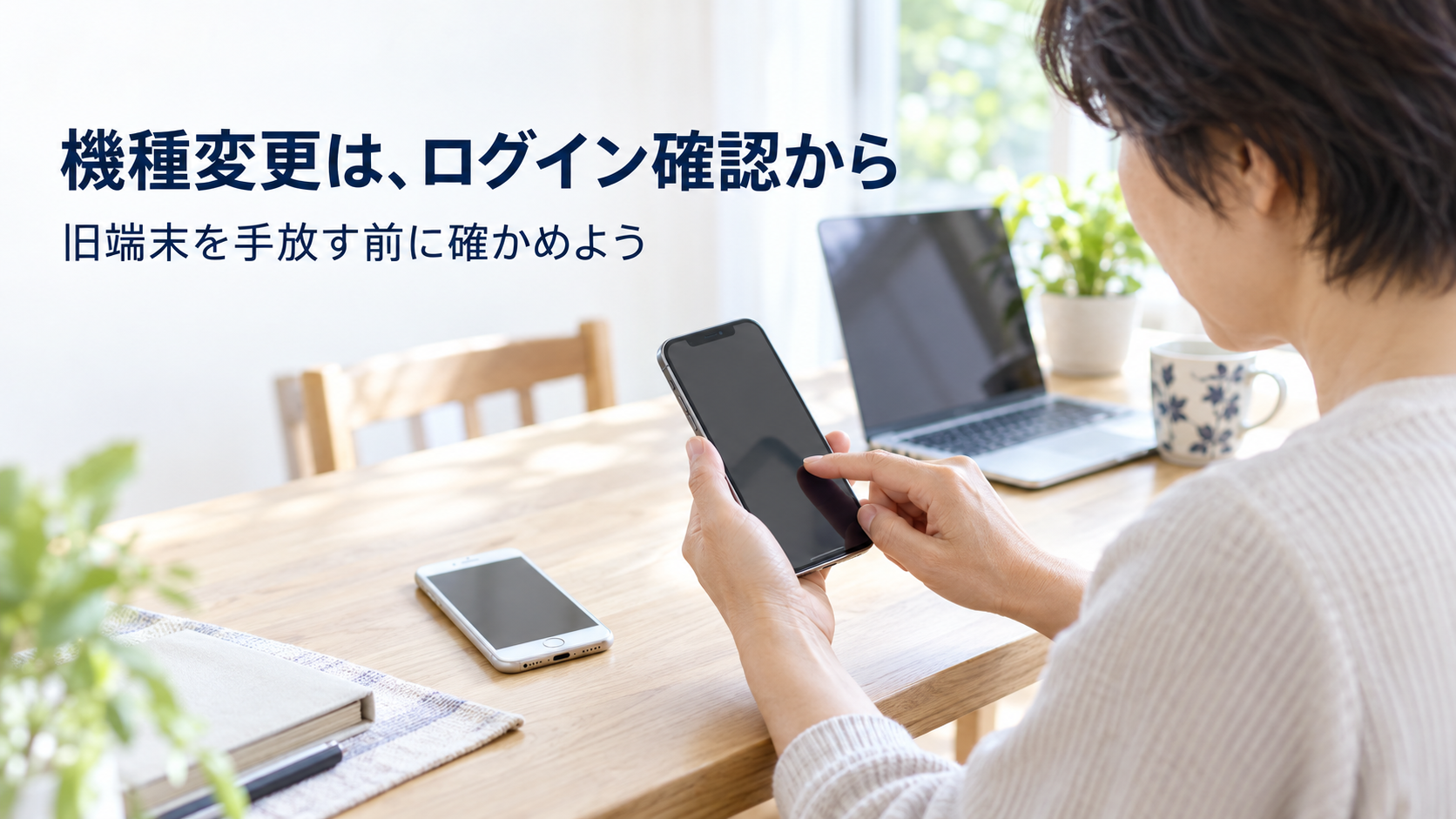
- 新しいスマホで、保存先アカウントとパスキーの同期設定を確認する。
- 登録メールを新しい端末でも受信できるようにする。
- 使う楽天サービスで、新しい端末からログインできるか確認する。
- 必要な追加登録・再設定を済ませてから、旧端末の初期化や下取りへ進む。
パソコンの画面にQRコードを表示し、スマホで認証する方式を使うときは、自分が公式サイトで始めたログイン操作であることを確かめてください。
メッセージで突然送られてきたQRコードを、ログイン確認のつもりで読み取らないようにします。
端末を紛失してログインできなくなった場合は、楽天の公式の再設定・アカウント回復案内に従います。
パスワードを知っていれば必ず入れるとは限らないため、パスキーのみのサービスでは特に、メールと保存先アカウントの回復手段を確認しておきましょう。
身に覚えのないログインや注文があった場合の対処
不正利用の兆候がある場合は、予防設定を読むだけで終わらせず、アカウントの回復と利用先への連絡を進めます。
通知を受け取ったことだけでは、乗っ取りが成功したとは断定できません。
自分で開いた公式画面から、履歴や登録情報を確認してください。
- 偽サイトへ楽天のID・パスワードを入力した:公式サイトからパスワードを変更し、同じものを使っていた別のサービスも変更します。
- 知らないメールアドレスなどに変更されている:ログインできる場合は登録情報を確認し、公式案内に沿って修正します。
ログインできない場合は回復手順を利用し、サービスの窓口へ連絡します。 - 覚えのない注文がある:注文内容を確認し、注文先ショップや楽天市場の公式窓口へ速やかに連絡します。
- カード情報を入力した・不審な請求がある:カード裏面や公式アプリなどで確認したカード会社の窓口へ連絡します。
不審な注文・通知・変更を見つけたら、日時や画面を保存しておくと相談時に状況を説明しやすくなります。
注文がある場合は、注文番号・ショップ名・金額、すでに行った変更や連絡も控えます。
これらを公式窓口へ伝え、注文の停止や調査がどう扱われるか、次に何をするかを確認してください。
パスワードを変更しただけで、不審な注文まで取り消されたとは判断しません。
通知に書かれた電話番号を、そのまま相談先にしないようにしてください。
「不正利用を止めるのでコードを教えて」は応じない
楽天モバイルは2026年6月24日、楽天カードを名乗り、不正利用の停止などを理由にワンタイムパスワードを聞き出す電話へ注意を呼びかけました。
公式案内では、楽天グループのサービスが電話やSMSでワンタイムパスワードを聞くことはないとしています。
認証コードは他人に伝えず、転送もしないでください。
相手が窓口を名乗っていても、いったん通話を終え、自分で確認した公式窓口へ問い合わせます。
「被害を防ぐため」という言葉と、本当に被害を防ぐ操作は分けて考えましょう。
楽天の漏洩疑惑は?会員情報の販売投稿と楽天ドライブを区別
2026年10月7日のITmedia NEWSの取材記事では、楽天会員情報を販売するとした投稿について、楽天グループは情報漏洩の発生や、提示されたサンプルに該当するアカウントは確認されていないと回答した、と報じられています。
販売者の主張だけをもとに、楽天会員情報の漏洩が確定したとは扱えません。
一方、楽天ドライブは10月6日に不正アクセスの発生を公式に公表しました。
保存ファイルなどへの影響を案内しています。
この公表と会員情報の販売投稿を、同一の出来事と決めつけないことが大切です。
楽天ドライブの利用者は、自分への連絡と公式の案内を確認してください。
ここで紹介した販売投稿への回答は10月7日の報道、楽天ドライブの事象は10月6日時点の公式発表に基づきます。
その後の対応や対象者への案内は、最新の公式発表で確かめてください。
予防として認証設定を見直すことはできますが、パスキーを設定すれば、すでに保存サービスから流出したデータを取り戻せるわけではありません。
まとめ|受信できるメールを確認し、対応サービスでパスキーを使う
楽天の乗っ取り対策は、登録メールの受信確認、使い回しているパスワードの変更、対応サービスでのパスキー登録から始められます。
メールによる二要素認証は、対象が限定され、有効化後は利用者側で無効化できない点を確認してください。
最初の一歩は、楽天の公式画面から登録メールを確認することです。
機種変更の予定がある人は、新しい端末でログインできることを確かめてから旧端末を手放しましょう。
関連記事
- 日本郵便の詐欺メールの見分け方|偽SMS・再配達通知を安全に確認する手順:届いた通知を公式の入口から確かめる方法と、情報を入力した後の対応を別の事例で解説しています。
参考資料
- 楽天ID:パスキー(旧:かんたんログイン)に関するよくあるご質問:登録手順、対応サービス、端末・ブラウザー条件。
- 楽天ID:メールアドレスによる二要素認証(2FA):有効化手順、対象サービス、解除機能の有無。
- 楽天ID:新たなセキュリティ対策と会員規約一部改定のお知らせ:認証済みメールを使う登録情報変更時の認証。
- 楽天:パスキーの設定方法:端末認証と登録メールのコードを使う操作。
- 楽天モバイル:パスキー設定方法:パスキーの仕組みと機種変更時の注意。
- 楽天市場:不正利用・不正ログインへの対策について:パスワードと履歴の確認、不正注文への対応。
- IPA:インターネットサービスへの不正ログインによる被害が増加中:フィッシング対策と情報入力後の対応。
- 楽天モバイル:ワンタイムパスワードを聞き出す不審な電話にご注意ください:認証コードを聞き出す電話への注意。
- ITmedia NEWS:楽天会員情報の販売投稿に関する楽天への取材記事:2026年10月7日に報じられた楽天の回答。
- 楽天ドライブ:不正アクセスの発生について:楽天ドライブが公表した事象。
認証設定・公式ヘルプ・掲載資料の確認日:2026年11月5日。