パソコンに保存したパスワードは、Chromeなら「Google パスワード マネージャー」、Edgeなら「Microsoft Password Manager」で確認できます。
使っているブラウザーで対象のサイトとユーザー名を選び、目のアイコンを押すと表示できます。
端末のPINなどによる本人確認を求められることもあります。
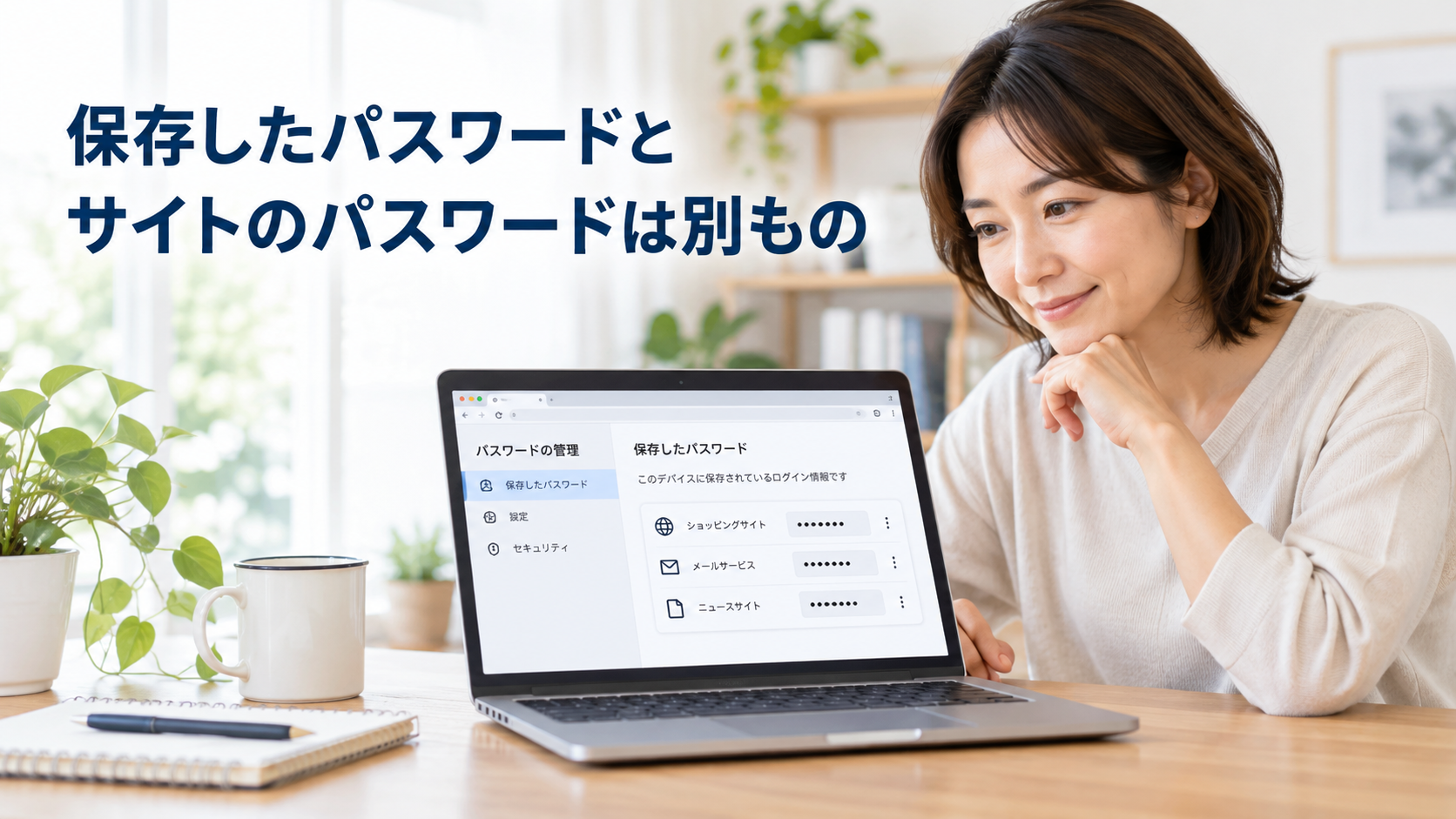
最初に区別したいのは、ブラウザーが覚えている情報と、サイトが受け付けるパスワードです。
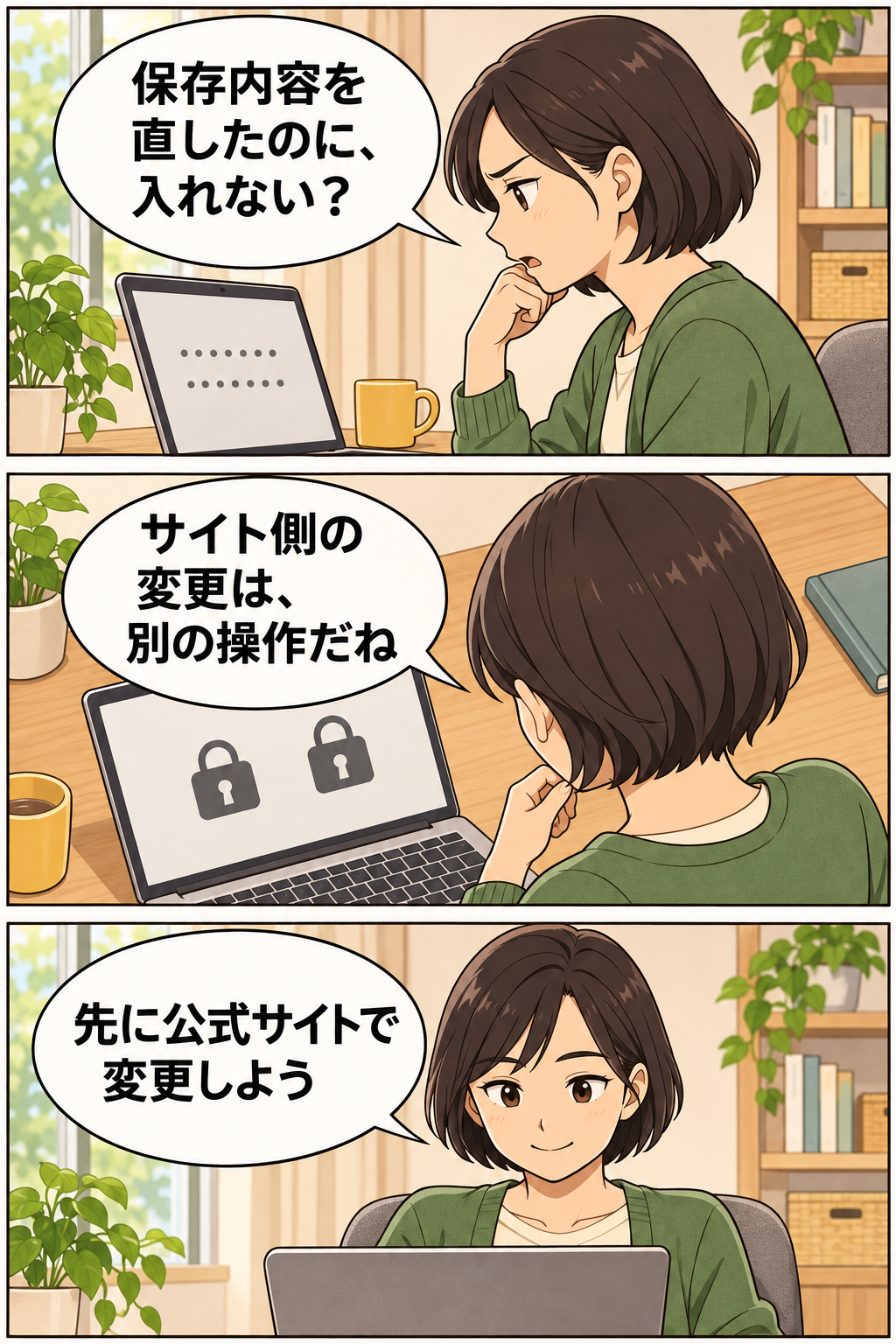
保存情報の「編集」だけでは、サイト側のパスワードは変わりません。
ログインできない原因によって、先に直す場所が異なります。
この記事はパソコン版のChrome・Edgeを中心に、表示、修正、削除、古いIEからの移行まで説明します。
画面名は更新や管理設定で異なるため、名称が合わないときは似た項目を押し続けず、使っているブラウザーとプロフィールから確かめましょう。
最初に「何をしたいか」で操作を分ける
| 困っていること | 先に行うこと | 終わったと判断できる状態 |
|---|---|---|
| 保存した文字を見たい | 該当するブラウザーの管理画面で表示する | 対象サイト・ユーザー名の保存内容が読める |
| サイトでは使えるが、自動入力だけ古い | ブラウザーの保存情報を編集する | 次のログインで正しい情報を選んで利用できる |
| パスワードそのものを変更したい | 公式サイトのアカウント設定で変更する | 新しいパスワードでログインでき、保存情報も一致する |
| 不要な保存情報を消したい | 別のログイン手段を確保してから対象を削除する | 対象の保存項目が消え、必要なアカウントには引き続き入れる |
| 別のPCやブラウザーへ移したい | 保存先を調べ、同期またはインポートを使う | 移行先で必要なサイトへログインできる |
例えば、サイト側を新しいパスワードへ変更しても、ブラウザーに古い情報が残っていれば、自動入力で失敗します。
この場合は保存内容の更新が必要です。
反対に、ブラウザーだけ新しい文字へ書き換えても、サイトが受け付ける文字は以前のままなのでログインできません。
パスワードを忘れて、保存情報でも確認できない場合は、そのサイトの「パスワードを忘れた場合」から再設定します。
思いつく文字を何度も試すとアカウントがロックされることもあるため、正規の回復手順へ切り替えてください。
ほかの人に見えない場所で開く
表示した文字は、画面を見られる相手にも読めてしまいます。
画面共有や録画を終了し、周囲から見えない状態で操作しましょう。
確認後は目のアイコンで隠し、管理画面も閉じます。
自分のプロフィールに保存された情報だけを対象にします。
共用PCでほかの人のプロフィールが開いていたら、自分のプロフィールへ切り替えてから進めてください。
Chromeで保存パスワードを表示・編集する
Chromeの保存先は、Googleアカウントと、そのパソコン内に分かれます。
Googleの案内では、ChromeへログインしてGoogleアカウントに保存した情報は他の端末でも利用でき、ログインせずに保存した情報は端末内に保存されます。
別のPCで見つからないときは、この違いが手掛かりになります。
1.Google パスワード マネージャーを開く
- 保存に使ったChromeを開きます。
- 右上の「︙」を押します。
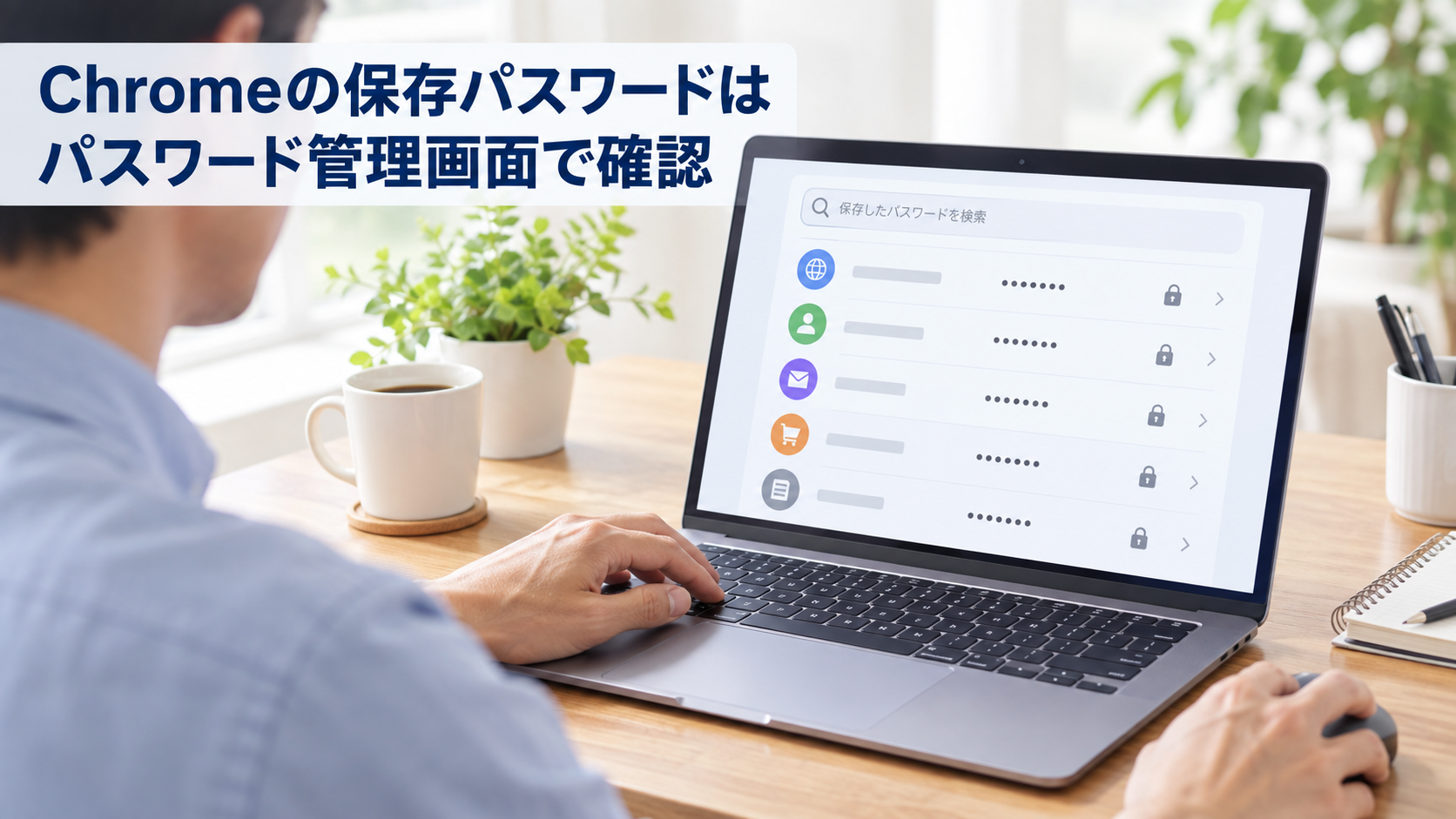
- 「パスワードと自動入力」→「Google パスワード マネージャー」を選びます。
- 「パスワード」の一覧で対象のサイトを探します。
件数が多い場合はサイト名やドメインで検索します。 - 同じサイトが複数ある場合は、ユーザー名も照合して目的の登録を開きます。
通販サイトで仕事用と個人用のメールアドレスを使い分けているなら、サイト名だけでは登録を区別できません。
間違ったユーザー名の保存情報を直さないように、表示・編集の前にアカウントまで合わせます。
Googleアカウントに保存した情報は、Google パスワード マネージャーからも管理できます。
ここに目的の情報がなくても、パソコン内だけに保存した情報まで消えたと決めつけず、保存したChromeのプロフィールを開いてください。
2.目のアイコンで文字を表示する
対象の登録を開き、パスワードの右にある目のアイコンを選びます。
本人確認が表示されたら、求められている認証方法を読んで操作してください。
Windows HelloのPINや端末のサインイン情報は、そのサイトのパスワードとは別です。
目的が文字の確認だけなら、編集欄へ書き直す必要はありません。
必要な情報を確認したら再び隠し、画面を閉じます。
パスワードが写ったスクリーンショットや、保護されていないメモを残すのは避けましょう。
3.古い保存内容を正しい情報へ修正する
サイト側で現在使えるパスワードが分かっている場合は、その内容とブラウザーの保存情報を一致させます。
これは「自動入力用の控えを直す」作業です。
- Google パスワード マネージャーで対象サイトとユーザー名の登録を開きます。
- 「編集」を選びます。
- サイトで有効なパスワードを入力し、必要ならユーザー名も修正します。
- 「保存」を押します。
- 同じ登録を開き直し、修正したユーザー名と保存内容になっているか確かめます。
- 公式サイトのログイン画面で、その登録を選んでログインできるか確認します。
大切なのは、保存ボタンを押しただけで完了にしないことです。
保存内容が正しくても、ログイン画面で別のアカウントが選ばれれば失敗します。
候補が複数出たらユーザー名を見て選び直してください。
サイトの本当のパスワードを変更したい場合は、先に公式サイトの「アカウント設定」「パスワード変更」で手続きを終えます。
ブラウザーに更新の確認が出たら対象アカウントを確かめて更新し、出なければ上の手順で保存内容を直します。
再設定後のログインまでできれば、サイトと保存情報が一致したと判断できます。
サイトのアドレスを編集できない場合
登録の編集画面で、サイトのアドレスまで変更できるとは限りません。
別のサイトの登録を無理に流用せず、正しい公式サイトへログインして保存し直します。
その登録で利用できることを確かめてから、不要になった古い登録を削除してください。
例えば、旧サイトと新サイトでログイン先のドメインが違う場合、見た目の似た名前だけで同じサイトと判断するのは危険です。
メール内の案内だけを信用せず、運営元の公式案内から正しい移行先を確認しましょう。
4.使わない保存情報を1件ずつ削除する
対象の登録を開いて「削除」を選び、一覧でその登録がなくなったことを確かめます。
削除されるのは保存したログイン情報で、サイトの退会やアカウント削除にはなりません。
削除前には、現在のパスワードを安全な方法で把握しているか、再設定用メールアドレスなどを使えるかを確認します。
唯一の控えを消してから思い出そうとしても、ブラウザーから復元できるとは限りません。
消してしまってログインできない場合は、サイト側の正規の再設定を利用してください。
設定には「Google パスワード マネージャーのデータをすべて削除」もありますが、こちらはパスワードやパスキーなど全体を対象にする操作です。
1サイトの古い登録を消すために使わないでください。
アカウントに保存した情報は他端末での利用にも関わるため、いま開いているPCだけの控えと決めつけず、保存先を先に確かめます。
Edgeで保存パスワードを表示・修正・削除する
現在のMicrosoft公式案内では、Edgeの「パスワードと自動入力」からMicrosoft Password Managerを開きます。
以前の記事にある「プロファイル→パスワード」などと表示が違う場合でも、別の機能とは限りません。
Microsoft Password Managerについては、個人用MicrosoftアカウントのプロフィールでEdgeへサインインしていることが利用条件として案内されています。
会社や学校のプロフィールでは管理者による制限もあるため、個人用と同じ表示になると考えず、必要ならIT担当者へ相談してください。
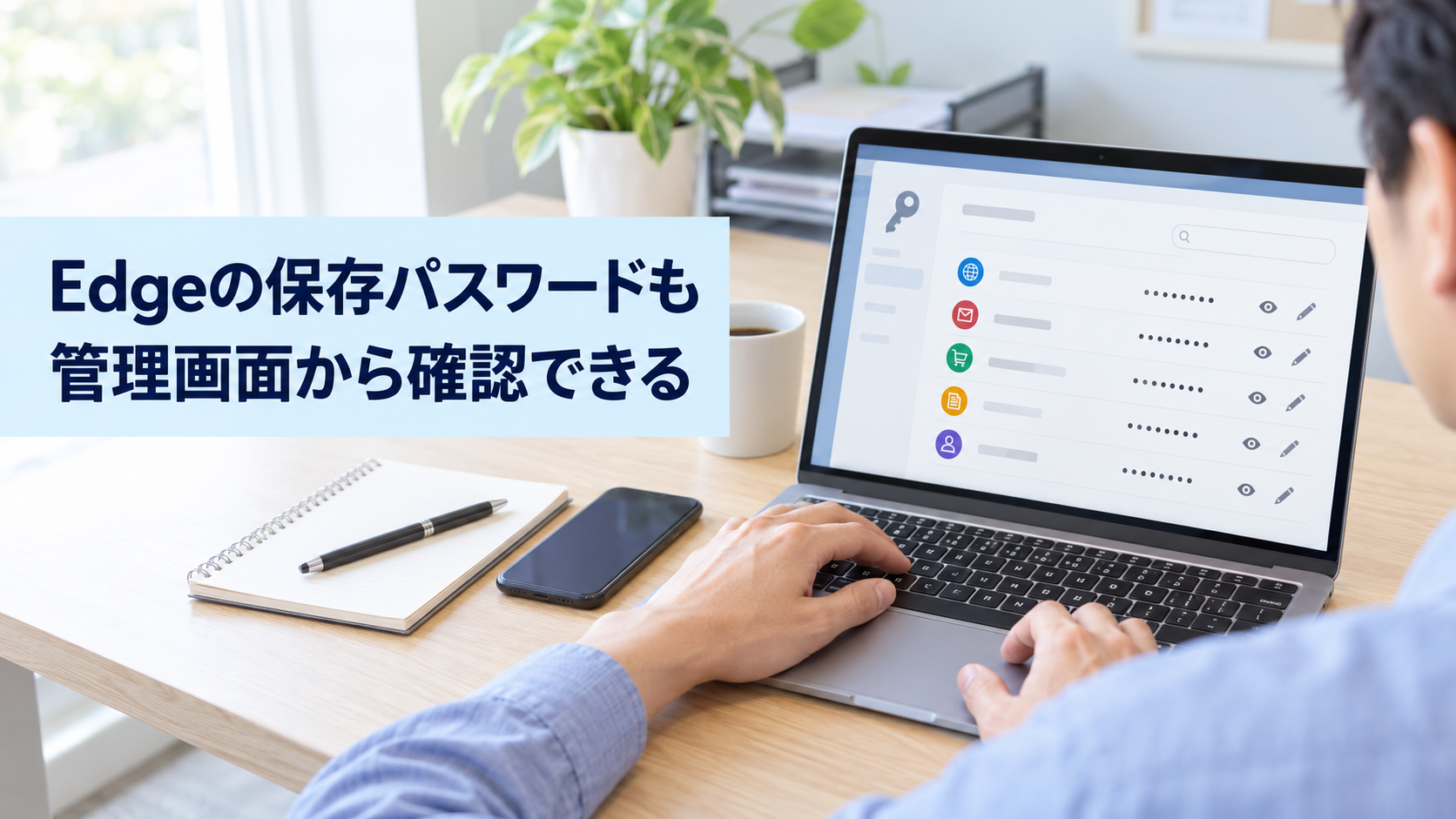
1.一覧から目的の登録を開いて表示する
- Edge右上の「…」→「設定」を開きます。
- 「パスワードと自動入力」→「Microsoft Password Manager」を選びます。
- 目的のサイトとユーザー名を探し、登録の右にある矢印を選びます。
- 端末のPINやパスワードを求められたら、画面の案内に従って本人確認します。
- 目のアイコンで保存済みパスワードを表示します。
表示した文字をほかの端末で使う場合も、アカウント名が同じか照合しましょう。
「同じサービスに入れない」というとき、保存内容そのものではなく別のメールアドレスの登録を見ていることもあります。
2.保存情報を編集して、使えることまで確かめる
詳細画面の「編集」を選び、サイトで有効なパスワードへ直して「保存」を押します。
同じ登録を開き直したあと、公式サイトのログイン画面でも正しいアカウントの情報が使われるか確かめてください。
Edgeでも、保存情報の編集とサイト側のパスワード変更は別の手続きです。
漏洩などを理由に変更するなら、まずサイト側で変更を完了し、その後にEdgeの保存内容を新しいものへ合わせます。
3.保存情報を削除するときの範囲に注意する
不要な登録は、Microsoft Password Managerでサイトとユーザー名を選び、その登録の削除操作を行います。
項目名や配置が異なる場合は対象登録のメニューを確認し、目的の登録を特定できないまま一括削除へ進まないでください。
実行後は一覧に対象が残っていないかを見ます。
閲覧データの削除からパスワードを消す操作は、対象期間やデータの種類を指定する広い範囲の削除です。
Microsoftの説明では、パスワードの同期が有効なら同期先の端末にも削除が及びます。
共用PCから情報を外したい場合も、同期中の保存情報を消す前に影響範囲を確かめましょう。
以前と違う本人確認が出る理由
Edge独自の「Custom Primary Password」は段階的に廃止されました。
Microsoftは2026年3月5日から新規設定を終了し、6月4日以降は利用中の環境もWindows Helloや端末のパスワードなどのデバイス認証へ移行すると案内しています。
以前と同じ独自パスワードの入力欄が出ないことだけで、保存情報の消失とは判断できません。
表示された認証方法を確認し、端末の認証が分からない場合は正規の回復手順を利用してください。
認証を無効にして表示させる方法は使いません。
古いIEの保存情報は現行ブラウザーへ移す
IE11のデスクトップアプリは、対象となるWindows 10で2022年6月15日にサポートを終了しました。
古い保存情報が必要でも、普段の閲覧にIEを使い直すのではなく、現行ブラウザーへの移行を進めます。
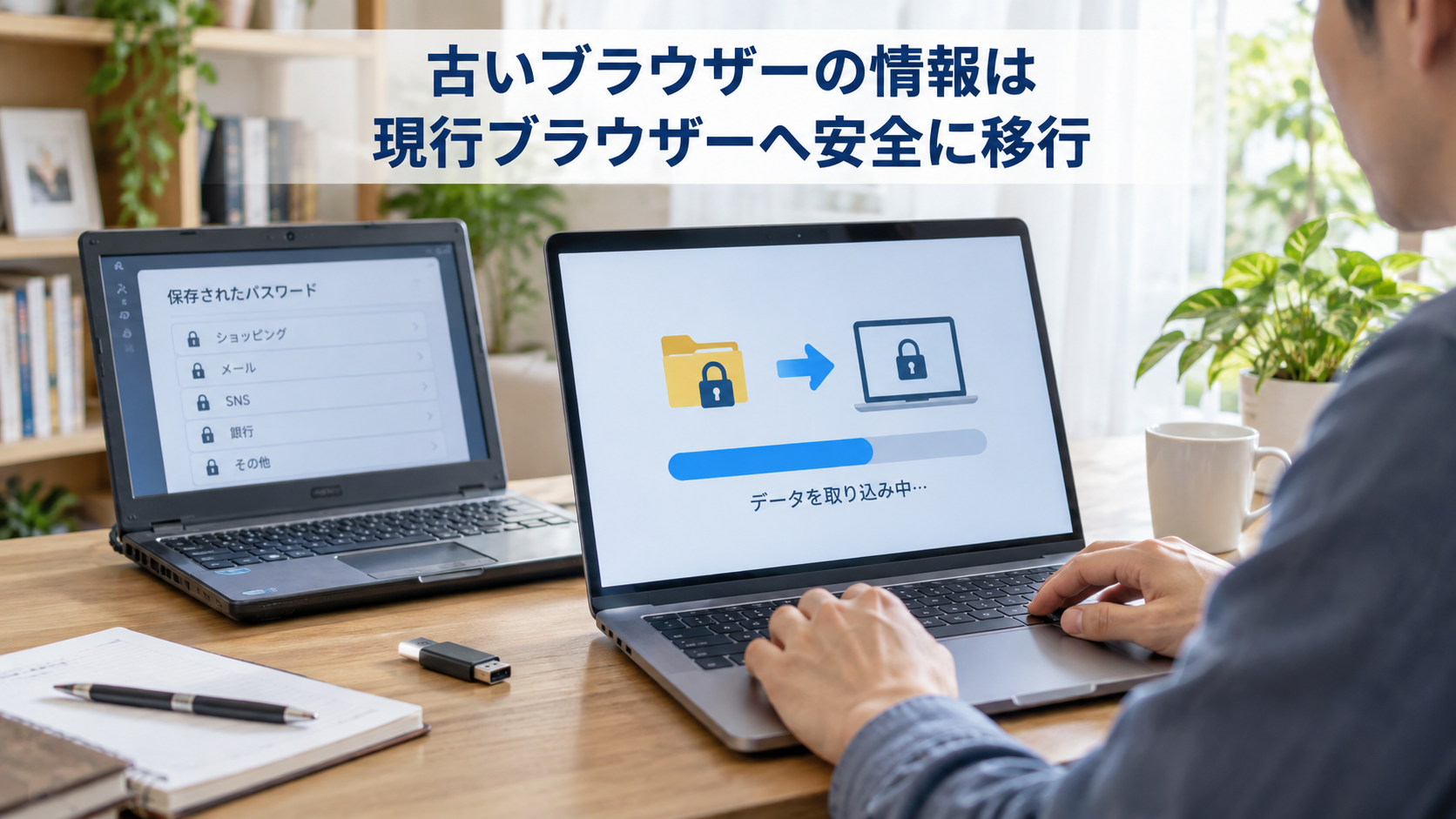
Microsoftの案内には、EdgeへIE11のデータを取り込む手順があります。
ただし、端末に対象データがあることや、インポート項目が利用できることが前提です。
すべての環境で同じ選択肢が出るとは限りません。
IE11からEdgeへ取り込む
- 古い保存情報があるパソコンでEdgeの「設定」を開きます。
- 「プロファイル」→「ブラウザー データのインポート」へ進みます。
- 「IE11からデータをインポートする」が表示されたら「インポート」を選びます。
- パスワードなど必要なデータを選び、取り込みを実行します。
- 完了の通知を確認して「完了」を押します。
- Microsoft Password Managerでサイトとユーザー名を探し、必要な登録が移ったか確認します。
選択肢がない場合に、IEの有効化や組織の制限解除を繰り返す必要はありません。
会社のデータはIT担当者へ相談し、個人のサービスで回復できるものは公式サイトの再設定も検討します。
移行できた登録でも、古いパスワードが現在有効とは限らないため、必要なサイトのログイン結果まで確かめましょう。
Chromeへ移す場合はEdgeからCSVを書き出す
IEから最終的にChromeへ移す方法の一つは、IE→Edge→CSVファイル→Chromeの順です。
CSVは登録情報を行と列で並べたファイルで、パスワードも読める形で保存されます。
暗号化された保管庫の代わりにはなりません。
- Edgeのパスワード管理画面を開きます。
- 管理画面の「…」から「パスワードのエクスポート」を選びます。
- 確認画面で「エクスポート」を選び、本人確認が出た場合は端末の認証を行います。
- 自分だけが扱える保存先を指定します。
- 指定した場所にCSVファイルが保存されたことを確認します。
共有フォルダーや他人と共有するクラウド領域へ保存したり、メールで送ったりしないでください。
エクスポートしても、Edgeにある元の保存情報は消えません。
取り込み先で使えることを確かめるまで、元の登録を整理しないほうが、移行に失敗したときも戻りやすくなります。
Chromeへ読み込んで移行結果を確かめる
- 移行先のChromeで、使いたいプロフィールとGoogleアカウントを確かめます。
- 「Google パスワード マネージャー」→「設定」を開きます。
- 「パスワードをインポート」の「ファイルを選択」で、書き出したCSVを指定します。
- 画面の案内に沿って取り込みを完了します。
- サイト名で検索し、必要なサイトとユーザー名があるか確認します。
- 必要なサイトでログインできるか確かめ、利用したCSVを削除します。
Googleの案内では、CSVの先頭行に「url」「username」「password」の列名が必要です。
一度にインポートできるのは3,000件まで、Googleアカウントに保存できるのは最大10,000件です。
上限を超える場合は公式ヘルプの分割手順を使い、元ファイルを不用意に共有しないように扱います。
このCSV手順はパスワードの移行です。
パスキーまで同じファイルで一緒に移せると考えないでください。
パスキーなど別のログイン手段を利用しているサイトは、移行先でもその方法が使えるか個別に確かめます。

CSVは取り込み確認後に処分する
ファイルを使い終わったら、保存したCSVを削除します。
Windowsのごみ箱へ移しただけでは内容が残るため、ごみ箱を開き、対象のCSVだけを選び直して完全に削除します。
ほかの必要なファイルまでまとめて消さないよう、ファイル名と保存場所を確かめてから実行してください。
ほかの場所へコピーした場合は、そのコピーも対象です。
削除後に保存先とごみ箱へ対象が残っていないか確認します。
完全削除は通常のごみ箱復元ができないので、移行先でログインできたことを先に確かめる順番を守りましょう。
よく使う管理画面への入口を用意する
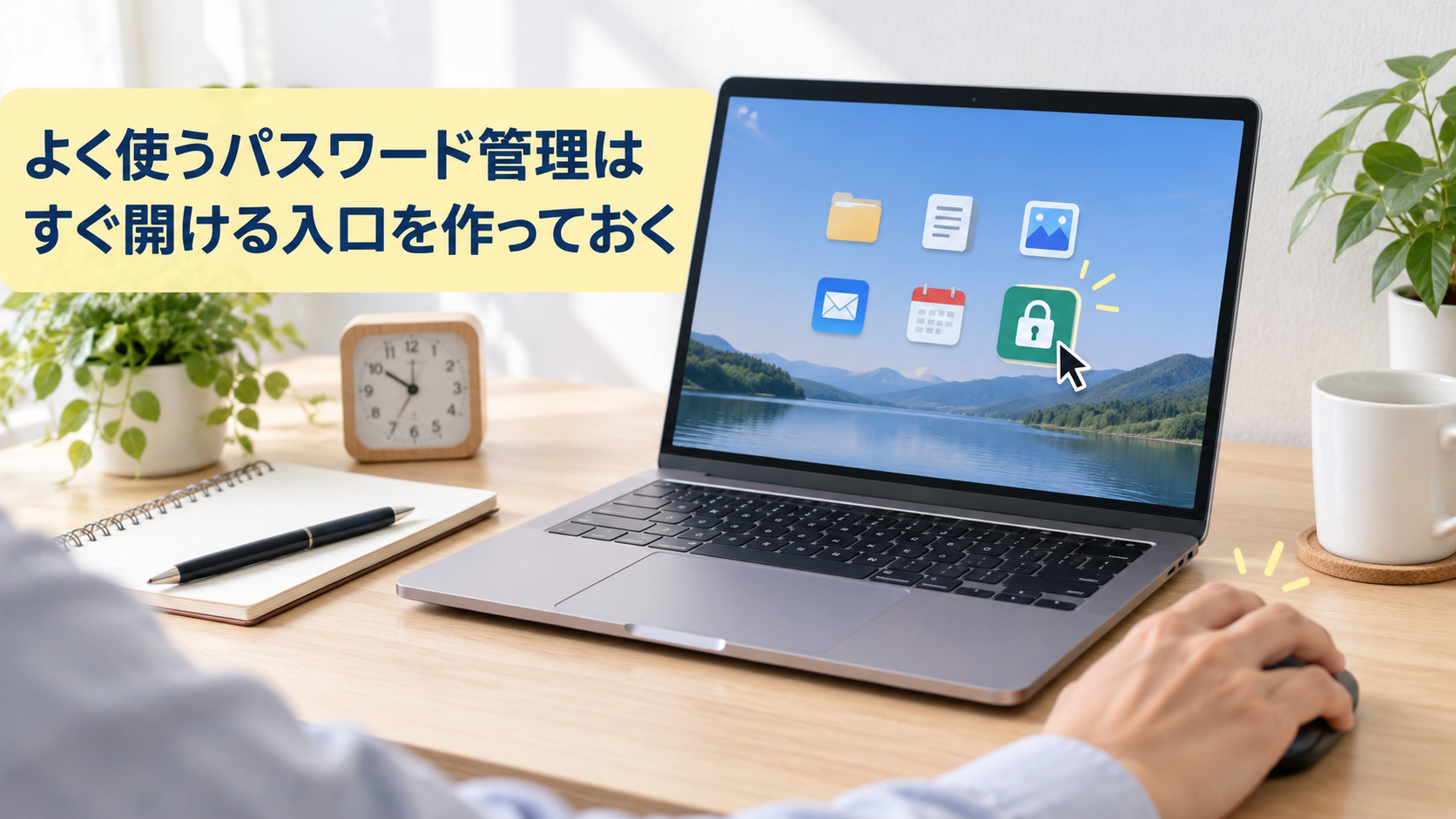
Googleは、パソコンでGoogle パスワード マネージャーへのショートカットを作れると案内しています。
管理画面の「設定」にショートカット追加やインストールの項目が表示される場合は、案内に沿って作成し、その入口から正しい管理画面が開くか確認します。
項目が見当たらない場合は、Chromeの「︙」→「パスワードと自動入力」から開けば大丈夫です。
画面上の鍵のアイコンや専用ショートカットが、すべての環境で同じ位置にあるわけではありません。
Edgeも「設定」からの入口を基本にすると、表示変更があっても探しやすくなります。
ショートカットは画面へ進む入口です。
本人確認を不要にする機能とは区別し、共用PCで他人が自分のプロフィールを使わないよう、端末のサインイン管理も続けてください。
保存パスワードが見つからないときの確認順
まず「保存したはずなのに消えた」と考える前に、どの保存先を見ているかをたどります。
ブラウザー名、プロフィール、アカウントの順に確かめると、別の場所にある登録を探しやすくなります。
ブラウザーとプロフィールを合わせる
Chromeに保存した情報を、移行していないEdgeで探しても見つかるとは限りません。
仕事用と個人用などのプロフィールを分けている場合も同じです。
右上のプロフィールアイコンから、保存したときのものへ切り替えて一覧を見直します。
サイト名で見つからない場合は、ログイン先のドメインやユーザー名も手掛かりになります。
Googleのインポート案内でも、サイトとアプリで名前が違う場合はアプリ名でも探すよう案内されています。
同じアカウントか、端末内だけの保存かを見る
GoogleアカウントやMicrosoftアカウントが違えば、保存情報も同じとは限りません。
新旧のパソコンで表示しているメールアドレスを照合し、同期を使っていたかも確かめます。
Chromeでログインせず端末内だけに保存した情報は、別のPCでGoogleアカウントへログインするだけでは移りません。
まだ旧PCを使えるなら、そのPCの該当プロフィールで保存情報を確認し、必要に応じて正規の移行手順を使います。
初期化や廃棄は移行結果を確認してからにしましょう。
会社・学校の端末やスマホでは条件が違う
組織の端末では保存、表示、エクスポートなどが制限されることがあります。
自分で管理設定を回避せず、対象サイトと困っている操作をIT担当者へ伝えると、相談の内容がはっきりします。
パスワードそのものを問い合わせ文へ書く必要はありません。
スマートフォンはこの記事のパソコン版とは入口が異なります。
AndroidやiPhoneではアプリやOSの自動入力設定も関係するため、PCと同じメニューを探すのではなく、同じアカウントの保存情報を利用しているかから確かめてください。
確認したあとにパスワードの安全性も見直す
Chromeの「Checkup」では、漏洩が確認されたものや弱いパスワードなどを調べられます。
EdgeにもPassword Monitorによる確認があります。
ただし警告は、保存情報と既知の漏洩情報との照合によるもので、ブラウザー自体から漏れたことを意味するとは限りません。
警告があれば、対象サイトの公式ページを自分で開き、パスワードを変更して保存情報も更新します。
同じ文字を別サービスでも使っていた場合は、そちらも別々のパスワードへ変えましょう。
メールなど回復の起点になるアカウントから優先すると、ほかのサービスの再設定にも備えられます。
対応するサービスでは2段階認証やパスキーも選択肢です。
ただし、切り替えが正常に完了していないうちに従来の保存情報を一括削除すると、ログイン手段を失うおそれがあります。
新しい方法で入れることと、端末をなくした場合の回復方法を確認してから整理してください。
よくある質問
保存情報を見たら、そのサイトへ通知されますか?
保存情報の表示と、サイトへのログインは別の操作です。
Googleの表示手順には、表示したことをそのサイトへ通知する機能は案内されていません。
ただし、すべてのサイトや端末の監視・通知の有無まで保証するものではありません。
実際にログインすると、サイト側の履歴や通知に残ることもあります。
PINが分からないときはどうしますか?
まず認証画面が端末のPIN、端末のパスワード、アカウントの認証のどれを求めているか読みます。
WindowsのPINを忘れた場合は、Microsoftの案内でPINのリセット手順を確認してください。
会社の管理端末ならIT担当者へ相談します。
表示制限を回避する方法や、ほかの人のアカウントで認証する方法は使いません。
まとめ
パソコンの保存パスワードは、保存に使ったブラウザーの管理画面から探します。
ChromeはGoogle パスワード マネージャー、EdgeはMicrosoft Password Managerが入口です。
対象サイトに加えてユーザー名も照合し、端末の本人確認を終えて表示します。
自動入力だけ古いなら保存内容を編集し、パスワード自体を変更したいなら先に公式サイトで手続きします。
どちらも保存したあと、必要なサイトで使えることまで確かめれば、設定と実際のログインの食い違いに気づけます。
移行では取り込み結果を確かめてから元の情報を整理します。
CSVを使った場合は読める状態のファイルを残さず処分し、見つからない場合はブラウザー、プロフィール、アカウント、保存元の端末の順でたどりましょう。
関連記事
- Firefoxの引っ越しはどの方法が安全?新しいPCへデータを移す手順 Firefoxの保存情報を移す方法です。
- 日本郵便の詐欺メールの見分け方|偽SMS・再配達通知を安全に確認する手順 パスワードを狙う偽の案内に備える確認方法です。
- Windows 11のWindows Defender除外設定|安全に追加・確認・削除する手順 保護設定を変える前に知りたい影響を説明しています。
参考資料
- Google Chrome ヘルプ:Chromeでパスワードを管理する 保存先、表示・編集・削除、全データ削除、Checkup。
- Google Chrome ヘルプ:パスワードのインポートとエクスポート CSVの列名、件数、取り込み、ファイル削除。
- Google:Google パスワード マネージャーを使ってみる アカウントと端末への保存、2段階認証。
- Microsoft:Microsoft Password Managerで表示・編集する 個人用プロフィール条件、入口、端末認証、サイト側変更との違い。
- Microsoft:Edgeの閲覧データの表示と削除 データの種類とパスワード同期時の削除範囲。
- Microsoft:Edgeへのお気に入りとパスワードのインポート IE11から取り込む手順と完了確認。
- Microsoft:Edgeのパスワードをエクスポートする CSVの書き出し、平文の扱い、元の情報は残ること。
- Microsoft:Keep your saved passwords private Custom Primary Passwordの2026年の廃止と端末認証への移行。
- Microsoft Lifecycle:IE11のサポート終了 対象Windows 10での終了日。
- Google公式ブログ:Chromeのパスワード管理機能 ショートカット機能の2023年発表。
- Microsoft:Password Monitor 既知の漏洩情報との照合と警告後の対応。
- Microsoft:WindowsのPINの変更・リセット サインイン済み・未サインインで異なる回復手順。