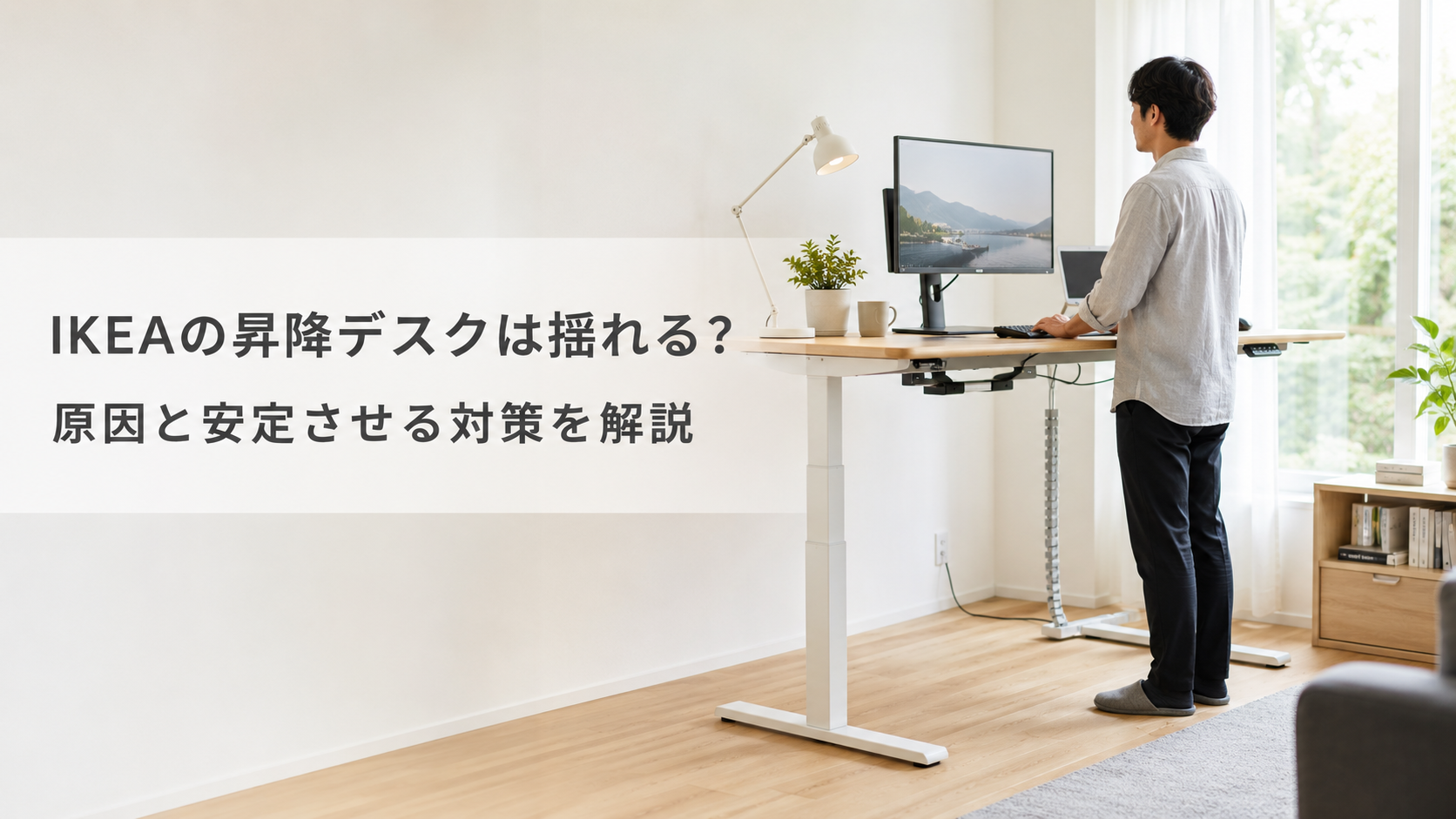
IKEAの昇降デスクで揺れが気になるときは、机全体がぐらつくのか、モニターだけが細かく動くのかを分け、固定具・床への接地・機器の配置の順に見直します。
高さを上げたときの動きだけで、不良品とも、補強すれば直るとも判断できません。
同じ机でも、使う高さ、床、モニターアームの伸ばし方で感じ方が変わります。
使用中の方は、普段のタイピングで困る場面を一つ決めて、以下の順に点検してください。
購入前の方には、後半で現行の商品番号に沿った仕様と、展示品で見る点を説明します。
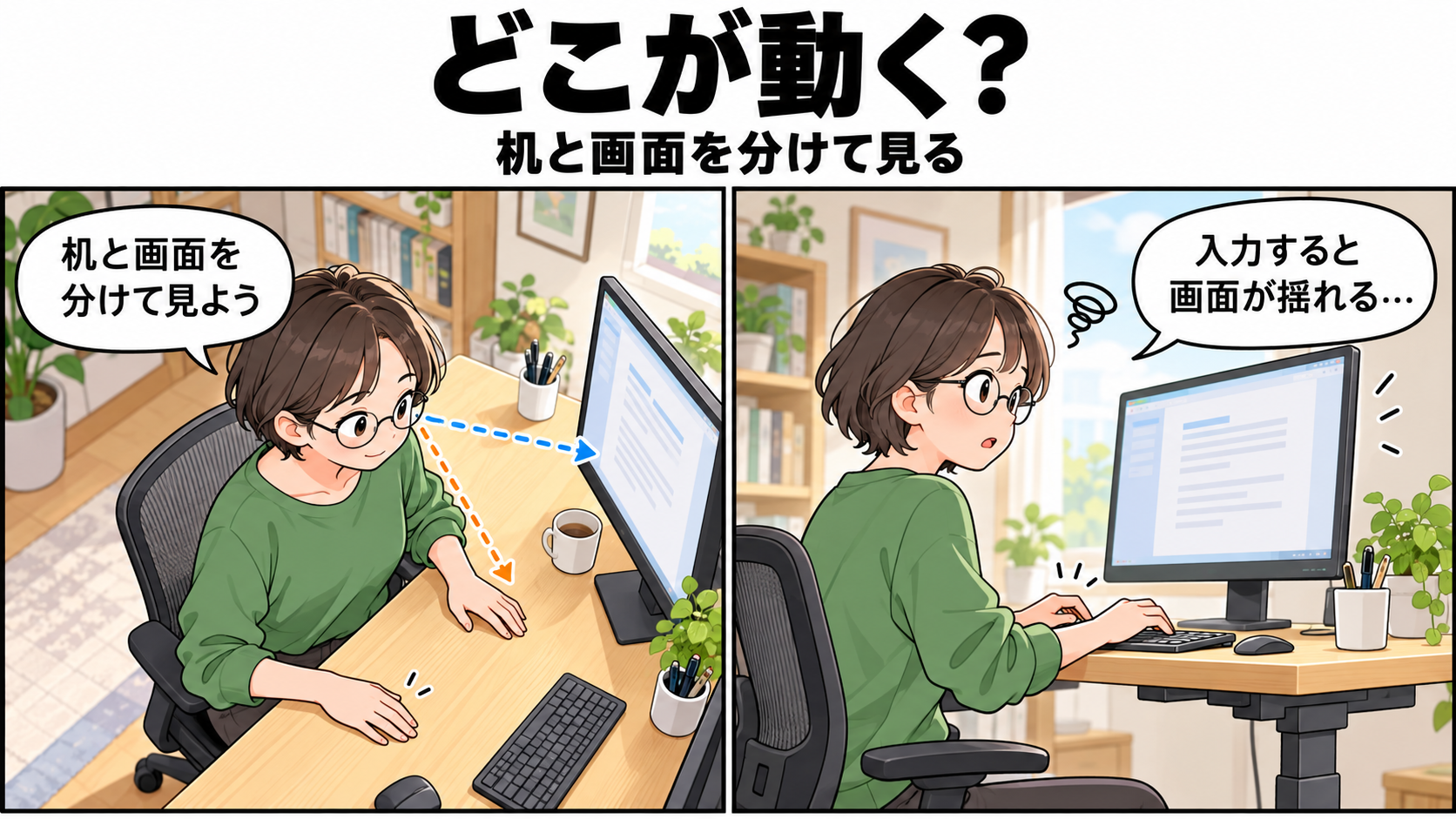
最初に「どこが、いつ動くか」を分けます
まず、普段使う高さで通常の力で入力し、天板の端と画面の動きを見比べます。
強く押したり、最大の高さで大きく揺さぶったりして耐久性を試す必要はありません。
普段の作業で見えない動きを、わざわざ大きくして比べると判断がずれます。
| 気になる場面 | 先に見るところ | 次に進む目安 |
|---|---|---|
| 低い位置でも机全体がぐらつく | 脚の接地、固定具、組み立ての抜け | 説明書どおりに点検して、同じ高さで比べる |
| 高くすると動きが目立つ | 使用する高さ、接地、天板上の偏り | 低い位置との違いと、通常作業への支障を見る |
| 天板より画面が細かく揺れる | アーム・スタンド・カメラの固定と配置 | 机の調整だけで解決しようとせず、画面側も点検する |
| 昇降の途中だけ接触音や引っ張りがある | 壁・棚・配線との干渉 | 接触や張ったケーブルを解消してから動作を見る |
| ひび、変形、固定できない箇所がある | 破損・部品の不具合 | 使用を止め、商品番号と状態を用意してIKEAへ相談する |
たとえば、座った高さでは画面が静かでも、立ち作業でキーを打つと画面だけが動くなら、高さとモニターの支持方法の両方が手掛かりになります。
一方、低い位置で脚が浮くなら、高さのせいにする前に接地を直す余地があります。
表は故障を確定するものではなく、点検の入口を選ぶための目安です。
左右の動きと前後の動きは、同じとは限りません
脚やフレームの構造によって、左右方向と前後方向では動き方が異なる場合があります。
どちらの方向で、何をしたときに気になるかを分けると、あとで調整前後を比べやすくなります。
「立って入力すると画面が前後に細かく動く」のように、動作と場所をセットで控えます。
昇降デスクは支柱を伸縮させる構造です。
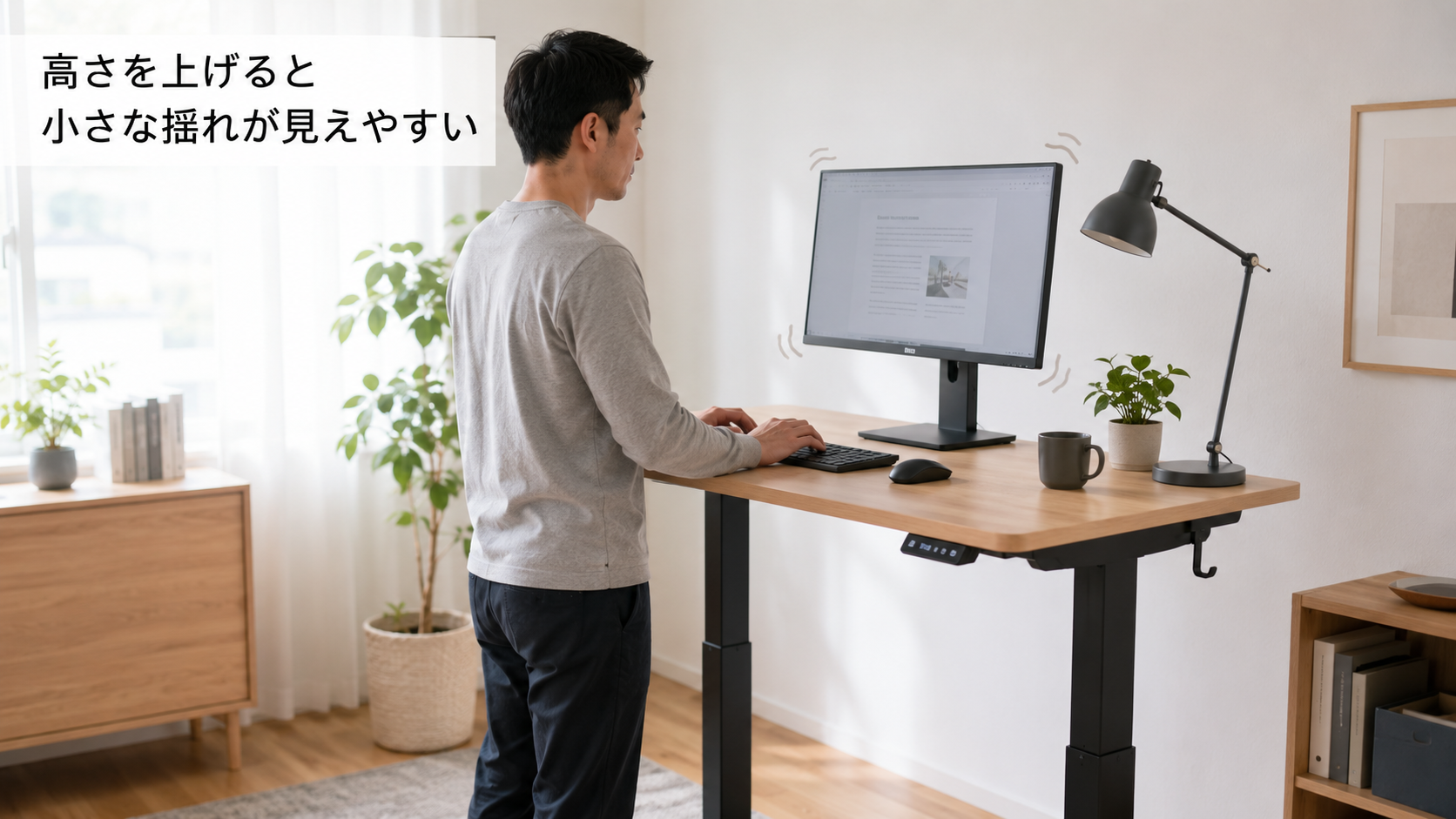
高くすると床から天板までの距離が長くなり、低い位置では気にならない動きが目立つことがあります。
ただし、高さだけでなく、足の長さ、支柱や接合部、クロスレール、天板なども関係するため、脚の本数だけで安定性の順位は付けられません。
判断の基準は自分の作業がしづらくなるかです。
ノートパソコン中心の作業、大型画面での細かい編集、Web会議では、気になる場所が違います。
机の動きが小さくても、画面やカメラが気になるなら、その困りごとを点検の対象にします。
固定具と床を、説明書に沿って点検します
商品番号を合わせ、電動式は点検前に電源を切ります
商品名だけでなく、購入記録や製品ラベルの番号を確認し、その製品に対応する組立説明書を使います。
同じシリーズでも新旧や構成品が異なるため、似た机のネジ位置をまねしないようにしてください。
公式商品ページでは、商品の詳細から組み立て説明書を探せます。
保存したPDFを開き、対象の名称・番号と必要なページを読めるかまで確かめます。
電動式では、昇降を止め、電源プラグを抜いてから説明書が認める点検を行います。
作業中に天板が動く状態で、可動部や脚の中へ手を入れないでください。
電装部のカバーを開ける修理と、説明書に沿った固定具の確認は別です。
修理が必要な状態なら、自分で分解せず相談へ進みます。
締め直しは「強さ」より、部品と手順を合わせます
MITTZON・TROTTEN・IDÅSENの現行商品ページでは、固定具を定期的に確認し、必要に応じて締め直すよう案内されています。
脚、フレーム、天板の固定部を、説明書に示された順序と工具で見ます。
部品の不足や組み付けの違いがないかも、一緒に照合してください。
力いっぱい締めれば安定するわけではありません。
説明書にない工具で無理に締めたり、回り続けるネジを強引に押し込んだりすると、状態を悪くするおそれがあります。
ネジが固定できない、部品が合わない、接合部にひびがある場合は、その箇所の作業を止めて相談します。
点検の時期も製品の説明書を優先します。
保証資料には組立てから約2週間後と年に数回の確認が案内されていますが、手元のモデルに別の指示があれば、そちらに合わせます。
ぐらつきが出た際は、定期点検の時期を待たずに状態を見てください。
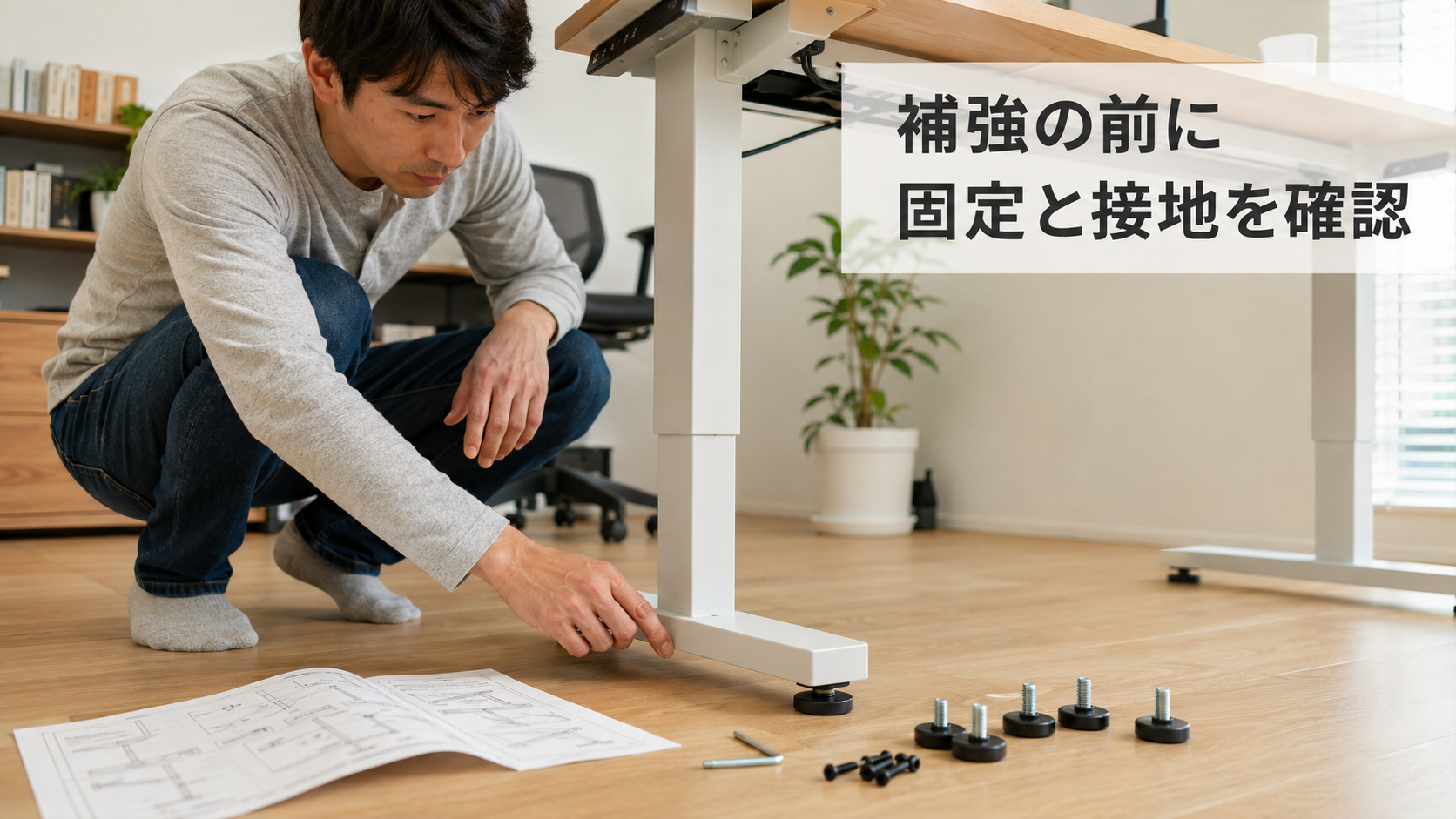
水平だけでなく、すべての脚の接地を見ます
天板がおおむね水平でも、脚の一部が浮いていればぐらつきます。
調整できるアジャスターがある製品では、説明書に従って接地をそろえます。
調整機能のない部品を無理に回したり、固定されていない物を重ねて脚の下へ差し込んだりする方法は避けましょう。
厚いカーペットや柔らかいマットでは、脚が沈み込み、硬い床の展示品と感触が変わる場合があります。
床の段差やマットの端へ脚が乗っていないかも見ます。
設置場所を変える必要があるなら、機器を載せたまま一人で引きずらず、製品の移動方法と必要な人数を確かめてから行ってください。
壁・配線を離し、一つずつ変えて結果を比べます
座った高さで余裕があっても、立つ高さでは天板やアームが棚へ触れたり、電源ケーブルが張ったりすることがあります。
低い位置と高い位置の両方で、壁、棚、窓まわり、配線との関係を見ます。
ケーブルの余裕は、天板上の機器だけでなく、床側の電源や接続先まで含めて確保します。
引っ掛かりや張りに気づいたら、そのまま昇降を続けず停止します。
ケーブルを外して配線し直す場合は、接続先と元の状態を控えてから行うと戻しやすくなります。
配線を直した後も、人や物を挟まないよう周囲を空け、製品の手順に従って動かします。
- 変更前の高さ、載せた物、気になる作業を控えます。
たとえば「いつもの立ち位置で文章を入力すると画面が揺れる」と決めます。 - 固定具、接地、配線、機器配置を一度に変えず、一つの点検・調整を終えます。
- 点検後は同じ高さと配置で、普段の力で入力し、天板と画面を見比べます。
- 作業に支障がなくなれば、追加の補強は急ぎません。
変わらなければ次の項目へ進み、悪化した場合は安全に戻せる変更を元へ戻します。
違う高さ、空の天板、別の入力方法で比べると、何が効いたか分からなくなります。
揺れをゼロにすることよりも、同じ条件で困りごとが減ったかを見るのが、余分な部品の購入を避ける判断材料になります。
画面だけが揺れるなら、モニターアームも点検します
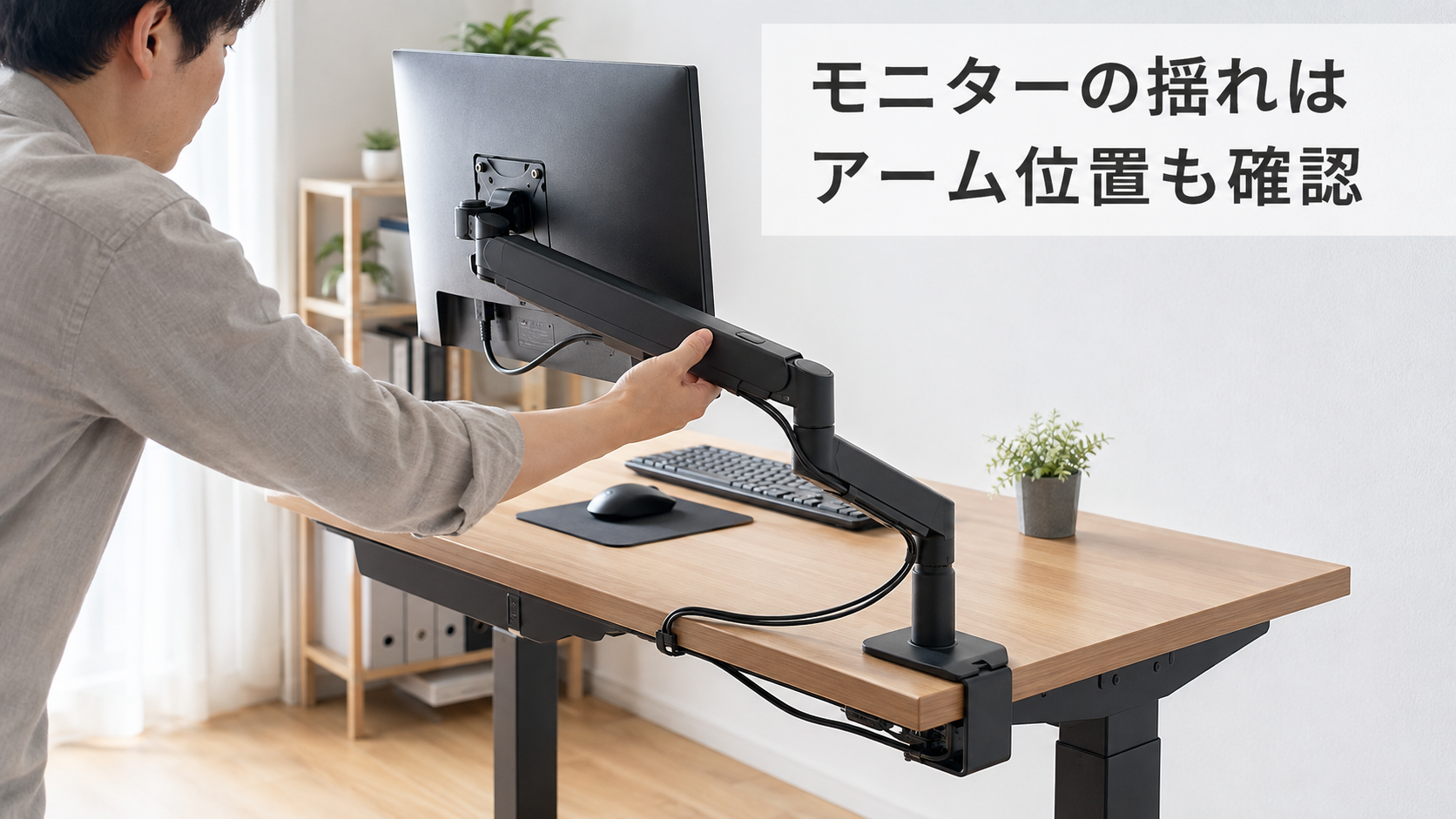
机から伝わる小さな振動が、アームやディスプレイの支柱を通して画面で目立つ場合があります。
特にアームを長く前へ伸ばしているときは、必要以上に伸ばさずに使える位置がないかを考えます。
画面を遠ざけるために無理な姿勢になるなら、揺れだけを理由に配置を決めないでください。
デスク・アーム・天板の条件を別々に照合します
デスクの最大荷重に収まっていても、アームの対応重量に合うとは限りません。
モニターの重量とアーム側の対応範囲、天板の材質・厚み・固定方法をそれぞれ見ます。
クランプを取り付けたい位置にフレームやケーブル収納がある場合も、そのまま固定できるとは判断できません。
固定位置を変えるなら、画面を落とさないようアームの説明書の手順で行います。
締め付けの追加だけで解決しようとせず、固定部の遊びや取り付け条件を先に照合してください。
対応が分からない場合は、机とアームの両方の商品情報を用意して、それぞれの窓口へ相談します。
複数画面とカメラは、机以外の動きも見ます
モニターを複数使う場合は、画面だけでなく、スピーカーやパソコン本体も含めて重量の偏りを見ます。
重い物を片側や端へ集中させず、取り付け条件を守れる範囲で配置を考えます。
ただし、重りを追加すれば安定するという意味ではありません。
最大荷重は「この重さまで載せれば揺れない」という数値ではないためです。
Web会議の映像が揺れるなら、モニター上のカメラの固定も点検します。
天板、モニター、カメラのどこから動いているかを分けると、机の買い替えが必要なのか、支持方法を見直せるのかを考えやすくなります。
補強・天板交換の前に、適合と保証を確かめます
基本の点検で解消しないからといって、すぐに穴を開けたり、市販の金具を足したりしないようにします。
補強材が伸縮する支柱、モーター、フレーム、配線に干渉すると、昇降の妨げになるおそれがあります。
見た目が取り付けられそうでも、製品が認める変更かどうかは別の問題です。
天板交換も、幅と奥行きだけでは決められません。
天板自体の重量・厚み・固定位置・下部フレームとの組み合わせを照合します。
たとえばMITTZONの対応サイズの案内を、別シリーズの天板や脚へ広げることはできません。
RODULF-GF-470の公式説明書では脚部の変更・改造を禁止しています。
適合しない補強を試す前に、手元の商品番号に合う説明書を優先してください。
この説明書を、名前の似た別の型番へそのまま当てはめないことも大切です。
2026年11月1日に確認したIKEA日本の保証資料では、BEKANT・IDÅSEN・RODULF・MITTZON・TROTTENなどが購入日から10年間の品質保証対象として掲載されています。
購入時のレシート原本を残し、対象製品と保証条件を照合します。
改造や不適切な組み立てなどが原因の故障・破損は対象外とされており、すべての揺れが保証交換になるわけではありません。
相談では、製品と発生条件を伝えます
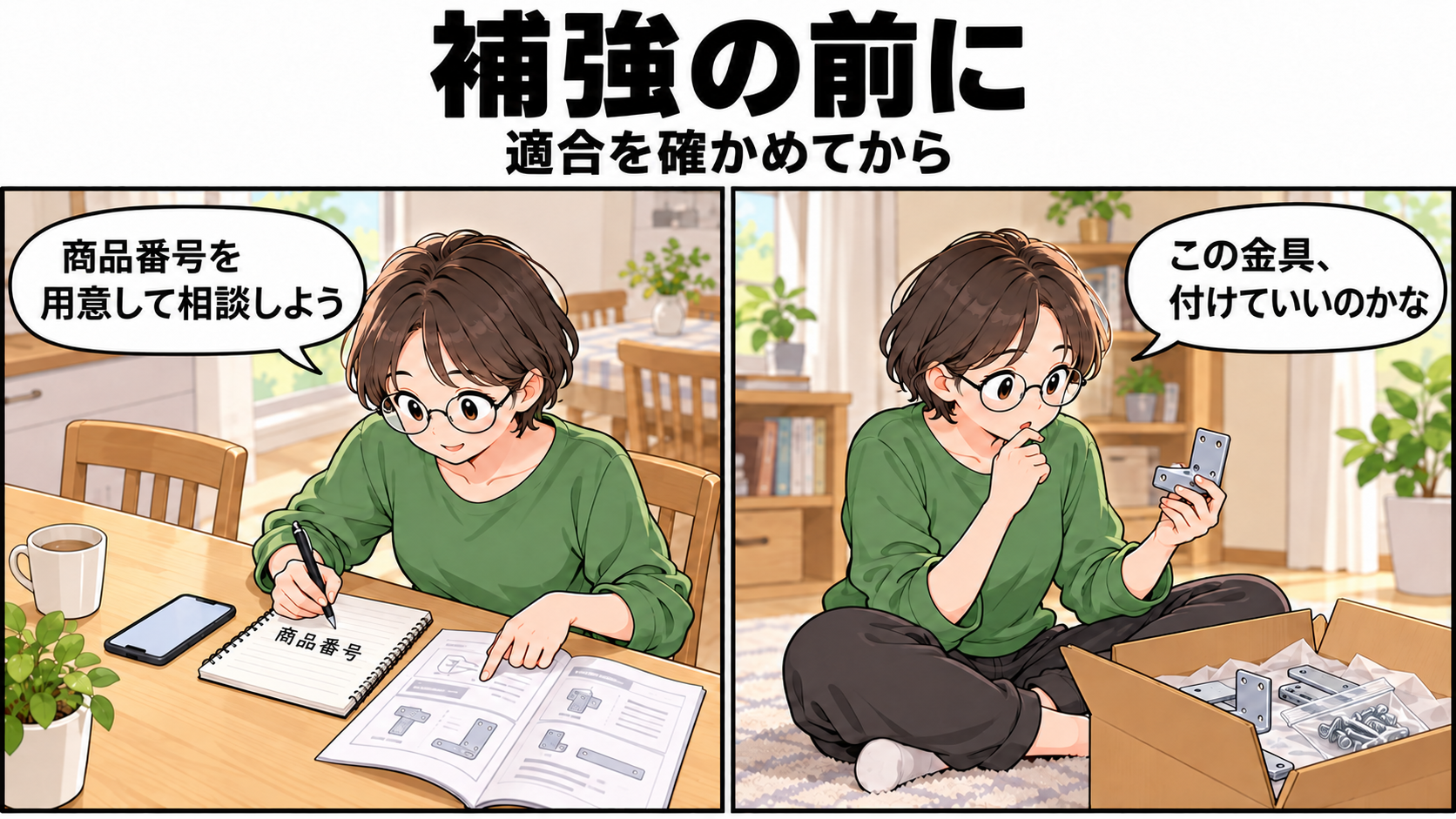
商品番号、購入時期と購入記録、揺れる高さ、載せている機器、点検した箇所をまとめます。
安全に撮れる範囲の写真や、普段の入力時の様子も説明の助けになります。
異常を再現するために強く揺さぶる必要はありません。
ひび・変形・固定不良があれば、使用を止めた状態でIKEAのカスタマーサポートへ相談してください。
購入前は、使う高さと載せる物に合うモデルを比べます
以下は2026年11月1日に日本公式の商品ページで確認した仕様です。
実機の揺れを測定した順位ではありません。
同じシリーズでもサイズや構成品が異なるため、注文する商品番号と合わせて読んでください。
| モデル・商品番号 | 天板・高さの範囲 | 最大荷重・方式 |
|---|---|---|
| MITTZON 095.282.62 | 140×60cm 62~126cm | 80kg 電動・デュアルモーター |
| TROTTEN 996.218.78 | 120×70cm 71~118cm | 50kg 電動 |
| IDÅSEN 392.809.76 | 160×80cm 63~127cm | 70kg 電動 |
| GLADHÖJDEN 604.939.52 | 100×60cm 72~115cm | 10kg ガススプリング |
| RELATERA 295.600.86 | 天板90×60cm 65~108cm | 均等荷重50kg クランク |
先に絞るのは、自分の座位・立位に必要な高さ、置ける大きさ、機器の総重量です。
たとえば座った高さを低めにしたい人は下限を、大型画面を置く人は奥行きと固定位置を見ます。
最大荷重の大きい順に選んでも、姿勢や部屋に合うとは限りません。
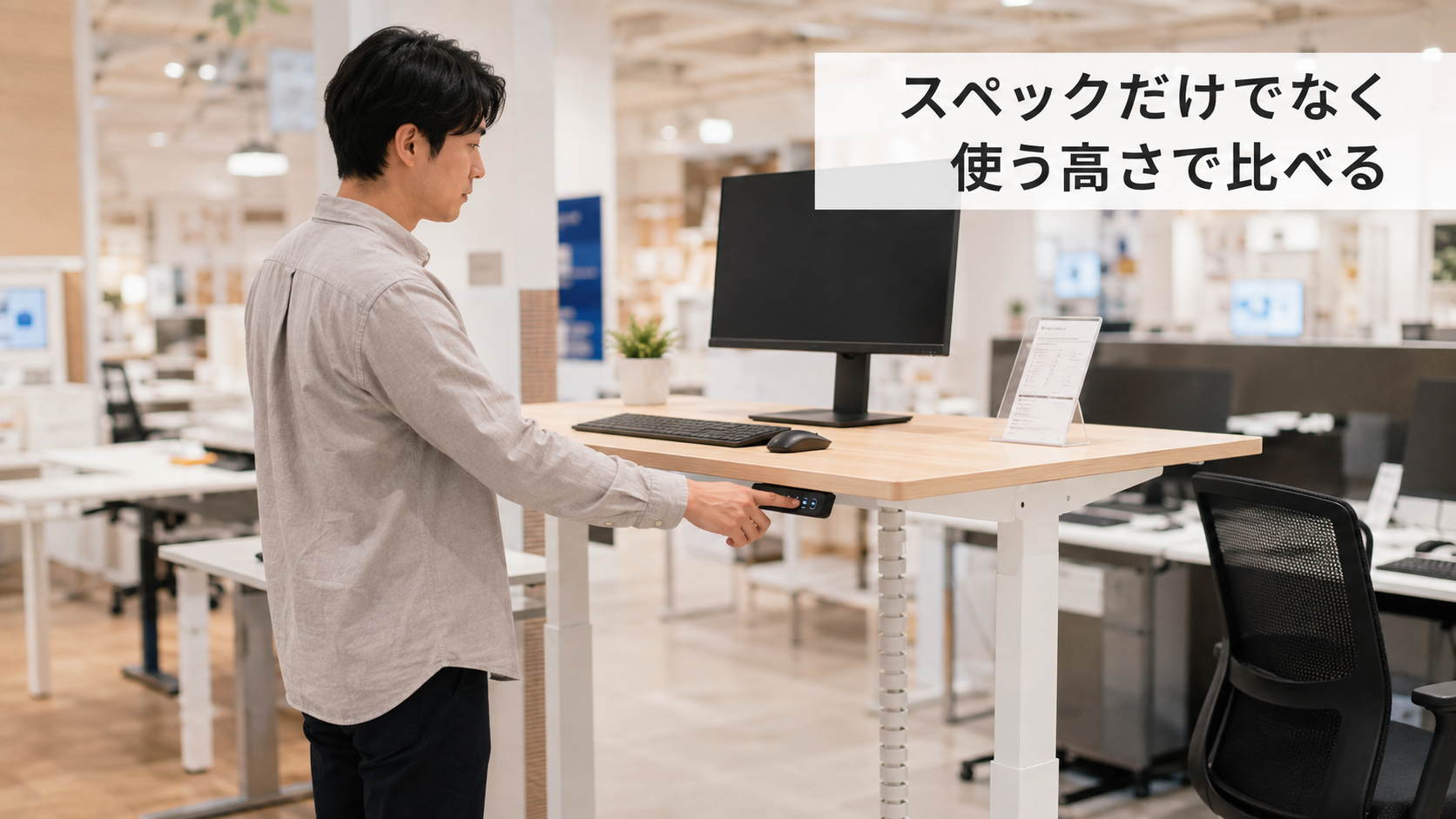
MITTZON・TROTTEN・IDÅSENは、寸法と配置を見ます
MITTZONの上記モデルには、二つの高さを記憶する機能があります。
座りと立ちを頻繁に切り替える場合の候補ですが、モニターアームを使うなら、後方のケーブル収納やプラグインモジュールと固定位置の関係も見ます。
80kgという最大荷重だけでは、希望の位置へアームを付けられるかは分かりません。
TROTTENの上記商品は電動式です。
中古品や以前の記事には手動クランク式の情報もあるため、シリーズ名だけで同じ仕様として比べないようにします。
IDÅSENの上記モデルは160×80cmと広い一方、椅子を引く場所や通路も必要です。
部屋に天板が収まるだけでなく、人が動く余裕まで測ります。
BEKANTの名前が保証資料にあることは、現在の店頭在庫を示すものではありません。
一方、今回IDÅSENの電動式商品ページは確認できています。
両方を一括りに旧モデルと扱わず、取扱いは商品番号ごとに調べてください。
RODULFについても、過去の紹介記事だけで現行仕様を決めず、手元の番号や購入予定の構成で確かめます。
小型・電源不要のモデルにも、荷重と用途の条件があります
GLADHÖJDENはガススプリングで昇降し、電源を使いません。
ただし、最大荷重は10kgです。
ノートパソコン中心の小さな作業場所と、大型モニターや本体を載せる環境では必要条件が違います。
天板に物が収まることと、総重量が条件に合うことを分けて考えます。
RELATERAは学習机のシリーズで、ハンドルを回すクランク式です。
上記モデルの最大均等荷重は50kgですが、天板の一部に15kgを超える荷重を集中させない注意があります。
また天板の幅は90cmでも、商品全体の幅は101cmです。
設置場所は全体寸法で測り、重量は合計だけでなく載せ方も見ます。
電動式は頻繁な切り替え、クランク式は回す手間、ガススプリング式は載せる物の条件まで含めて比べます。
電源が不要という利点があっても、すべての作業に合うとは限りません。
また、方式だけで揺れにくさは決まらないため、最後は普段の高さと姿勢での確認へ進みます。
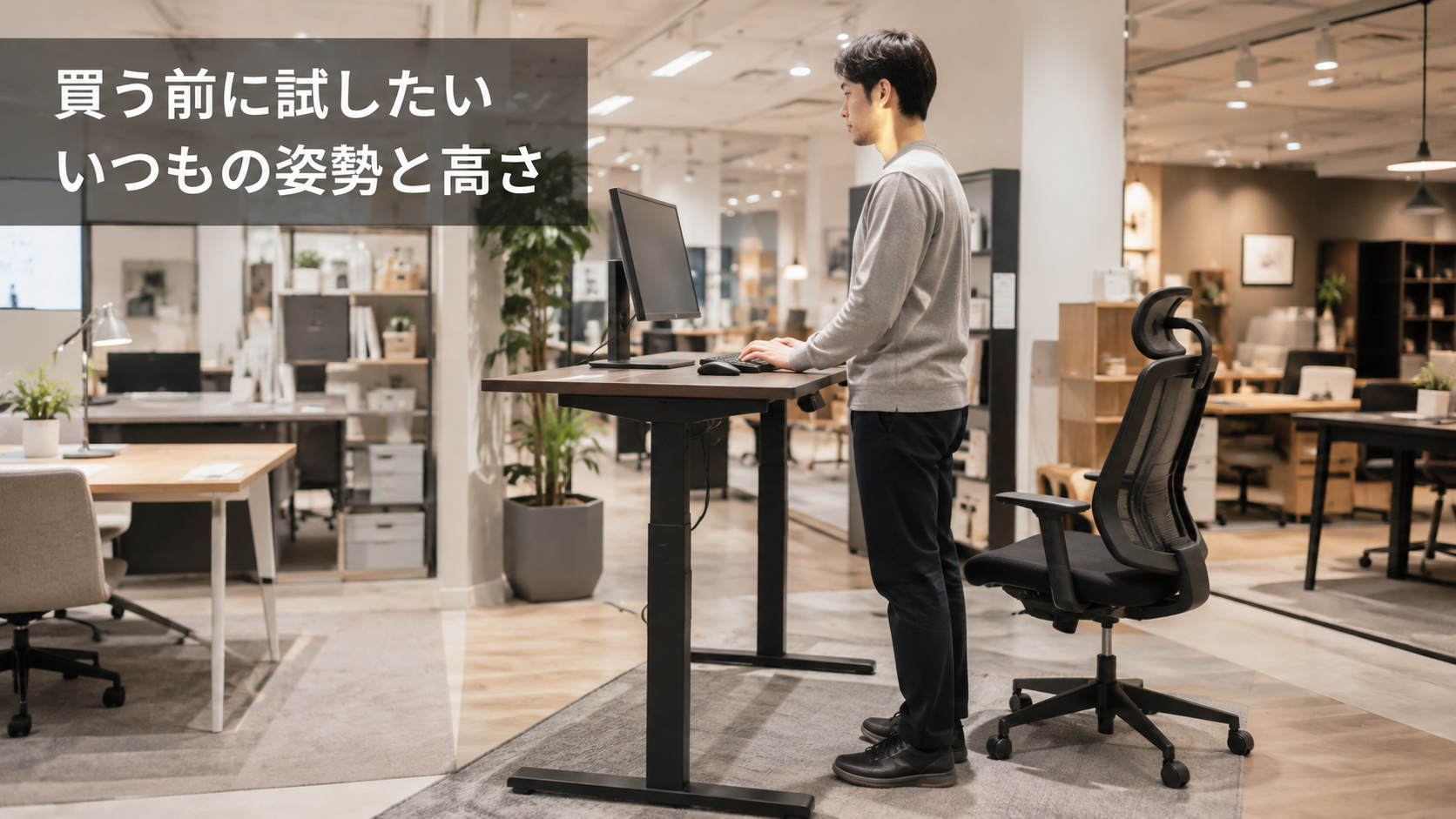
展示品では、実際に働く姿勢で確かめます
売場ではスタッフに確認してから、普段使う高さへ調整し、通常の力で入力する姿勢を取ります。
天板の前後・左右の動きと、展示モニターの動きを分けて見てください。
最大まで上げて強く押す試し方より、自分が使う高さで作業しづらくないかを見るほうが、購入後を想像しやすくなります。
空の天板と、重い機器を載せた天板は条件が違います。
複数の机を比べる場合も、高さや載せている物の違いを控え、単純な安定性ランキングにしないようにします。
画面がない展示では、実際のモニターアームやカメラまで確認できたことにはなりません。
自宅の床材、置く機器の大きさ・重量、アームの型番、必要な高さを控えて持って行くと、店頭で聞くことが具体的になります。
ケーブルが足りるか、壁や棚に当たらないか、椅子を引けるかも合わせて検討し、展示品で良好でも自宅で同じ条件になるとは限らない点を残して判断してください。
まとめ
IKEAの昇降デスクの揺れは、机全体と画面の動きを分け、説明書に沿った固定具の点検、接地、干渉、機器配置の順で見直します。
一つ変えるたびに同じ高さ・同じ作業で比べれば、何が困りごとに関係するかをつかみやすくなります。
破損や固定不良は補強で隠さず相談し、天板交換や穴開けの前には適合と保証条件を確かめます。
購入前は荷重や方式だけで決めず、必要な高さ・配置・普段の作業まで合わせて選びましょう。
関連記事
- IKEA「もうすぐ販売終了」はいつまで?在庫確認と買い逃し対策 — 新旧モデルを探すときに、商品番号と購入方法別の在庫を確かめる手順を説明しています。
参考資料
- IKEA:MITTZON 095.282.62 — 寸法・荷重・モーター・メモリーと固定具の点検。
- IKEA:TROTTEN 996.218.78 — 現行電動モデルの寸法・荷重と手入れ。
- IKEA:IDÅSEN 392.809.76 — 寸法・荷重と固定具の点検。
- IKEA:GLADHÖJDEN 604.939.52 — 寸法・荷重・ガススプリング方式。
- IKEA:RELATERA 295.600.86 — 全体寸法、均等荷重と集中荷重の注意。
- IKEA:オフィス家具の品質保証資料 — 10年保証の対象・購入証明・対象外の条件と点検。
- IKEA:RODULF-GF-470説明書 — 脚部の改造禁止、点検・修理時の注意。
- IKEA:お問い合わせ — 破損・適合が分からない場合の相談窓口。