スマホの写真で本体がいっぱいになったら、保存先へのバックアップ完了を確かめてから、本体のコピーを減らす順で進めましょう。
Googleフォトの「このデバイスの空き容量を増やす」が、そのための機能です。
写真を選んでゴミ箱へ入れる通常の削除とは、消える場所が違います。
ただし、いっぱいなのがGoogleアカウントやiCloudなら、対処する保存先も変わります。
iCloud写真がオンのiPhoneでは、本体からの削除がiCloudにも反映されるため、削除前にどこへ残すかを決める必要があります。
運動会の動画や旅行の写真を残しながら、容量確認・保存・整理・結果確認までをつなげて説明します。
まず、本体・Google・iCloudのどこがいっぱいかを調べる
警告が出た場所と、実際の容量内訳を確認します。
本体の空きを作る操作と、クラウドの使用量を減らす操作を混ぜないことが、写真を守る第一歩です。
| 保存場所 | 使用量を見る場所 | 整理する対象 |
|---|---|---|
| iPhone本体 | 設定→一般→iPhoneストレージ | 本体の写真・動画、アプリ、ダウンロード |
| Android本体 | 設定内でストレージを検索 | 端末内で容量を使うデータ |
| Googleアカウント | Googleフォトのバックアップ設定にあるストレージ管理など | Googleフォト・Gmail・Googleドライブ |
| iCloud | 設定→自分の名前→iCloud | iCloud上の写真、バックアップなど |
本体で写真が大きければ、保存確認後の本体コピーの整理へ進めます。
アプリやダウンロード動画のほうが大きいなら、そちらの内訳を調べるほうが、写真を減らすより目的に合う場合があります。
Androidの設定名は機種で異なるので、見つからなければ設定内の検索を使います。
Googleの空きが不足している場合、本体だけを空けてもバックアップは進みません。
Googleフォトだけでなく、同じアカウントのGmail・ドライブの使用量も見ます。
iCloudの警告なら、iCloud写真や端末バックアップの内訳が対象です。
クラウド容量を購入しても、スマホ本体の保存容量そのものは増えません。

本体とクラウドの違いを示すイメージです。
実際の設定画面ではありません。
すぐ撮影したいときは、再取得できるものから
バックアップを待つ時間がない場合は、配信アプリでダウンロードした見終わった作品など、再取得できるデータを先に見直す方法があります。
アプリ内のダウンロード管理で対象を選び、削除後は本体のストレージへ戻って空きを確かめます。
再取得の条件や視聴期限があるものは、残しておく必要がないかも判断してください。
Androidの「ストレージを消去」は、軽い掃除ではなくアプリデータ全体を削除する操作です。
ログインや必要な保存データを失うおそれがあるため、写真整理の代わりに押すことは勧めません。
空き容量と動作に使うメモリも別なので、アプリを閉じるだけで写真の保存領域が増えるとは考えないようにしましょう。
撮影に必要な空きは、動画の長さや画質で変わります。
一律に何GBなら十分とは決めず、整理前後の容量を比べ、予定する撮影に余裕があるかを判断します。
Googleフォトへ保存する:一覧表示より、アカウントと保存状態を見る
Googleフォトに写真が並んでいても、その端末内にある写真を表示しているだけの場合があります。
保存したつもりで消すのを防ぐには、バックアップ先のアカウント・全体の進み具合・削除対象ごとの保存状態を合わせて確かめます。
容量・対象フォルダ・画質を決める
Googleアカウントの標準の保存容量は15GBで、Gmail・Googleドライブ・Googleフォトが共有します。
Googleフォトのプロフィール写真やイニシャルから「フォトの設定」→「バックアップ」を開き、使うアカウント、通信の条件、画質を見直します。
Androidでは「デバイスのフォルダをバックアップ」で、カメラ以外に保存した写真のフォルダも対象か確かめましょう。
「元の画質」は撮影時の解像度を保ち、「保存容量の節約画質」は圧縮される場合があります。
節約画質でも新しくバックアップする写真・動画は容量を使います。
16MPを超える写真は16MPへ、1080pを超える動画は1080pへ縮小されるので、4K動画などをそのまま残したい人は、元の画質やパソコンへのコピーを選ぶ理由があります。
容量だけで決めず、後で大きく表示・印刷したいかも考えてください。
設定を変える場合は、元の値と対象アカウントを控えておくと戻しやすくなります。
バックアップ画質の選択を元へ戻すことと、圧縮済みのデータを元の画質へ戻すことは別です。
すでに保存した分も元へ戻ったと判断して、端末側の元データを消さないようにします。
バックアップの完了と、消す写真の保存を確かめる
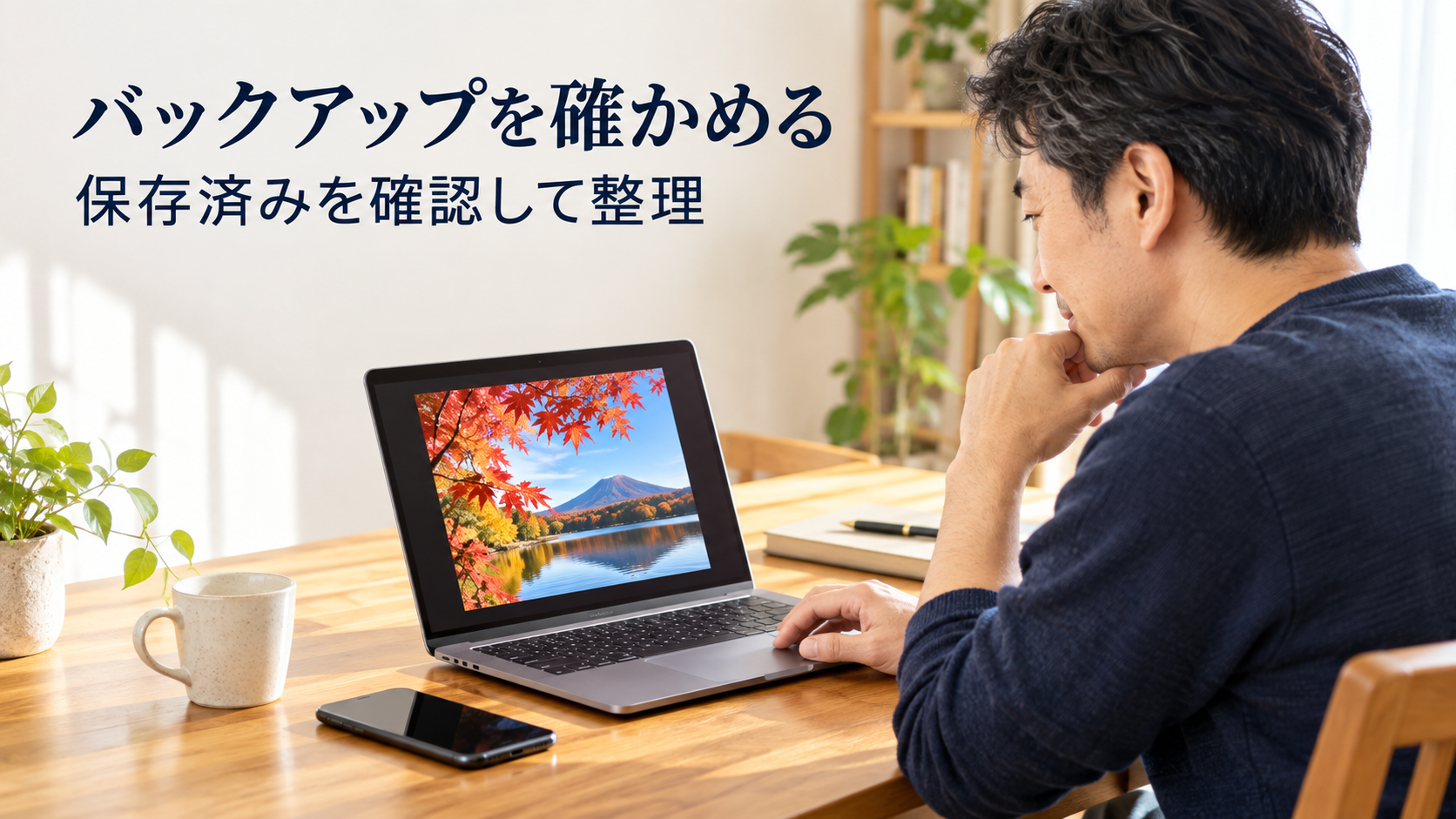
Wi-Fiなど利用する通信へ接続し、バックアップの進行を確認します。
表示位置や文言は版により変わりますが、「バックアップ完了」などが出るまで、本体の写真を減らす操作は待ちます。
容量不足・一時停止・処理中なら、その状態を先に解消します。
- 使うアカウントをプロフィールで確かめる。
- 削除する予定の写真・動画を開き、その他メニューの「概要」や詳細情報を見る。
- 「バックアップ済み」の状態を確かめる。
画面名が違う場合も、単に一覧にあることだけで判断しない。 - 可能なら別の端末のブラウザでも同じアカウントのGoogleフォトを開き、保存した写真・動画を確かめる。
直近の一枚だけでなく、少し前の写真や長めの動画も開きます。
動画は冒頭の静止画だけでなく、再生・音声・長さも確かめましょう。
数点の再生だけで全件保存を証明したことにはならないので、削除対象の保存状態も一緒に見ることが大切です。
進まない場合は、Google側の空き、対象フォルダ、通信とファイルの対応状況を確認します。
iPhoneでのバックアップは、アプリを開いたまま電源につなぐ方法も公式案内にあります。
保存先を変更している途中や未保存の理由が分からない状態なら、削除を止め、Googleフォトのヘルプで該当するバックアップの問題を調べます。
本体だけ軽くする操作と、クラウドから消す操作を分ける
バックアップは別の場所へデータを保存すること、同期は変更をほかの場所にも反映することです。
サービスによってはバックアップ機能と削除の連動が同じアプリにあるため、「保存したから、どこで消しても残る」とは言えません。
| Googleフォトの操作 | 何が変わるか | 目的 |
|---|---|---|
| このデバイスの空き容量を増やす | バックアップ済みの本体コピーを減らす | Googleフォトに残して本体を軽くする |
| 写真をゴミ箱へ移動 | Googleフォトの写真と対象端末側の写真に削除が及ぶ | クラウドにも残す必要がない写真を消す |
| アーカイブ・アルバム分け | 表示や分類を整える | 写真を探しやすくする |
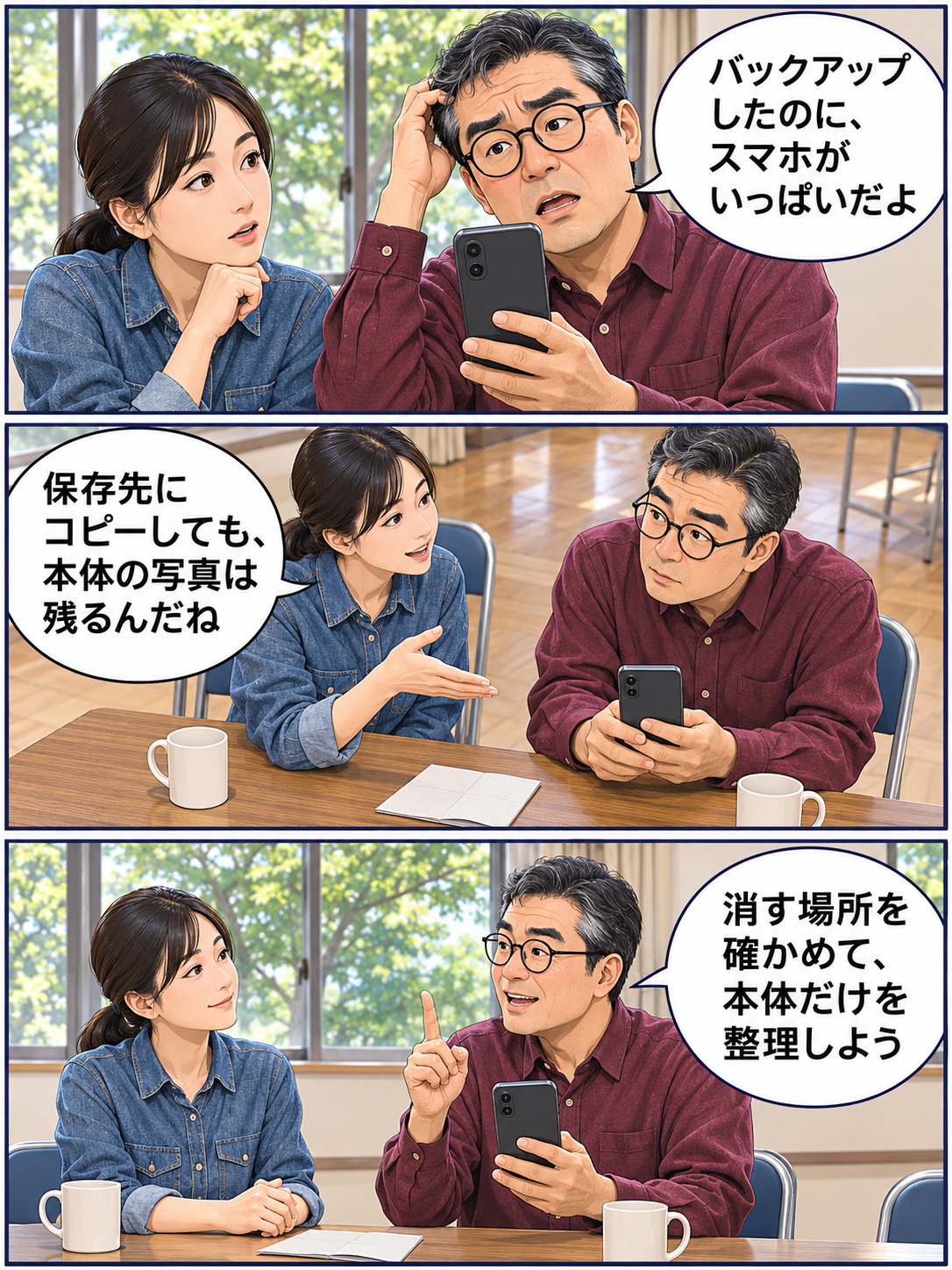
空き容量を増やす機能は、保存済みの端末コピーが対象です。
Googleフォトの保存容量を減らす機能ではありません。
一方、通常の削除はGoogleフォトの保存分にも及び、バックアップがオンのほかの端末などにも影響します。
本体だけ空けたいときに、写真を選んでゴミ箱へ入れる操作を代用しないでください。
アーカイブは主な一覧を整える機能で、写真自体を削除するものではありません。
アルバムへ分類しても、データ量は減りません。
見つけやすくする整理と、保存容量を空ける整理は別に行います。
Android:保存確認後に「このデバイスの空き容量を増やす」
バックアップ完了と対象の保存状態が確かめられたら、Googleフォトのプロフィールから容量確保の機能を開きます。
実行直前に出る容量と説明を読み、対象が保存済みの本体コピーであることを確かめてから進めます。
- Googleフォトを開き、対象アカウントとバックアップ完了を確認する。
- プロフィール写真やイニシャル→「このデバイスの空き容量を増やす」を開く。
- 表示される空けられる容量と対象の説明を読み、「空き容量を[容量]増やす」などの実行ボタンで確定する。
- 本体の設定でストレージの空きを見て、Googleフォトで保存した写真・動画を開けるかも確かめる。
過去30日以内にデバイスへ保存した写真・動画は、本体に残る場合があります。
直近の運動会の写真が残っても、ただちに失敗とは限りません。
実行前の表示容量と、実行後に本体のどの項目が減ったかを比べます。
本体コピーを減らした写真は、標準ギャラリーやオフラインでは見られなくなります。
旅行中に見せる写真など、通信なしで使うものは手元に残す必要があります。
必要になった分はGoogleフォトで開き、その他メニューの「ダウンロード」などから本体へコピーできます。
保存先で開けることまで確かめますが、戻した分だけ本体容量も使うので、全部を戻せば空きも再び減ります。
iPhone:iCloudへ残すなら、削除より最適化を選ぶ
iCloud写真がオンのとき、Appleの写真ライブラリから削除すると、iCloudや同じApple Accountの端末にも反映されます。
Googleフォトにコピーがあっても、iCloudに残ることまで保証されるわけではありません。
iCloud写真を使い続ける場合
iCloudに元の写真・動画を残して本体を軽くしたいなら、「設定」→自分の名前→「iCloud」→「写真」で同期の状態を見ます。
「iPhoneのストレージを最適化」がオンか確かめましょう。
Appleの現行案内では、iOS 27以降は「写真」の設定から「iPhoneストレージ」を開いて確認します。
最適化では、iCloudにフル解像度のデータを保ち、必要に応じて本体へ小さいコピーを置きます。
iCloud側にも空きが必要で、オンにした直後に一定の容量が空くとは限りません。
同期の完了と本体の使用量を見ながら判断し、空きができないからと同じ写真を削除しないようにします。
設定は同じ画面で見直せますが、元のデータを本体へ戻す場合は必要な容量と通信が関わるので、切り替える前に本体の空きも確かめます。
Googleフォトへ残して本体コピーを減らす場合
iCloudへの削除の影響も理解したうえで、Googleフォトを主な保存先にする場合の手順です。
iCloudにもそのまま残したい場合は、この削除手順ではなく最適化の方法を検討してください。
- Googleフォトのバックアップ完了と、削除対象ごとの保存を確認する。
- プロフィールから「このデバイスの空き容量を増やす」を開く。
- 「デバイスから[件数]個のアイテムを削除」などの説明を読み、削除を確定する。
- Appleの「写真」の「最近削除した項目」に対象が残っている場合は、保存済みで不要と判断した同じ写真・動画だけを削除する。
- 本体の「iPhoneストレージ」と、Googleフォトに残したデータの表示・動画再生を確認する。
「最近削除した項目」に残っている間は、空きが十分に戻らないことがあります。
ただし、そこから完全に削除すると元へ戻せません。
今回整理した対象以外も入っている可能性があるので、まとめて空にせず、残したいものがないか一件ずつ判断してください。
間違えて消した場合は、追加の削除を止める
Googleフォトに残っているなら、対象を開いて本体へダウンロードまたは保存し、Appleの写真アプリで開けるか確かめます。
Apple側の「最近削除した項目」に残っているなら、「写真」→「コレクション」→「ユーティリティ」からその項目を開き、認証後に対象を選んで「復元」を確定できます。
表示位置はOSの版で変わります。
復元後はライブラリに戻ったことも確認します。
Googleフォトの通常の削除をした場合は、Googleフォトの「コレクション」→「ゴミ箱」も調べます。
残っていれば対象を選び、「復元」を押してライブラリへ戻ったことを確かめます。
完全削除後は復元できません。
保管期限や現在の状態は実際の画面で確かめ、期限が残っていることを前提に整理を続けないでください。

Google以外の保存先を使うなら、容量条件と完了を確かめる
以前「プライムフォト」と呼ばれていたサービスの現在の名称はAmazon Photosです。
日本のプライム会員は、対象写真をフル解像度・容量無制限で保存できます。
ただし、動画などのファイル用は5GBなので、長い動画が多い場合に写真の無制限特典だけで解決するとは限りません。
| 比較点 | Googleフォト | Amazon Photos |
|---|---|---|
| 標準・会員特典の容量 | 標準15GBをGmail・ドライブと共有 | プライム会員は対象写真が無制限、動画などは5GB |
| 画質 | 元の画質・保存容量の節約画質 | フル解像度で保存 |
| 本体を整理する前提 | バックアップ完了後に対象機能を使う | アップロード完了と本体側の削除対象を確かめる |
すでにプライム会員で、元の画質の写真を多く残したい人には候補になります。
一方、Googleの共有容量には写真以外の使用量も関わるので、写真枚数だけで比べないようにしましょう。
Amazon Photosでは、使うAmazonアカウントを確かめ、アプリ設定の「自動保存」で写真・動画の対象と通信の条件を選びます。
アップロードの完了を確かめ、別の端末でも保存分を開いてから、本体側を整理します。
自動保存をオンにしただけで本体コピーが減るわけではありません。
Amazon Photos内の削除を、本体だけを消す操作だと思って使わず、実行画面の対象を読んでください。
ピンボケ・重複は、残す写真を選んで小分けに整理する
バックアップの後は、不要な連写やピンボケ、同じファイルを見直します。
少し暗くても大切な表情がある写真と、完全な重複は別です。
候補を出す機能へ、思い出として残す判断まで任せる必要はありません。
iPhoneの重複項目、AndroidのFiles by Google
iPhoneではiOS 16以降、「写真」の重複項目を結合できます。
現行案内では「コレクション」→「ユーティリティ」→「重複項目」で対象を見て「結合」、確認画面で件数を確かめて確定します。
関連情報がまとめられ、最も画質の良い一枚が残り、余分な項目は「最近削除した項目」へ移ります。
そこから削除する場合も、残したい写真がないかを確認してからです。
検出には時間がかかる場合があり、似た構図の連写がすべて出る機能ではありません。
重複項目がないからと、すべての写真が異なるとは判断できません。
AndroidではFiles by Googleのメニューにある削除・クリーンアップの画面で、「重複したファイル」が出ていれば候補を開けます。
「オリジナル」の表示がある元ファイルを残し、不要なほうを選んでゴミ箱へ移動し、確認画面でも件数を見て確定します。
最初は少数に絞り、残したファイルを保存先で開けるか確認しましょう。
Googleフォトの候補と、整理アプリの追加
Googleフォトのストレージ管理には、大きな写真・動画、ピンボケなどの整理候補が表示される場合があります。
分類や機能は環境により異なります。
ここから削除するのはクラウド側の整理なので、本体だけを空ける機能と混ぜず、Googleフォトにも残さなくてよい写真に限って判断します。
標準機能で足りず整理アプリを追加するなら、完全重複と類似写真の区別、削除前の選び直し、写真へのアクセス権・外部送信、無料範囲・試用後の継続課金を説明で確かめます。
本体とクラウドのどちらへ削除が及ぶか分からないものは、削除を実行せず保留にします。
行事や日付で少数ずつ見れば、残す一枚の判断もしやすくなります。
LINEは必要な添付を保存してから、キャッシュだけを選ぶ
LINEが大きな容量を使っている場合は、先に必要な写真・動画・ファイルを端末の写真アプリやファイルの保存先へ保存します。
トークで見える写真が、Googleフォトにも保存済みとは限りません。
保存先で開き、必要ならその保存先のバックアップも確かめてから整理します。

保存する場面のイメージです。
実際のLINE画面ではありません。
- LINEの「ホーム」→設定→「トーク」を開く。
- 「データの削除」を開き、「キャッシュ」の削除だけを選ぶ。
- 表示される確認があれば対象を読み、キャッシュの削除を確定する。
- 本体のストレージに戻ってLINEの使用量と全体の空きを確認する。
キャッシュを削除してもトーク履歴の文字は消えませんが、保存期間が過ぎた写真・動画は閲覧できなくなります。
先に必要な添付を保存するのはこのためです。
同じ画面の写真・動画や「すべてのデータを削除」を、キャッシュと取り違えないようにしてください。
削除したデータは復元できません。
「トークごとにデータを削除」から、容量の大きいトークを見つける方法もあります。
対象の添付を保存した後で、削除するデータの種類を絞ります。
トーク履歴のバックアップだけですべての添付を残せたとは判断せず、容量を減らす目的だけでLINEを再インストールする手順は先に選びません。
整理後は、空き容量と残した写真の両方を確認する
容量の数字だけでなく、残す予定の写真が保存先で見られるかも確かめれば、目的に合った整理ができたか判断できます。
変化が少ないときは、原因に応じて見る場所を変えます。
| 状態 | 次に見る場所 |
|---|---|
| バックアップ完了でも本体がいっぱい | 本体コピーが残っていないか、最適化か容量確保を選んだか |
| 直近の写真だけ本体に残る | 容量確保の対象説明と、実行前後の容量 |
| iPhoneで削除しても空きが少ない | 最近削除した項目と、写真以外の大きいデータ |
| Googleフォトの保存が止まる | Google側の空き、対象フォルダ、通信と保存状態 |
バックアップは保存先を増やす操作なので、本体コピーが残っていれば空きが増えないのは不自然ではありません。
容量確保後に直近の写真が残る場合も、同じ削除を繰り返す前に対象説明を見直します。
iPhoneは「最近削除した項目」が残る場合のほか、アプリなど別の項目が大きい可能性もあるため、内訳へ戻って判断しましょう。
Google側が満杯なら本体の空きでは解消しないので、保存できていない写真を消さず、クラウド側の整理や保存先の確保を進めます。
空きができても動作の不調が続くなら、容量以外の原因もあります。
端末メーカーや該当アプリのサポートへ、機種・症状・どの保存先の容量かを伝えて相談してください。
次の行事に向けて、探しやすさと別のコピーを整える
行事の後にバックアップを確かめ、別の日に不要な写真を選ぶと、一度に判断する枚数を減らせます。
アルバム名を行事と日付にすれば、容量を減らす操作をしなくても探しやすくなります。
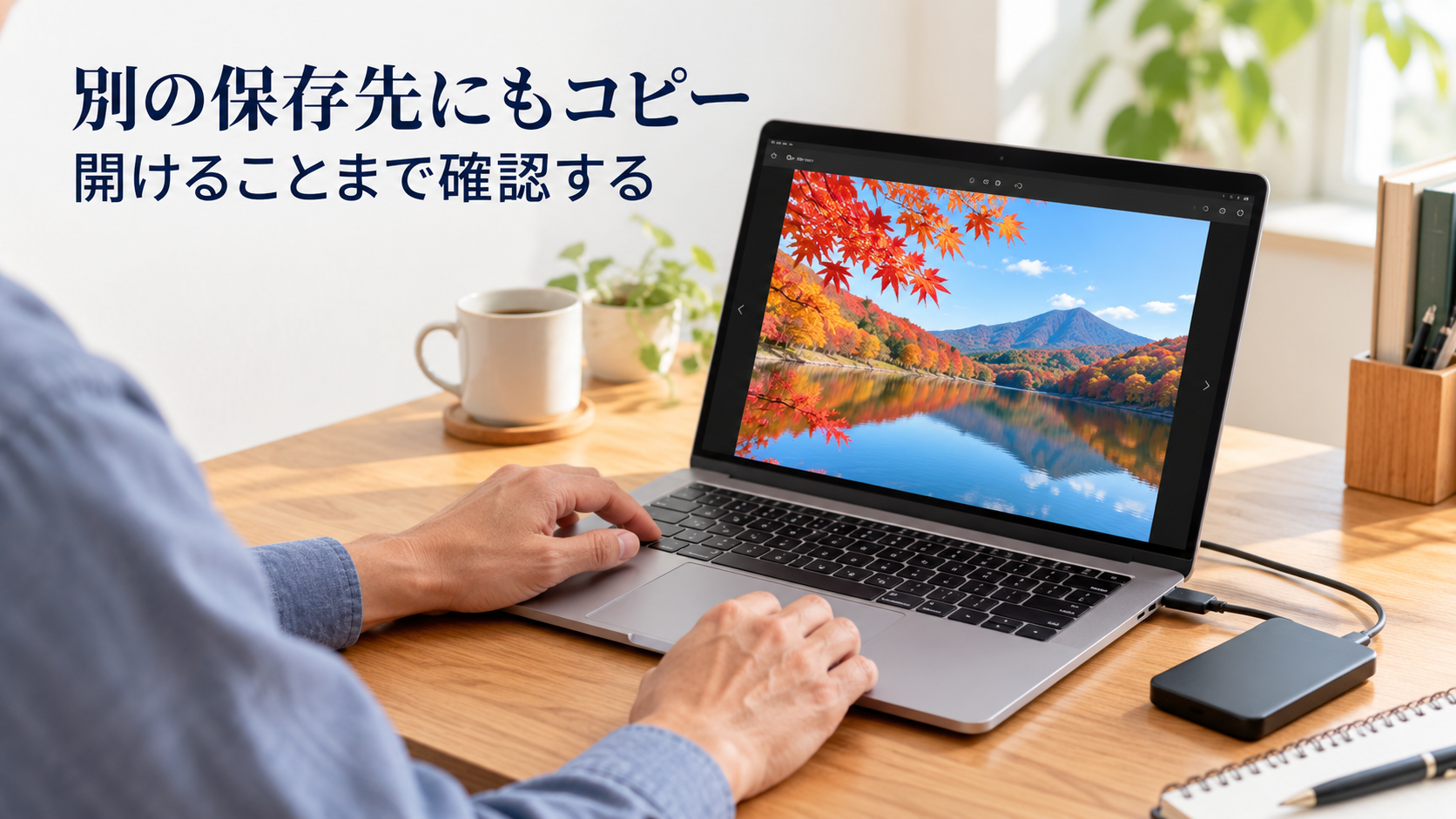
特に残したい写真・動画は、パソコンや外付けストレージにもコピーする方法があります。
移動元を消す前に、コピー先でファイルを開けることまで確認します。
どこに元の画質のデータがあるかも記録しておきましょう。
長い動画から写真を切り出しても、声や動きは静止画には残りません。
写真ができたから元動画が不要と決めず、後で見返したい内容を考えて残すか判断します。
まとめ
写真整理は、容量不足の場所を調べ、保存先とバックアップ完了を確かめてから進めます。
本体だけを軽くする操作、クラウドの写真を削除する操作、表示を整える操作は別です。
iCloud写真を使うiPhoneは、削除の連動と最適化の違いも押さえましょう。
まず削除予定のデータが保存済みかを確かめ、少数ずつ整理し、空きと残した写真の両方を確認してください。
LINEの添付保存や、動画の声・動きも含め、後で残したかったと気付くデータを先に守ることが大切です。
関連記事
- 「iCloudストレージがいっぱい」を消すには?iPhoneで安全に空きを作る順番 — スマホ本体ではなく、iCloud側の容量不足を整理したいときに役立ちます。
- 動画から写真を切り出す方法|スマホ・PC別に画質を落としにくく保存する手順 — 残した動画から、見返したい一場面を写真として保存する方法です。
参考資料
2026年11月4日、以下の公式資料の本文を確認しました。
画面名はOS・アプリの版やアカウントで異なる場合があります。
- Googleフォト ヘルプ「写真や動画をバックアップする」 — 保存先・バックアップ設定・保存状態の確認。
- Googleフォト ヘルプ「デバイスの空き容量を増やす」(Android) — 本体のコピーの削除と利用時の条件。
- Googleフォト ヘルプ「デバイスの空き容量を増やす」(iPhone・iPad) — 最近削除した項目の整理。
- Googleフォト ヘルプ「写真や動画を削除する」 — 通常の削除が保存データへ及ぼす影響。
- Googleヘルプ「Googleのストレージの仕組みについて」 — 15GBの共有範囲。
- Googleフォト ヘルプ「写真や動画のバックアップの画質を選択する」 — 保存画質と圧縮。
- Googleフォト ヘルプ「ストレージを管理する」 — クラウドの整理候補。
- Files by Google ヘルプ「重複したファイルを削除する」 — Androidでの重複確認。
- Androidヘルプ「空き容量を増やす」 — ダウンロードの整理とアプリデータの違い。
- Appleサポート「iPhoneやiPadで写真を削除する」 — iCloudの削除連動と重複項目の結合。
- Appleサポート「iPhoneやiPadの写真とビデオのストレージを管理する」 — 本体とiCloudの違い、ストレージの最適化。
- Amazon.co.jp「Amazon Photos」 — 日本のプライム会員の写真・動画の保存容量。
- Amazonヘルプ「What are the Different Amazon Photos Features?」 — 会員特典と自動保存機能。
- LINEヘルプ「キャッシュの削除とは?(重いLINEを軽くする方法)」 — キャッシュ削除と保存期間を過ぎた添付データへの注意。
- LINEヘルプ「トークルーム内のデータを削除するには?」 — データの種類・トークごとの削除手順。
- Googleフォト ヘルプ「写真や動画をバックアップする」(iPhone・iPad) — iPhoneでの保存設定と進行確認。
- Googleフォト ヘルプ「デバイスに写真や動画をダウンロードする」(Android) — 保存済みの写真を端末へ戻す操作。
- Googleフォト ヘルプ「デバイスに写真や動画をダウンロードする」(iPhone・iPad) — Appleの写真へコピーする操作と、すでに本体にある場合の条件。
- Googleフォト ヘルプ「最近削除した写真や動画を復元する」 — ゴミ箱に残る写真の復元と完全削除後の限界。