
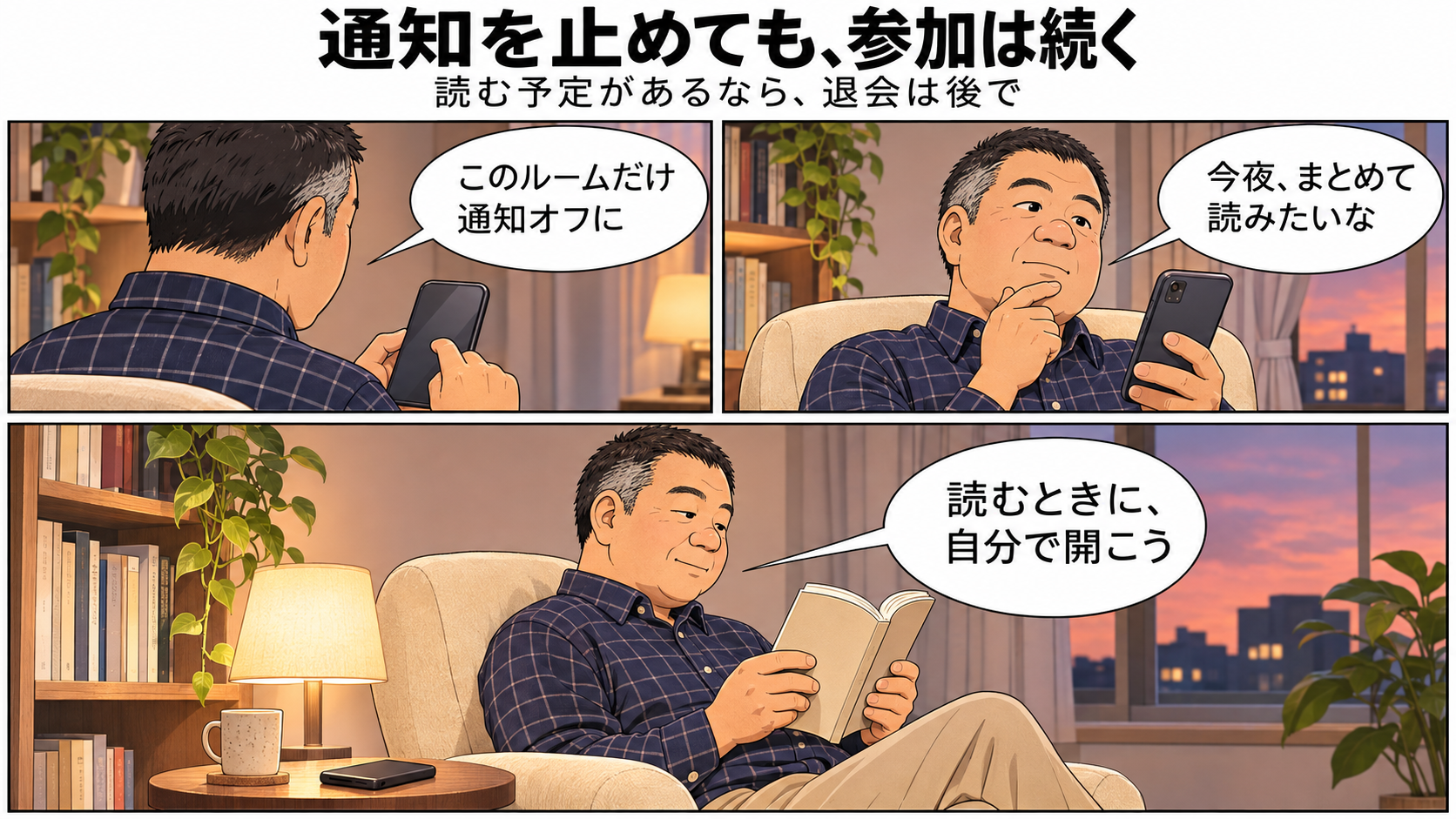
特定のオープンチャットだけを静かにするなら、対象ルームの右上メニューで「通知オフ」を選びます。
参加は続けたまま、自分の都合のよいときに開いて読めます。
音だけを消して通知表示を残す場合や、参加自体をやめたい場合は、別の操作を使います。
私も、何気なくオープンチャットに参加して、通知音がうるさいと感じたことがあります。
そのときは、音を止める方法だけでなく、参加をやめたいときの抜け方も知りたくなりました。
この記事では、静かにして参加を続ける方法と、ルームから退会する方法を分けて紹介します。
音だけを消して表示を残したい場合は、端末側の設定と、その設定がどこまで影響するかも確認しましょう。
たとえば趣味のルームの通知だけを止めれば、通常のLINEトークはこれまでの設定で使えます。
手順はiPhone・Androidのスマートフォン版LINEを中心に、Windows・Macも補足しています。
OSや端末、アプリのバージョンで項目名が異なることがあります。
まず「通知オフ」「音だけ消す」「退会」から選ぶ
同じ「うるさい」でも、今後そのルームを読みたいかで選ぶ操作が変わります。
| したいこと | 選ぶ操作と影響 |
|---|---|
| そのルームだけ静かにしたい | ルームの通知をオフ。参加は続き、自分で開いて読めます。メンションなどは別確認。 |
| 通知の表示を残し、音を消したい | iPhoneはLINEアプリ単位のサウンド設定、Androidは表示される通知の種類ごとの設定を確認。影響範囲に注意。 |
| 未読の数字が気になる | 「未読数を非表示」をオン。通知音を止める設定とは別です。 |
| もう参加したくない | 参加済みなら「退会」。承認待ちなら参加リクエストの「キャンセル」。 |

ルームの「通知オフ」では、音に加えて通常のメッセージの通知表示も止まります。
ルームを読むつもりがあるならまず通知オフ、表示も必要なら次の音設定を検討する、という順にすると迷いにくくなります。
読む予定と必要な連絡から、変更する範囲を決める
たとえば、趣味の情報は夜だけ読み、友人からの連絡には気付きたい場合は、そのルームだけ通知オフにします。
一方、通常のLINEトークも含めて音を消し、通知一覧は自分で見る使い方なら、端末のLINEのサウンド設定が候補になります。
変更前に、ルーム名と、これから触る設定のオン・オフを控えておきましょう。
一度に複数の項目を変えるより、一つ変えて次の新着で確かめるほうが、残したい通知が消えたときに戻す場所を特定できます。
iPhone・Androidで対象ルームの通知をオフにする
- LINEで、通知を止めたいオープンチャットのトークを開きます。
- 上部のルーム名を確認し、右上のメニュー(三本線)をタップします。
- 「通知オフ」をタップします。
現在の状態により「通知オン」などの表示になっている場合は、オンに戻す操作と取り違えないようにします。
変更後はメニューを開き直し、オフの状態になっているか確かめてください。
「通知オン」が、通知を再開するための操作として表示されていれば、次はそれを押すとオンへ戻ります。
画面の表記だけで迷う場合は、公式ガイドの画面と照らし合わせます。
その後、新しく届いた通常のメッセージで通知が出なくなったかを確認します。
設定前に届いた通知が画面に残っているだけなら、オフが失敗したとは限りません。
メンションが届く場合は、後の「通知オフにしたのに音が鳴る場合」を確認してください。
複数のルームが気になるときは、対象ルームごとに設定します。
最初からLINE全体の通知を止めると、友だちや家族とのトークまで影響するので、止めたい範囲を小さくするところから始めましょう。
Windows・Macで通知を止める場合
PC版LINEでは、対象のトークルーム上部のメニューから「通知オフ」を選ぶか、上部の通知アイコンで切り替えます。
オンへ戻すときも同じ場所です。
スマホが静かでもPCから音が聞こえる場合は、実際に音を出しているPC側を確認します。
PC版全体の音を調整する場合は、メインメニュー下部のメニューから「設定」→「通知」へ進み、通知方法を開きます。
通知音とポップアップの設定は別々に確認し、必要な表示を残して音を調整します。
これは対象ルームだけの設定と分けて扱ってください。
なお、Chrome版のサブ端末ではオープンチャットを利用できません。
音だけを消して、通知表示は残したい場合
ルーム通知を切ると表示も受け取れなくなるため、「通知は見たいけれど音は要らない」なら端末の通知設定を使います。
設定する画面がLINE全体なのか、特定の通知の種類なのかを確認してから変更してください。
iPhoneはLINE全体の通知音への影響を確認する
- iPhoneの「設定」を開き、「通知」→「LINE」へ進みます。
「アプリ」→「LINE」→「通知」から開けるOSもあります。 - 通知の表示を残すなら「通知を許可」はオンのままにします。
- 「サウンド」をオフにし、ロック画面・通知センター・バナーなど、必要な表示は残します。
この画面はLINEアプリ単位の設定です。
オープンチャットの1ルームだけの通知音を消す設定としては使えません。
通常のLINEトークの通知音も残したい人には、対象ルームの通知オフのほうが目的に合います。
設定後は同じ画面で「サウンド」がオフ、残したい表示がオンになっているかを確かめます。
音を戻す場合は「サウンド」をオンにしてください。
LINEを開いている最中の音が気になる場合は、LINEの「ホーム」→「設定」→「通知」にある「アプリ内サウンド」も別に確認します。
アプリを閉じたときの通知音と、使用中の音を一緒に考えないのがポイントです。
振動も気になる場合は、該当するバイブレーション設定を確認してください。
Androidは届いた通知から種類と対象範囲を確かめる
Androidは機種によって項目名や分け方が異なります。
一部の端末では、通知の種類を「サイレント」にすると音と振動を止めながら、通知一覧には表示を残せます。
- 画面上部から下へスワイプし、実際に届いたLINEの通知を探します。
- その通知を長押しするなどして、通知設定を開きます。
- 表示された通知の種類・カテゴリ名を確認し、「サイレント」が選べる場合は切り替えて適用します。
- 設定画面を開き直し、選んだ種類がサイレントになっているか確認します。
機種によっては「設定」→「通知」→「アプリの通知」→「LINE」から確認できます。
ここで表示されるカテゴリがオープンチャット専用か、LINEのメッセージ全体かで影響が変わります。
カテゴリの名前を確認できない場合、1ルームだけを音なしにできたとは判断しないでください。
サイレント項目が見つからない場合は、機種の公式説明を確認するか、ルームの通知オフを使います。
LINE公式が案内する「オープンチャットのアクティビティ」→「通知の表示」のオフは、オープンチャットのすべての通知を止める設定です。
音だけを消す目的とは異なります。
変更後は「音」と「表示」を別々に確認する
確認するのは、設定変更後の新しい通知です。
音が鳴らないことに加え、通知一覧など、残したい場所に表示されるかを見ます。
通常のLINEトークも使う人は、その通知音・表示が希望どおりかも確認しましょう。
試すために大人数のルームへ不要な投稿を送る必要はありません。
次に自然に届くメッセージで確かめ、期待と違ったら変更した項目を元に戻します。
先に変更前の状態を控えておくと戻しやすくなります。
通知オフにしたのに音が鳴る場合の確認順
通知が届く理由は一つではありません。
まず通知に出ているルーム名と内容を見ます。
「誰から・何への通知か」が分かれば、ルームの設定を何度も切り替えずに、対応する項目へ進めます。
| 届いているもの | 確認する場所 |
|---|---|
| 自分を指定したメンション | LINEの「ホーム」→「設定」→「通知」→「自分へのメンション通知」。ルーム通知オフでも、ここがオンなら届く場合があります。 |
| ノートのいいね・コメント | LINEの「通知」内にあるオープンチャットの通知項目。通常のメッセージとは別に整理します。 |
| 自分の発言へのリプライ | 公式ヘルプでは、この通知は設定できないと案内されています。専用スイッチを探し続けず、端末側の音設定を検討します。 |
| 別ルーム・別端末からの通知 | 通知元のルーム、PCなど音が出ている端末を確認します。 |
「自分へのメンション通知」は、特定のオープンチャットだけのスイッチとして案内されている項目ではありません。
オフにすると、ほかのトークで自分宛ての呼びかけを受け取る使い方にも影響するため、必要な連絡を残したい人は注意してください。
ノートの通知は、iPhoneでは「ホーム」→「設定」→「通知」→「オープンチャット」へ進みます。
Androidは「ホーム」→「設定」→「通知」のオープンチャット関連項目を確認します。
自分のノート・コメントへのいいねやコメント、ノート内のメンションなど、不要な種類を選んでオフにします。
通知音だけの問題で、最初からアカウント削除やアプリの再インストールをする必要はありません。
直らないときは、通知の種類を記録して相談する
ルーム名、通常の新着・メンション・リプライのどれか、届いた時刻、鳴った端末、変更した項目を一組で控えます。
たとえば「Aルームの通常メッセージは止まり、自分宛てのメンションだけ鳴る」と分かれば、次はメンション設定を見る場面です。
スマホの音だと思っていたものがPCの通知なら、PC側で対応します。
それでも通常の通知が続くときは、LINEとOSのバージョン、設定画面の状態も控え、LINEヘルプセンターの通知関連の案内から問い合わせ方法を確認します。
画像を添える場合は、ほかの参加者の名前や会話、招待用コードを隠してください。
端末側の項目が見つからない場合は、その機種のメーカー案内を使います。
何気なく入ったオープンチャットから退会する方法
もう読まないルームなら、通知を調整するより退会を選ぶ方法があります。
参加済みなら「退会」、まだ承認待ちなら参加リクエストの「キャンセル」です。
対象ルームの参加状態を見てから、対応する手順へ進んでください。
スマートフォンで参加済みルームから抜ける
退会前に、今後も必要な案内と再参加の条件を確かめます。
自分が管理者なら、参加者向けの手順だけで進めず、管理者の移行など公式の管理者向け案内を確認してください。
- 抜けたいオープンチャットを開き、ルーム名を確認します。
- 必要な案内や、今後使う情報を控えます。
- トーク上部のメニューを開き、「退会」をタップします。
- 確認画面で「退会してメイン画面に移動」または「退会」を選びます。
完了後はオープンチャットの「マイチャット」→「参加中」で、そのルームへの参加が終了したか確認します。
退会したつもりでも残っている場合は、通信や画面の読み込みを確認し、参加状態を確かめてから操作し直してください。
トークを一覧から消すことだけで、退会の完了とは判断しません。
Windows・Macでは、ルーム上部のメニューから「トークを退会」を選び、確認画面で「退会してメイン画面に移動」または「退会」をクリックします。
メイントークとサブトークがある場合も、最後の確認画面で退出対象を読んでください。
サブトーク一つを抜けたいのか、オープンチャット全体の参加を終えたいのかで、選ぶ対象を取り違えないようにします。
承認待ちなら「参加リクエスト」をキャンセルする
まだ管理者に承認されていない場合は、退会とは操作が異なります。
スマートフォンでは「トーク」上部の「オープンチャット」→「マイチャット」→「承認待ち」を開き、対象ルームの「キャンセル」をタップします。
対象が承認待ちからなくなったかを確認します。
すでに承認されて参加中になっている場合は、上の退会手順を使ってください。
承認待ちのキャンセルは、PC版LINEでは利用できないと公式ヘルプに案内されています。
退会すると相手に分かる?履歴や再参加は?
退出時のシステムメッセージは、管理者が表示・非表示を設定できます。
そのため「退会すると必ず全員のスマホで音が鳴る」「無言なら誰にも分からない」とは言い切れません。
管理者向けには最近退会したメンバーを管理する機能もあります。
一般参加者が自分で退出表示を消す設定ではありません。
退会は、自分の参加を終える操作です。
自分が抜ければ投稿も全員の画面から消える、とは考えないでください。
全員の履歴からメッセージを削除する機能は、管理者や削除権限のある共同管理者の操作として案内されています。
残したくない個人情報がある場合は、退会前に対応方法を確認します。
オープンチャットごとの画像・ニックネームは、通常のLINEプロフィールとは分けて設定されています。
このルームを抜けるために、普段のLINEアカウントを削除する必要はありません。
また入りたくなった場合は、その時点の参加条件を確認します。
参加コードや管理者の承認が必要なルーム、再参加が禁止されている場合などがあるため、すぐに戻れるとは限りません。
公式ヘルプでは参加前のトークも最大6カ月前まで表示されると案内していますが、これを過去の内容がすべて復元される保証と考えないでください。
退会の挨拶を添えたいときの短い例文
挨拶は通知設定の操作に必要なものではありません。
交流した相手にお礼を伝えたいときは、詳しい理由を書かず、短くまとめられます。
皆さん、これまでありがとうございました。
こちらのオープンチャットを退会します。
「通知がうるさい」と書くと、残る人への不満として伝わることもあります。
説明したくなければ、お礼と退会することだけで十分です。
実際には続けるつもりのない個別連絡の約束を加える必要もありません。
通知を再開する方法と未読数の整理
ルーム通知を再開するときは、対象ルーム上部のメニューで「通知オン」を選びます。
端末側のサウンドやメンション設定も変更した場合は、変更した項目ごとに戻してください。
ルームだけオンにしても、LINE全体やOS側の通知・音がオフのままだと、期待した方法で届かないことがあります。
再開後は新しい通常メッセージで音と表示を確認します。
メンションだけのテストでは、通常のメッセージ通知まで戻ったか判断できません。
未読の数字だけが気になる場合は、スマートフォン版LINEの「ホーム」→「設定」→「通知」→「オープンチャット」→「未読数を非表示」をオンにします。
ルーム右側が数字から「N」アイコンになったか確認してください。
数字を戻すときは同じ項目をオフにします。
未読数の非表示は、通知音を止めたり、メッセージを既読にしたりするための操作ではありません。
音を静かにする設定が済んでから、数字の表示をどうするか決めれば十分です。
まとめ|通知を止める範囲と参加状態を分けて選ぶ
まずは対象ルームの通知オフを使い、メンションなどの例外を確認します。
表示を残して音だけ消す場合は、iPhoneのLINE全体の設定やAndroidの通知カテゴリが、ほかの連絡へどう影響するかも見ましょう。
もう参加しないなら退会、まだ承認待ちならキャンセルです。
参加を続ける設定と参加を終える操作を分ければ、必要な連絡を残しながら、無理のない距離でオープンチャットを使えます。
関連記事
- LINEグループを退会するときの一言例文 — 通常のLINEグループを中心に、職場・友人などへの挨拶と退会前の確認を紹介しています。
通常グループとオープンチャットの退出表示は区別してください。
参考資料
- LINEヘルプセンター「通知の基本的な設定」 — ルーム・メンション・オープンチャット別通知とPCの通知方法。
- LINEヘルプセンター「オープンチャットの基本的な仕組み(参加者向け)」 — 退会・承認待ちキャンセル・未読数・リプライ通知の制約。
- LINEオープンチャット「便利な機能編」 — ルーム通知とノートの通知4種類。
- LINEヘルプセンター「メッセージ管理」 — 退出システムメッセージの管理権限と全員の履歴からの削除。
- LINEヘルプセンター「参加メンバーの管理」 — 最近退会したメンバーと再参加の制限。
- Appleサポート「iPhoneやiPadで通知機能を使う」 — iPhoneの通知表示・アプリ単位のサウンド。
- Appleサポート「iPhoneの特定のアプリの通知のオン/オフを切り替える」 — 特定アプリの通知設定。
- Google Androidヘルプ「Androidで通知を管理する」 — Androidのカテゴリ・サイレント・端末差。
通知設定・参加と退会・表示と権限の公式説明の確認日:2026年11月5日。