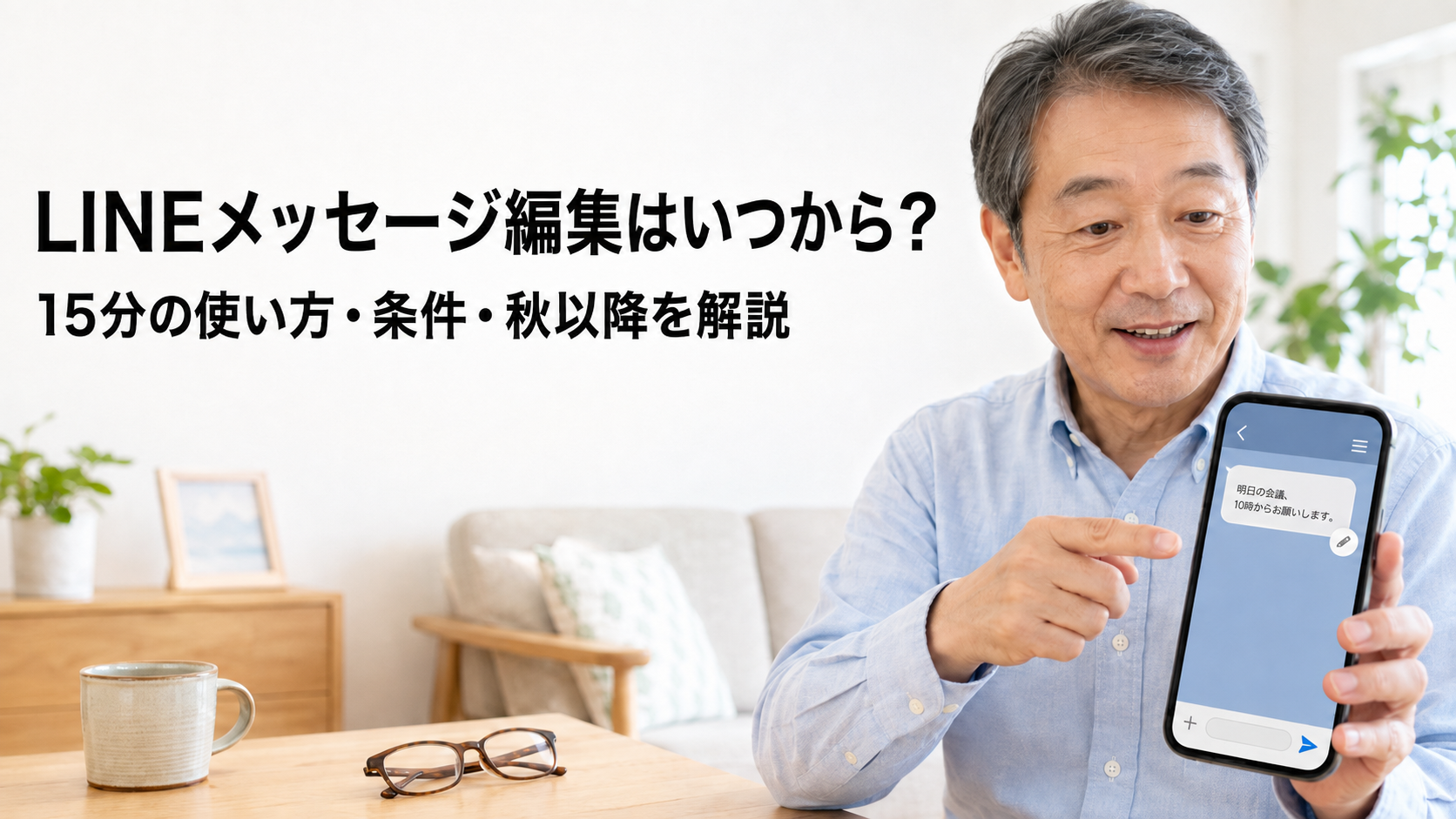
LINEのメッセージ編集は、送った自分の文章をあとから書き直す機能です。
2026年10月20日にLINEラボでの提供が終わり、現在はLYPプレミアム スタンダードプランとLYPプレミアム with Netflixの特典になっています。
1対1・グループトークは送信から15分以内、Keepメモは6日以内が編集の期限です。
以前のLINEラボのスイッチを探すより、対象の会員プランとLINEのバージョンを先に確かめましょう。
編集しても相手に新しい通知は届きません。
誤字を直す操作と、訂正に気づいてもらう連絡を分けると、大事な日時や場所の行き違いを防ぎやすくなります。

いつから使える?8月の試験提供から10月20日に会員特典へ
LINEヤフーがLINEラボでの順次提供を発表したのは、2026年8月13日です。
この試験提供中は、LYPプレミアム非会員も無料で試せる案内でした。
その後、10月20日にLINEラボでの提供が終了しました。
公式の終了告知には、設定画面からメッセージ編集の項目が削除されることと、対象プランの会員特典として使えることが明記されています。
したがって、今LINEラボに項目が見当たらなくても、それだけでアプリの故障とは判断できません。
「秋以降に移行予定」という段階から、対象会員向けの提供へ変わっています。
この記事の現行条件は2026年11月1日に公式ヘルプで確認した内容です。
対象プランかを確かめてから、登録の要否を考える
編集の対象は、スタンダードプランとwith Netflixです。
「LYPプレミアム ライトプラン エンジョイパック」は同じ特典内容ではありません。
プラン名にプレミアムと入っているだけで、編集が使えるとは考えないようにします。
LINEの[ホーム]→[設定]→[プレミアム]を開き、登録状況と表示される特典を見ます。
Yahoo! JAPANで会員になっている場合は、利用中のYahoo! JAPAN IDとLINEの連携も関係します。
ソフトバンクのスマートログインやY!mobileの初期登録でスタンダードプランを使える場合もあるので、新たに申し込む前に、既存の契約を確かめてください。
ウェブで会員になっている状態から、LINEアプリでも登録すると、二重登録・重複請求になる場合があります。
編集を使いたいからと、登録画面が出るたびに申し込む必要はありません。
これから加入する場合も、登録先に表示される料金・対象特典・自動更新の条件を読み、利用する価値があるか判断します。
今回変わったのは、この追加機能の利用条件です。
通常のLINEメッセージの送受信全体が有料化したという意味ではありません。
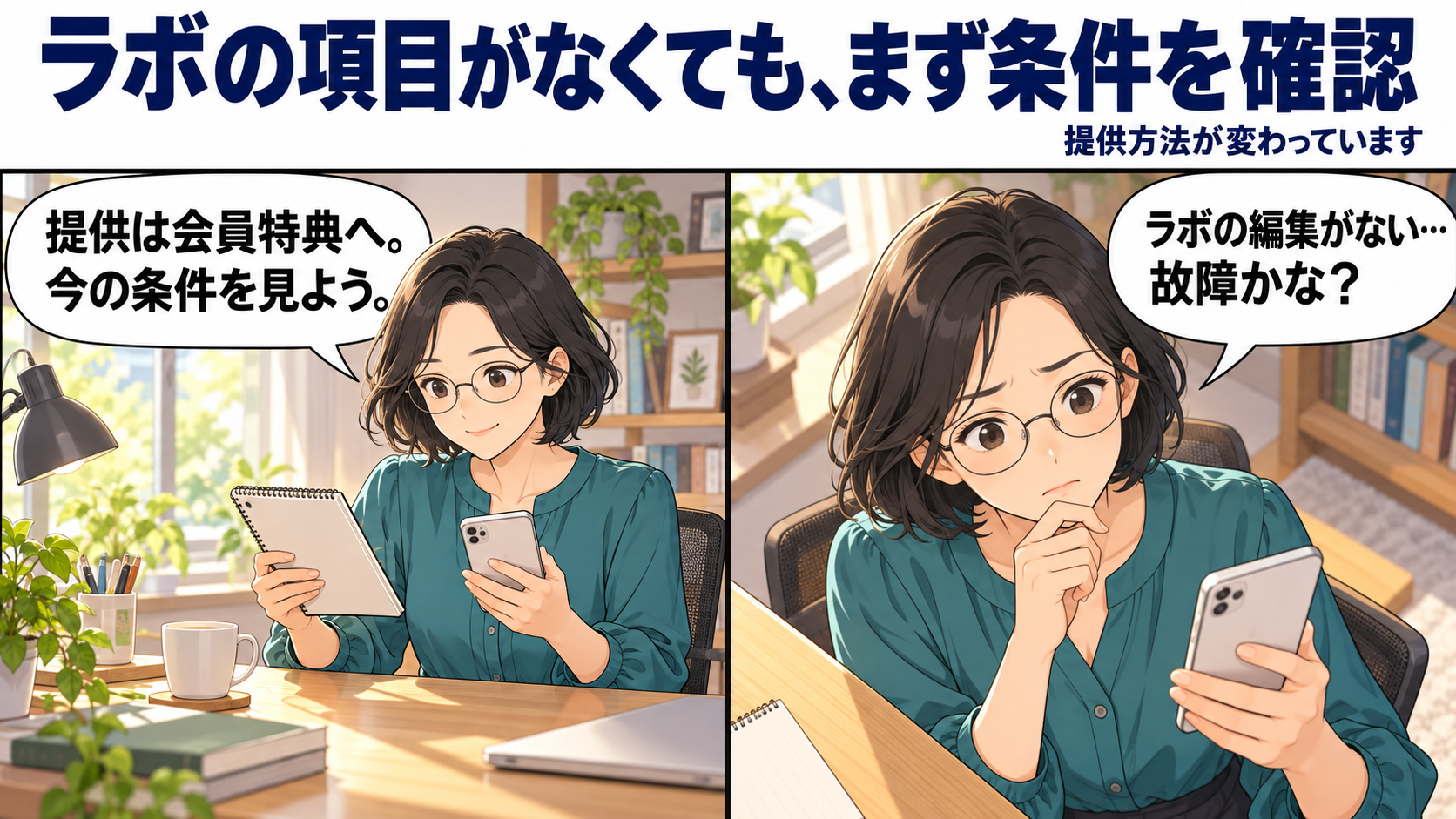
編集できる文章・期限・バージョンを区別します
編集できるのは、自分が送信したテキストメッセージです。
相手の文章を書き換えたり、送った写真・スタンプの内容を変更したりする機能ではありません。
| 場所 | 送信時刻からの編集期限 | 確定後に見るもの |
|---|---|---|
| 1対1・グループトーク | 15分以内 | 修正文と「編集済み」の表示 |
| Keepメモ | 6日以内 | 自分のメモの修正文 |
期限内に編集画面を開くだけでなく、修正を確定するところまで終えます。
たとえば10時に送ったトークの誤字を直す場合、15分近くたってから長い文章を書き直し始めると、確定前に期限を過ぎかねません。
期限を過ぎた重要な訂正は、新しいメッセージで伝えます。
Keepメモは自分用の場所です。
トーク相手へ伝わるかという問題とは分け、どの端末で開いても必要な文章になっているかを見てください。
| 端末 | 自分が編集を使う条件 | 相手に反映されないことがある版 |
|---|---|---|
| スマートフォン・タブレット | 26.14.0以降 | 26.5.0未満 |
| PC | 26.5.0以降 | 26.1.0未満 |
自分が編集操作をするためのバージョンと、相手側へ反映する条件は同じではありません。
対象会員でも自分の版が古ければ、まず更新が必要です。
一方、自分の画面で直っても、相手が古い版のままだと修正が反映されない場合があります。
スマートフォンはApp StoreやGoogle Play、PCは利用している配布元でLINEの更新を確認します。
最低版を満たすことだけにこだわらず、対応する最新版を使うのが基本です。
利用端末のOSが最新版に対応しない場合は、端末を初期化するのではなく、対応状況を調べたうえで新しいメッセージによる訂正を使いましょう。
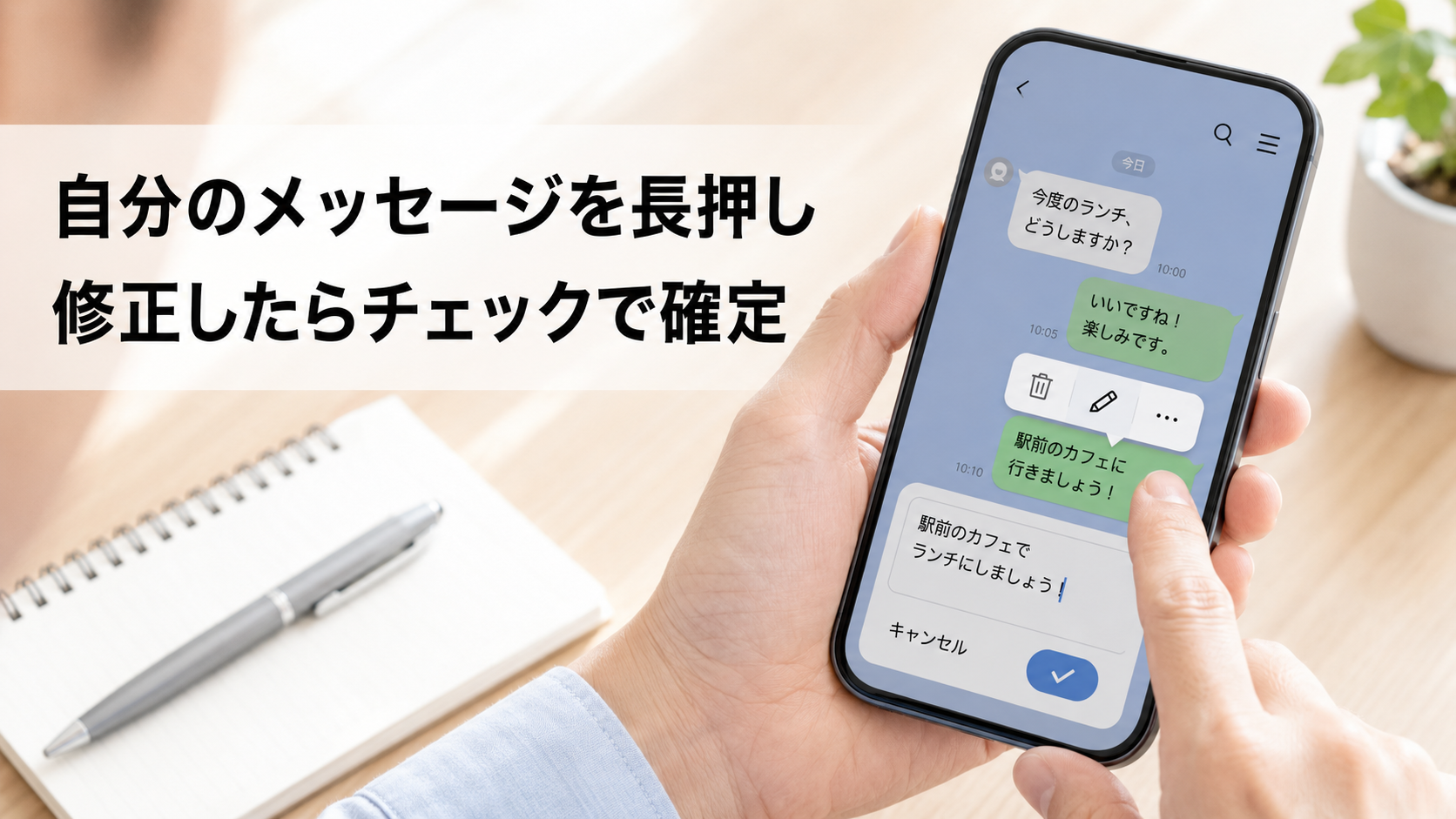
スマートフォンとPCで編集し、最後の表示まで確かめます
スマートフォンのメイン端末で編集する
- 対象のトークを開き、期限内の自分のテキストメッセージを長押しします。
- [編集]を選びます。
初回に情報利用の同意画面が出たら、内容を読み、利用するか判断します。 - 誤字や日時などを直し、完了のチェックボタンをタップします。
- 確認画面で修正内容を読み、[編集]をタップして確定します。
- トークへ戻り、意図した文章と「編集済み」の表示を確認します。
たとえば「集合は14字です」なら「集合は14時です」へ直せます。
確定前には、誤字だけでなく送信先と文全体も読み返します。
別の日の予定を直してしまうと、文字は正しくても伝える内容が変わってしまうためです。
まだ確定していない変更をやめる場合は、編集画面の戻る操作やキャンセルを使い、トークへ戻った文章を確かめます。
確定後にもう一度誤りへ気づいたら、期限内に再編集できるかを見て、難しければ新しいメッセージで訂正してください。
自動で元の文章へ戻るとは考えません。
Windows・MacのPC版で編集する
- トーク内の自分のテキストメッセージを右クリックし、[編集]を選びます。
- 初回の同意事項を確認し、利用する場合は画面の案内に沿って進みます。
- 編集欄で文章を直し、Enterキーを押します。
- 確認画面で[編集]をクリックし、トークの修正文と「編集済み」を見ます。
スマートフォンの「長押し」とPCの「右クリック」は入口が異なりますが、最後に修正内容を確定して読む点は同じです。
PC側に以前のLINEラボ設定がないことを原因と考えず、現在の会員条件とPCの対応版を確認してください。
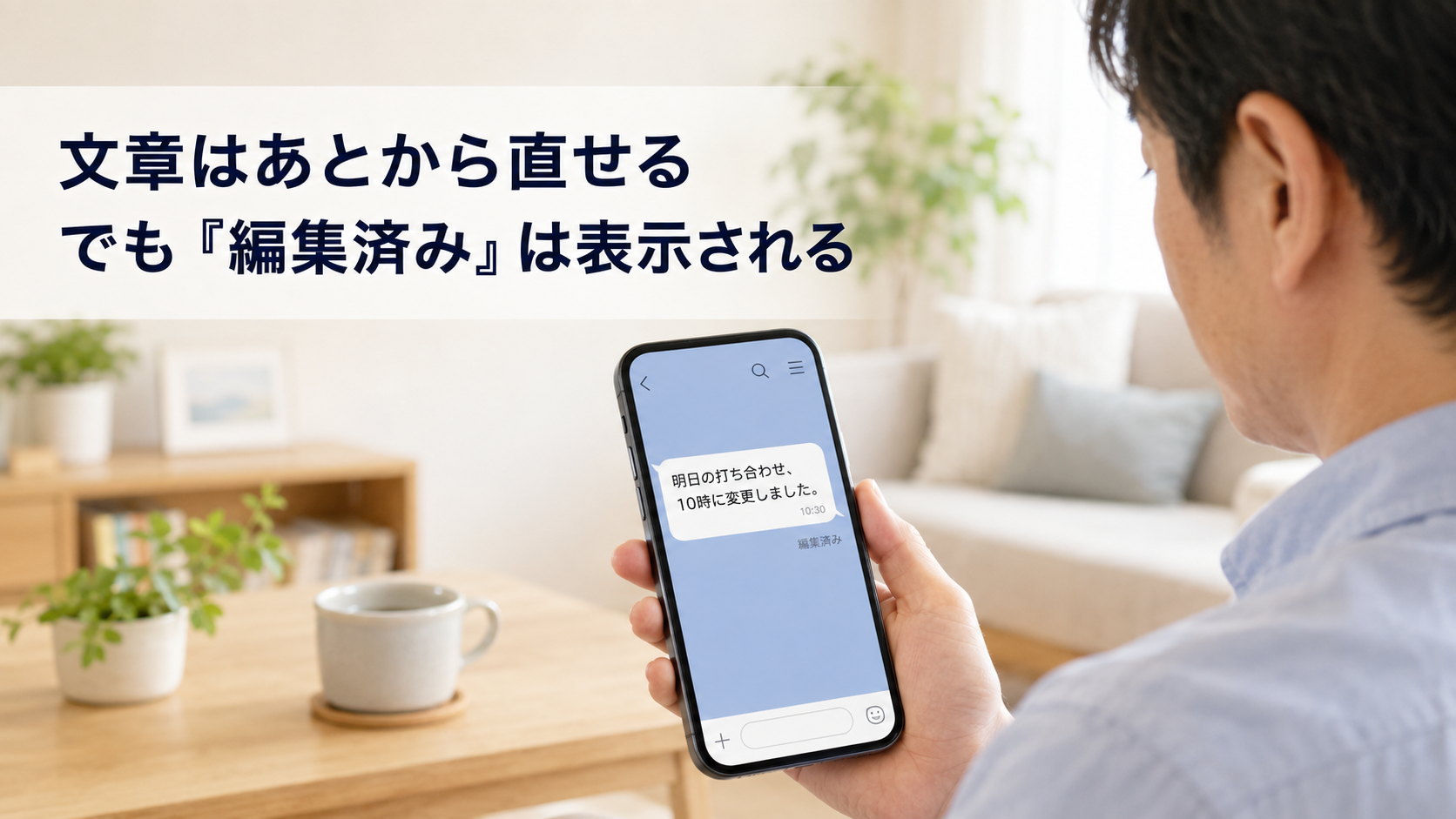
「編集済み」は見えますが、訂正の通知は届きません
編集したメッセージには「編集済み」と表示され、相手はトークを開けば変更があったことを知ることができます。
通知されないから、誰にも変更を知られず書き換えられるという機能ではありません。
一方、編集後のメッセージは、相手をメンションしても新たには通知されません。
公式ヘルプでは、編集前のメッセージは通知センターから消えると説明されています。
相手がすでに読んだ内容や覚えている予定まで、編集操作で消せるわけではありません。
集合時間を10時から11時へ直したなら、「先ほどの集合時間は11時に訂正です。
場所は変わりません」と新しく送ると、変更点と変わらない点が伝わります。
仕事の締切や待ち合わせのように行動を左右する内容は、必要に応じて返信ももらいましょう。
プレミアムバックアップなど一部の機能では、利用バージョンによって「編集済み」が表示されない場合があります。
通常のトーク画面での表示と、別機能の表示は区別してください。

文章を直す「編集」と、誤送信の「送信取消」は別です
| したいこと | 考える操作 | 注意する点 |
|---|---|---|
| 送る相手は正しく、文中の誤字や時刻を直す | 編集 | 期限内のテキストが対象。重要な訂正は新しい連絡も |
| 送る相手や内容を間違え、送信自体を取り消したい | 送信取消 | 編集とは別の期限と対象条件がある |
| 自分の画面からだけ片付けたい | 削除 | 相手の画面から消す操作ではない |
取引先へ送るはずの文章を家族のトークへ送った場合、誤字を編集するだけでは送信先の間違いを解消できません。
送信取消が可能かを確認し、内容に応じて相手へ連絡します。
すでに読まれたり保存されたりした可能性まで、取消でなくなるとは限りません。
自分の画面の[削除]を、相手からも消す操作と取り違えないことも大切です。
送信取消の期限や表示はその機能の現行条件に従い、編集の「15分」をそのまま当てはめません。

編集できないときは、症状に合う箇所から見ます
LINEラボから項目が消えた
10月20日の提供終了に伴う変更です。
ラボのスイッチを復活させようと再インストールするのではなく、対象プランか、LINEが対応版かを調べます。
非会員で今すぐ訂正したい場合は、課金を急がず、新しい文章で正しい内容を送れます。
対象会員なのに[編集]が出ない
まず、長押し・右クリックしたものが自分のテキストか、送信時刻からの期限内かを見ます。
次に利用端末の版と、会員になっているアカウントを照合してください。
契約したIDと連携先が違う場合に、新規登録を重ねるのは避けます。
原因が分かったら、その箇所を直して表示を確かめれば十分です。
解決後に他の設定まで変える必要はありません。
自分は直ったのに、相手へ反映されない
相手の対応版や、編集時に出た注意画面を見ます。
グループに公式アカウントが含まれる場合や、一部参加者が古い版の場合も、修正が表示されない可能性があります。
相手が最新版へ更新すると直近の編集が反映される案内ですが、大事な訂正は更新を待たず再送信しましょう。
条件が合っても使えない・解約後が気になる
端末とOS、LINEの版、会員プラン、対象メッセージの種類・送信時刻、エラー文を控え、LINEヘルプの該当案内や問い合わせ先へ進みます。
機能が出ないという理由だけで、トークのバックアップを確かめずアプリを削除しないでください。
現行ヘルプには1件あたりの編集回数の具体的上限は見当たらず、回数無制限とは断定できません。
画面に制限が出た場合はその内容を優先します。
また、LYPプレミアムを解約すると編集機能は使えなくなりますが、過去に編集した文章の内容には影響しないと案内されています。

まとめ
メッセージ編集は、10月20日から対象のLYPプレミアム会員特典です。
会員プランと対応版を確かめ、期限内の自分のテキストを直し、最後に修正文と「編集済み」を見ます。
日時や場所の変更は、新しいメッセージでも知らせましょう。
ラボから項目が消えた場合も、再登録や再インストールを急ぐ前に、現在の提供条件を確かめてください。
関連記事
- LINEのAI返信は相手にバレる?通知・AIマークとAgent iの自然な使い方を解説 — 返信案を作る機能と、送信済み文章を編集する機能を使い分けたいときに役立ちます。
参考資料
- LINEヘルプ:LINEラボでの「メッセージ編集」提供終了 — 10月20日の終了、移行先のプラン。
- LINEヘルプ:メッセージを送信・転送・コピー・編集するには? — 現行バージョン、期限、スマートフォン/PCの手順、表示と通知。
- LINEヘルプ:LYPプレミアムとは? — プラン差、登録状況・ID連携、重複請求への注意。
- LINEみんなの使い方ガイド:トークの送信取消機能を利用する — 編集と取消・削除の違い。
- LINEヤフー:2026年8月13日のメッセージ編集発表 — 試験提供を開始した当時の経緯。