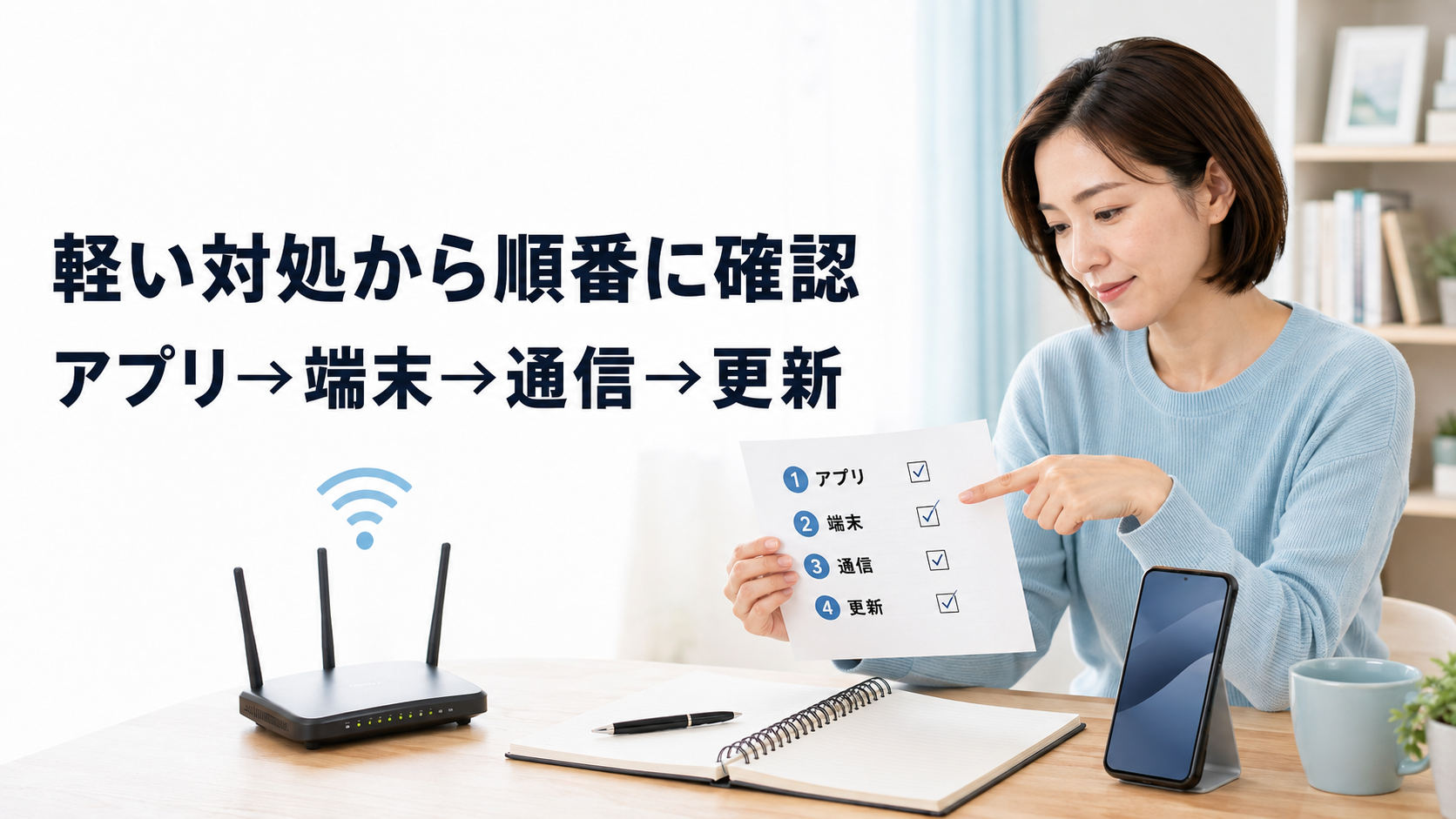
TikTokのエラーが消えないときは、エラー文と発生した操作を残し、アプリ・端末・通信・更新の順に、影響の小さい対処から試します。
ログインや投稿の制限が通知されている場合は、その通知の確認を先に進めましょう。
「不明なエラー」という表示だけでは原因を特定できません。
再インストールを急ぐより、どの機能が使えないかを絞るほうが、次に試す操作を決めやすくなります。
下書きや元動画が必要な間は、削除を伴う操作を避けてください。
対象はiPhone・Androidの通常のTikTokアプリです。
TikTok Liteのポイント獲得や招待キャンペーンには別の参加条件があるため、報酬画面だけのエラーは、その画面の条件と問い合わせ先を確かめます。
エラーが出た場所から、最初に見る項目を決める
表示を閉じる前にスクリーンショットを残し、「何時ごろ、どの操作で出たか」を控えます。
例えば「動画の一覧は開くが、投稿ボタンを押すと止まる」まで分かれば、アプリ全体の起動不良とは別に考えられます。
| 起きていること | 最初に見るもの | 次の進め方 |
|---|---|---|
| アプリが開かない・全体が読み込めない | 再起動、回線、更新 | 基本対処で同じ症状が残るか試す |
| ログインだけできない | 登録先、ログイン方法、エラー文 | 認証の節へ進む。別アカウントを作って解決しようとしない |
| 特定の動画・LIVEだけ見られない | ほかの動画が開くか、表示される説明 | 公開範囲や視聴条件と通信を分ける |
| 投稿・コメント等、一部操作だけできない | 制限通知、アカウントの確認 | 通知がなければ素材や権限も調べる |
| Liteの報酬・招待だけ失敗する | その企画の参加条件と通知 | 通常アプリの再起動だけで参加資格が変わるとは考えない |
一つの対処のあとに、必ず元の操作へ戻って結果を見ます。
直ったところで追加の設定変更は止めて構いません。
複数の操作をまとめて行なうと、何が効いたか、何を戻せばよいかが分かりにくくなります。
アプリ・端末・通信・更新を順に試す
アプリを終了し、変わらなければ端末を再起動する
TikTokを画面から閉じるだけでなく、起動中のアプリ一覧から終了して開き直します。
iPhoneは機種に応じたアプリ切替画面、Androidは最近使ったアプリの画面からTikTokを終了します。
同じエラーが残るならスマホ本体を再起動し、TikTokで同じ操作を試してください。
端末を再起動してもアカウントのパスワードを再設定する必要はありませんが、本体のロックを解除できる状態にしておきます。
同じ操作をWi-Fiとモバイル通信で比べる
Wi-Fi使用中なら一度Wi-Fiをオフにし、モバイル通信で同じ動画や画面を開きます。
モバイル通信で不安定なら、利用できる安定したWi-Fiに接続して比べましょう。
モバイル通信を使う試行では契約のデータ量を消費します。
一方だけ動けば、まずその回線側を調べる手掛かりになります。
他のアプリやWebページも同じ回線で開かない場合は、TikTokの再インストールより先に、回線の接続状態や通信会社側の案内を確かめます。
試行後は普段使う回線へ戻してください。
ストアの更新とOSの更新を確認する
App StoreまたはGoogle PlayでTikTokのページを開き、「アップデート」「更新」があれば実行します。
インストール完了後にTikTokを開き直し、元の症状が残るかを見ます。
更新操作を始めただけで完了としないようにしましょう。
端末の設定でOSの更新も確認します。
更新する場合は端末メーカーの案内に沿ってバックアップ・充電・必要な空き容量を確保してください。
更新が表示されない機種へ、非公式なアプリやOSを入れる必要はありません。
キャッシュを消すときは、下書きと別の項目を選ぶ
通信や再起動で変わらない場合は、TikTok内のキャッシュ削除を試せます。
キャッシュは動作のために一時的に保存するファイルで、下書きとは削除対象が分かれています。
- 「プロフィール」からメニュー(☰)を開き、「設定とプライバシー」を選びます。
- 下へスクロールして「空き容量を増やす」を開きます。
- 「キャッシュ」の横の「クリア」を選び、もう一度「クリア」で確定します。
- TikTokへ戻り、エラーが出た操作を一度試します。
同じ画面の「ダウンロード」や「下書き」の削除、端末設定の「データを消去」は、今回のキャッシュ削除とは別の操作です。
数字を大きく減らすことを目的に、ほかの項目まで消さないでください。
ログアウトや再インストールを検討する前には、ユーザー名、登録した電話番号・メールアドレス、GoogleやApple等を含むログイン方法を確かめます。
認証先がもう使えない場合は、先にログインの復旧を進めましょう。
下書きは元の端末で扱える状態を保ち、元動画も残します。
アプリの削除や別端末への切り替えで、編集途中の内容をそのまま引き継げるとは考えず、必要なデータが残る間は再インストールを保留して問い合わせへ進めます。
ログイン・視聴・コメントの不調を分けて調べる
ログインできない場合
最初に、以前使っていたログイン方法を選んでいるか確認します。
メールで登録したアカウントと、別サービスのボタンから入ったアカウントを取り違えると、同じ自分のつもりでも違うログイン先になります。
認証コードが届かない場合は、送信先の電話番号・メールアドレス、SMSを受信できる回線か、迷惑メールフォルダーや受信設定を見ます。
コードの再送を続ける前に、画面に待機時間等の指示があれば従ってください。
パスワードが分からないときは、公式のログイン画面にある再設定の案内を利用します。
連携サービス経由の場合は、そのサービスへログインできるかも確かめます。
認証コードやパスワードそのものを、SNS上で「直せる」と言う相手へ渡してはいけません。
特定の動画やLIVEだけ見られない場合
まず、別の動画が再生できるか比べます。
一つのコンテンツだけなら、削除・公開範囲・年齢等の視聴条件について画面に説明がないかを読みましょう。
閲覧できない理由を、直ちに端末の故障と決める必要はありません。
どの動画も止まる場合は、先ほどの回線比較へ戻ります。
年齢確認や制限の案内がある場合は公式の手続きに従い、登録年齢を偽ったり、制限を回避する方法を探したりしないでください。
いいね・コメント・フォロー等だけ失敗する場合
機能制限の通知があれば、その理由と再開条件を先に読みます。
同じ操作の連打は止め、「何時間なら必ず戻る」と決めつけず、通知やサポートの案内に沿って進めます。
通知が見当たらない場合も、後述の「アカウントの確認」で対象機能の状態を見られます。
ただし、この画面で確認できる項目と、TikTokのすべての機能は同じではありません。
問題がない表示でも症状が続くなら、その結果を含めて報告します。
投稿だけ失敗する場合は、元動画を残して切り分ける
特定の動画だけ進めないときは、別の短い動画で編集画面や投稿前の画面まで開けるか比べます。
確認のために動画を公開する必要はありません。
この試行で分かるのはその画面まで進めるかで、最終アップロードの成功まで保証するものではありません。
別の動画で進める場合は、元動画の書き出し状態や編集データを確認します。
長さ・容量・形式の上限を古い数値で決めつけず、その動画に表示される案内を優先してください。
再書き出しを試す場合も、元ファイルを上書きせず別に残すと比較できます。
写真・動画の選択や撮影で止まる場合は、スマホのTikTok用権限も見ます。
iPhoneは「設定」→「プライバシーとセキュリティ」で写真・カメラ・マイク等の対象を選び、TikTokの許可を見ます。
Androidは「設定」→「アプリ」→TikTok→「権限」を開き、必要な写真・動画、撮影するならカメラ・マイクの許可を確認します。
機種で項目名が違う場合は設定内でTikTokを検索してください。
写真を限定して許可している場合は、今回選ぶ素材が対象に入っているかも確かめます。
試した後は必要な範囲の許可へ整えます。
空き容量が少ないときは端末のストレージ画面で内訳を見て、保存先を確保できる不要ファイルから整理し、下書きや元動画を容量確保のために先に消さないようにしましょう。
制限の確認と、解決しないときの問い合わせ
「アカウントの確認」を開く
プロフィール→メニュー(☰)→設定とプライバシー→サポート→セーフティセンター→「アカウントの確認」と進みます。
もう一つの経路は、プロフィール→メニュー(☰)→TikTok Studio→「他のツール」の「アカウントの確認」です。
ログイン・投稿・コメント・プロフィール編集・ダイレクトメッセージの送信について、問題がなければチェック、問題があれば警告のマークを確認できます。
ログインできない状態ではこの経路を開けないため、先に認証の確認かオンラインの問い合わせへ進みます。
違反通知がある場合は、対象のコンテンツ・機能と案内された異議申し立ての方法を確認します。
アプリを入れ直すことで措置が解除されるとは考えないでください。
別端末で比べる場合も、下書きの移動は目的にしない
利用できる自分の別端末や回線があれば、同じアカウントの同じ機能を比べる材料になります。
ただし、下書きを移すためにアカウントやアプリを削除する必要はありません。
共有端末へ認証情報を保存したり、家族のログイン情報を借りたりせず、利用後のログアウトも含めて自分で管理できる範囲で行ないます。
別端末なら動く場合は元の環境、端末と回線を変えても同じ場合はアカウントやサービス側を調べる手掛かりになります。
周囲でも同時に起きているという非公式の報告は補助情報です。
それだけでTikTokが障害を認めたとは判断せず、復旧の時間も保証しません。
ヘルプセンターのチャットかオンラインフォームで報告する
2026年11月2日に確認した公式の案内では、正しいアカウントでプロフィール→メニュー(☰)→設定とプライバシー→「ヘルプセンター」→「チャットでお問い合わせ」と進み、画面の手順に従って報告します。
項目が下にある場合はスクロールしてください。
アプリを開けない場合は、TikTokのオンライン報告フォームでトピックを選び、状況を記入して送信します。
送信後は完了の表示や受付案内を残し、追加連絡が来た場合はその案内に沿って進めます。
例えば「○月○日○時ごろ、投稿画面でエラー文○○。
再起動と更新、Wi-Fi/モバイル通信で試しても同じ。
下書きがあるため再インストールは未実施」のように、事実と試していない操作を分けて伝えると状況が明確です。
端末名・OS・アプリの版、エラー画面も添え、添付に不要な個人情報が映っていないか見直してください。
まとめ
TikTokのエラーは、症状を残し、一つずつ対処して元の操作で結果を見ると原因を絞れます。
下書きとログイン手段を守り、制限通知がある場合はその確認を優先しましょう。
改善しなければ、試した結果を添えて公式サポートへ報告してください。
関連記事
- スマホの写真整理で容量不足を解消するには?Googleフォトのバックアップと安全な削除手順:元動画を整理する前に、バックアップ完了と削除先の違いを確認できます。
参考資料
- TikTokヘルプセンター「TikTokでのトラブルシューティング」:再起動・更新・通信比較、キャッシュと下書きの削除対象、権限。
- TikTokヘルプセンター「アカウントのステータス」:確認できる機能、2つの確認経路とマーク。
- TikTokヘルプセンター「技術的な問題を報告する」:ヘルプセンターのチャットとオンラインフォーム。
- Google「Androidスマートフォンでアプリの権限を変更する」:権限の確認・変更と種類。
- Apple「ハードウェア機能へのアクセス」・アプリ内情報へのアクセス:iPhoneのプライバシー設定。