ChatGPTで画像を生成できないときは、上限や内容に関する通知を先に読み、一般的なエラーなら障害情報を見て、一度の再試行・新しいチャット・表示や通信環境の順に切り分けます。
画像ができた後に保存だけ失敗している場合は、生成をやり直す前に、完成画像を開き直して保存を試します。
対象はChatGPTのWeb版とiOS・Androidアプリです。
APIのエラーは扱いません。
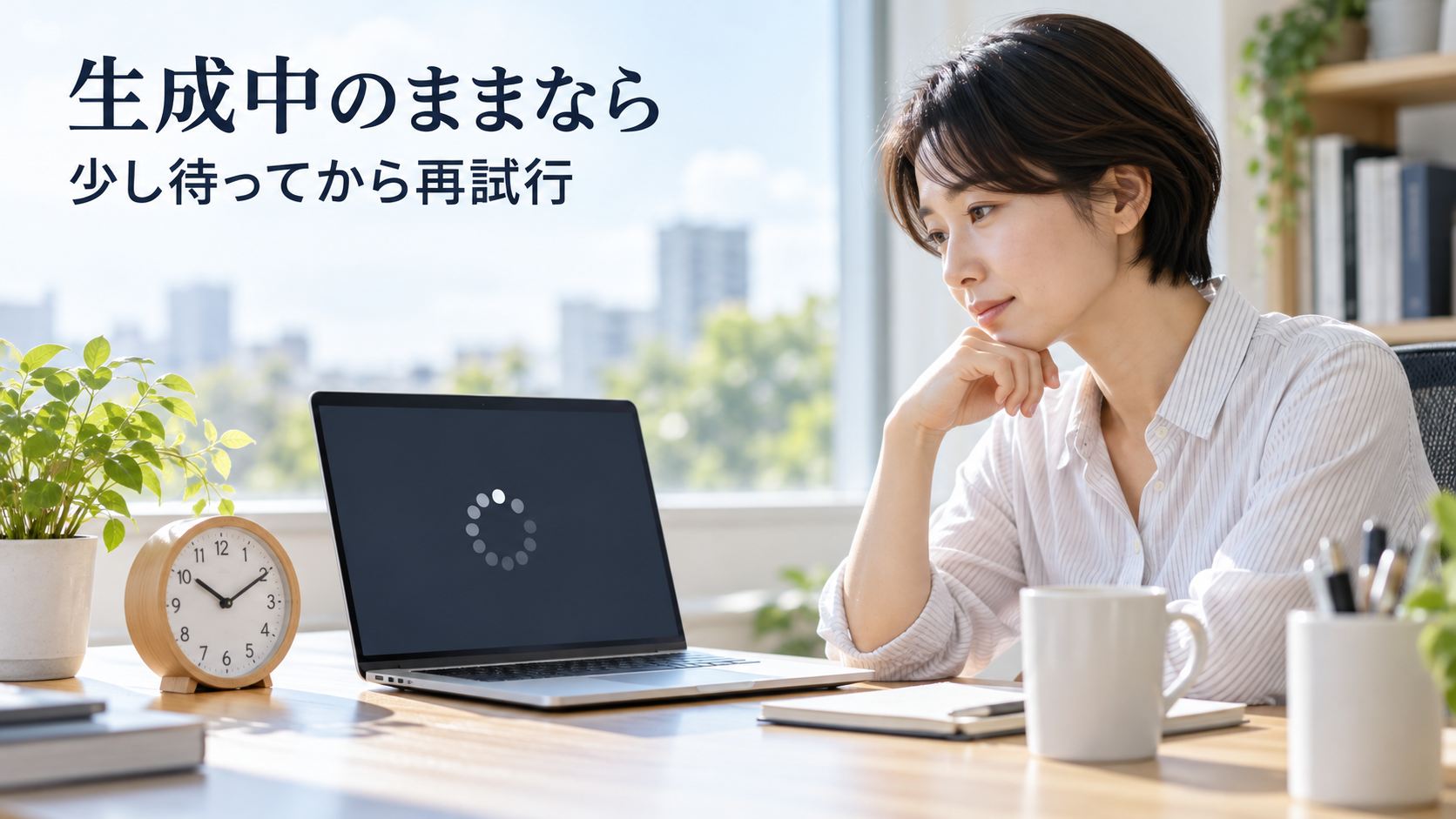
画像生成には数分かかることがあるため、生成中の表示だけで失敗と決めず、今どの段階で止まっているかから対処を選びます。
最初に、生成・表示・保存のどこで止まったかを見る
同じ「画像が出ない」でも、依頼を受け付けていない場合と、完成画像を表示できない場合では、次にすることが違います。
エラーの文言と発生時刻を控え、次の表の該当する行から進めてください。
| 画面や症状 | 最初にすること | 次に見る項目 |
|---|---|---|
| 利用上限・再利用時刻の通知 | 画面の案内に沿って待つ | 「上限や内容の警告が出ている」 |
| 内容に関する警告・拒否 | 警告を読み、依頼内容を見直す | 同上 |
| 生成中のまま進まない | 数分かかる場合を踏まえ、障害情報を確認 | 「生成中が続く・一般的なエラーが出る」 |
| 白紙・読み込み中・画像を開けない | 会話や画像一覧から開き直す | 「画面が白い・画像だけ表示されない」 |
| 画像は見えるが保存できない | 画像を開いて保存し、端末側のファイルを確認 | 「生成済み画像を保存できない」 |
| 参照画像の添付・編集で失敗 | 形式・容量・添付の完了を確認 | 「画像のアップロード・編集で失敗する」 |
途中で画像を開けて、必要なファイルも保存できたら、それ以降の設定変更は不要です。
機器の初期化や、会話・アカウントの削除から始める必要はありません。
上限や内容の警告が出ている場合
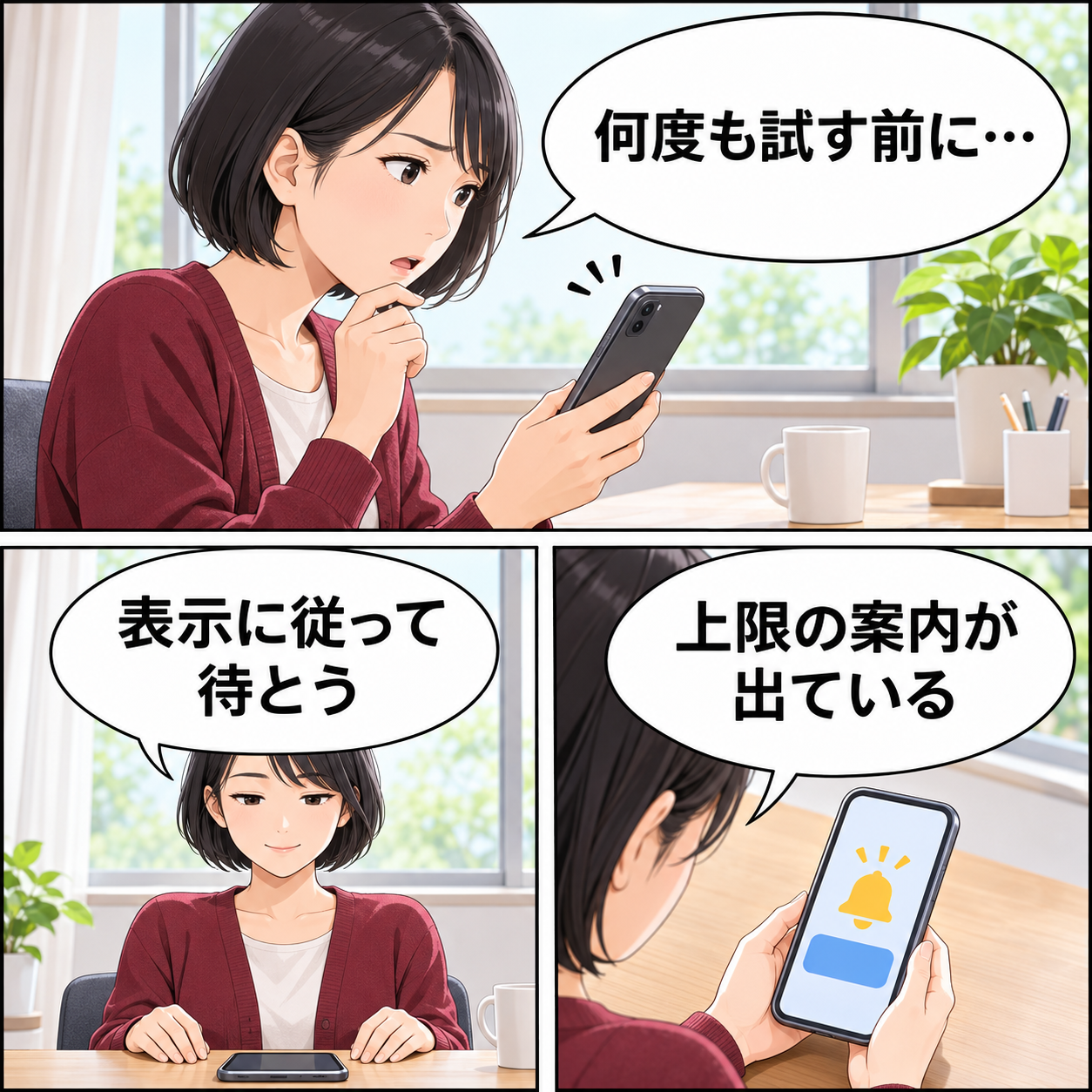
利用上限は画面の案内を基準に待つ
画像生成は無料プランでも利用できますが、プランやアカウントの設定によって利用条件・上限が異なります。
無料版では画像生成や画像・ファイルのアップロードに、文章チャットとは別の上限があります。
文章に返答があることだけでは、画像生成の残り回数は判断できません。
上限に達した通知があるときは、再読み込みや連続送信で解除しようとせず、再利用時刻や待機の案内に従います。
具体的な時刻が表示されていれば控え、時間を置いてから試します。
固定の「1日○枚」を全プランの共通条件として当てはめないほうが、表示との食い違いを避けられます。
通常のChatGPTで作成できても、使っているGPTでは機能の条件が異なる場合があります。
自作・カスタムGPTで画像生成を使うには、作成者側でImage Generationが有効になっている必要があります。
普通の新しいチャットでは作れるのに特定のGPTだけ失敗するなら、同じエラーとして端末の設定を次々変える前に、利用できる機能を見ます。
内容に関する警告は、技術的エラーと分ける
依頼内容や添付画像に対する警告が明示されている場合は、画面に示された理由を読み、許可される範囲の依頼へ見直します。
人物・暴力・著作権などの話題は、内容や文脈によって扱いが変わるため、話題の名前だけで一律に可否を決められません。
警告の意味を確かめず、単語だけを言い換えて押し通す方法は避けてください。
一方、「エラーが発生しました」のような一般的な通知だけなら、直ちに内容違反と決め付けず、次の障害・表示・通信の確認へ進みます。
生成中が続く・一般的なエラーが出るとき
OpenAI Statusで、ChatGPTの画像生成に関係する障害を見る
OpenAI Statusを開き、ChatGPTのImage Generationに関係する障害や進行中の案内がないか読みます。
API側のImagesと、ChatGPTで使う画像生成の情報は区別します。
障害の記事が見つかったら、発生日時と最新の状態を見ます。
「Resolved」は復旧済みなので、古い障害の記録を現在の原因と扱わないようにします。
進行中の障害と症状が合うなら、端末の設定を変更するより、更新情報を待ってから一度試すほうが状況を判断しやすくなります。
ステータスはサービス全体を集計した情報です。
正常表示でも、特定のアカウントや環境の問題まで否定できるわけではありません。
障害が確認できないときは、以下の手順で自分の環境を切り分けます。
再試行は一度ずつ行ない、同じ操作を連打しない
画像生成は依頼の複雑さにより数分かかる場合があります。
30〜60秒で終わらないだけで、画像生成が失敗したとは判断しません。
公式の一般的な応答停止への案内には、追加で30〜60秒待ち、停止・再生成へ進む手順がありますが、この時間は画像が完成する期限ではありません。
- 入力した指示文をメモへコピーします。
画像編集なら、元の画像ファイルも残します。 - 長く進まない状態なら、停止ボタンがある場合は停止し、再生成を一度試します。
一般的なエラーで再試行ボタンが出ていれば、それを使います。 - 同じ失敗が続くときは、新しいチャットで短い画像生成の依頼を送ります。
元の会話を削除する必要はありません。 - まだ進まなければ、Web版は再読み込み、アプリは一度終了して開き直します。
画面の上限・警告が新しく出た場合は、その案内を優先します。
短い依頼でも失敗するなら、元の長いプロンプトだけを原因と考えず、表示や通信の確認へ進めます。
画像が完成した場合は、内容が意図に合うかを見てから保存します。
短いプロンプトで、処理できる条件を確かめる
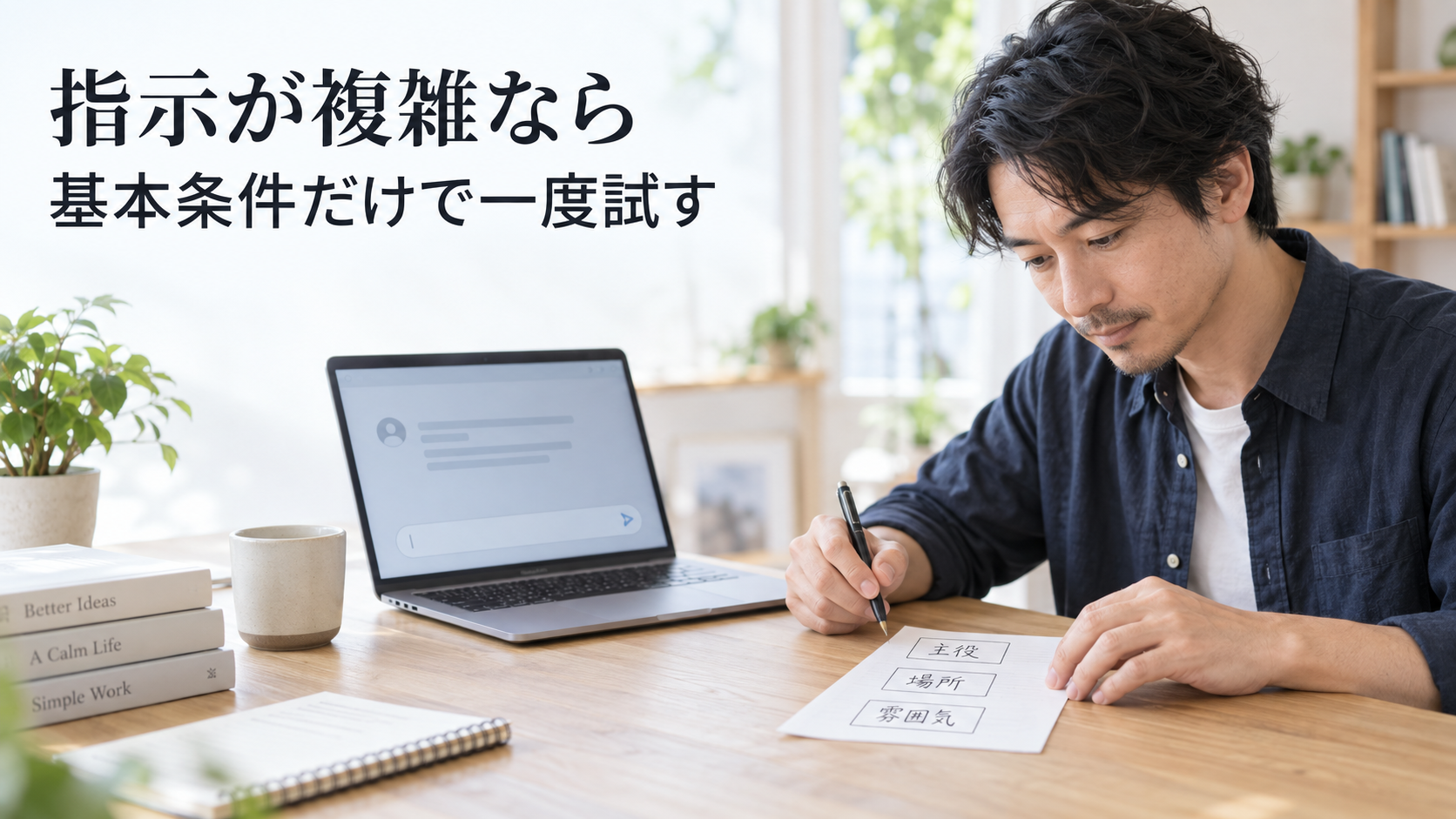
切り分けの依頼では、主役・場面・雰囲気だけから始めます。
例えば「明るいリビングでノートパソコンを使う大人。
リアル調、横長の画像を作ってください」のように書けば、画像を作る依頼であることも伝わります。
生成できたら、服装、文字、小物、構図などを一つずつ追加します。
何を変更した後に失敗したかを控えると、再依頼やサポートへの説明に使えます。
ただし、短い依頼で成功しても、元の条件が失敗の原因だったとまでは断定できません。
一時的な通信状況の変化もあり得ます。
日本語を英語へ変える前に、指示の意味をはっきりさせる
「日本語だから生成できない」と決める必要はありません。
「いい感じ」「なんとなく高級に」だけでは見た目を絞りにくいため、「白い壁の明るい部屋」「落ち着いた服装」「自然光」のように、欲しい要素を具体的にします。
相反する条件がないかも読み直します。
例えば「文字を一切入れない」と「中央に見出しを書く」を同時に頼んでいるなら、どちらが必要かを決めます。
これは依頼を伝わりやすくする工夫であり、短文化や翻訳で技術的エラーが必ず直るという意味ではありません。
画面が白い・画像だけ表示されない場合
会話全体が白紙なのか、文字は読めて画像だけ開けないのかを見ます。
画像だけなら、生成した会話や、同じアカウントのサイドバーにある「Images(画像)」から画像を開き直します。
別のアカウントへログインしていると、探している画像が見つからないため、アカウントも照合します。
ページ全体が読み込み中なら、指示文を控えて再読み込みします。
WindowsではCtrl+Shift+R、MacではCommand+Shift+Rで強制再読み込みを試せます。
アプリなら一度終了して開き直します。
これで表示が戻れば、改めて画像を開けるかを確かめます。
別ブラウザ・プライベートウィンドウで影響を絞る
通常の画面で直らなければ、プライベート/シークレットウィンドウ、または別の対応ブラウザでChatGPTを開き、同じアカウントへログインして試します。
通常のブラウザに保存されたデータや、一部の拡張機能の影響を分けるためです。
組織が利用を制限している環境では、そのルールに従います。
別の環境で動いたら、元のブラウザで何が違うかを一つずつ調べます。
拡張機能を確認する場合は、ChatGPTの表示やスクリプトへ影響するものを対象にし、元の有効状態を控えます。
試すために一時停止したものは、結果を見た後で元へ戻します。
セキュリティ機能をまとめて停止したまま使い続けないでください。
再ログインを試す場合は、使っているアカウントとログイン方法を確認し、未送信の指示文を保存してからサインアウトします。
同じアカウントへ入り直し、元の会話や画像一覧を開けるか確かめます。
別アカウントを作って上限を避ける操作は行ないません。
Cookie削除や通信変更は、影響を理解してから
ChatGPTのサイトデータやCookieを削除すると、ログアウトして再ログインが必要になる場合があります。
ログイン方法を確認し、送信前の指示文を保存してから、ブラウザの設定でChatGPTに該当するサイトデータを対象にします。
全サイトのデータを一括削除する前に、対象を絞れるか確かめます。
削除済みのCookieを元通りに戻すことはできません。
PC版Chromeの例では、右上のメニューから「設定」→「プライバシーとセキュリティ」→「サードパーティCookie」→「すべてのサイトデータと権限を表示」を開きます。
サイト名を検索し、ChatGPTに該当するサイトの削除を選んで、確認画面で対象を確かめて確定します。
その後ChatGPTを開き直し、再ログインして画像を表示できるか試します。
ブラウザの版で項目名が違う場合は、そのブラウザの公式ヘルプにあるサイト別Cookie削除の手順を使います。
別ブラウザでも同じなら、利用が認められた別回線や別端末で試します。
Wi-Fiからモバイル回線へ変える場合は、通信料金にも注意します。
VPNやプロキシが関係しそうでも、会社・学校で必須の接続や保護機能を勝手に解除せず、ネットワーク管理者へ相談してください。
自宅やスマホ回線では動き、社内Wi-Fiだけで失敗するなら、その違いを管理者へ伝えます。
個人環境でVPNの切り分けをする場合も、変更前の状態を控え、試行後は戻します。
設定を変えた項目と成否を記録すると、何度も同じ確認を繰り返さずに済みます。
画像のアップロード・編集で失敗するとき
参照画像を使う場合は、入力するファイルを確認します。
画像入力の案内では、1枚20MBまでで、対応形式はPNG、JPEG、非アニメーションGIFです。
これは入力する静止画像の条件であり、生成済みファイルの保存とは別の確認です。
- 元画像を残したまま、ファイルの形式と容量を端末側で確かめます。
拡張子だけを書き換えて別形式にしたつもりにならないようにします。 - 入力欄の「+」から「写真とファイルを追加(Add photos & files)」を選び、画像を指定して添付が表示されるまで待ちます。
複数枚で失敗するなら、まず1枚、必要なら容量を抑えたコピーで試します。 - 添付が完了したら、残す部分と変える部分を分けて編集を依頼します。
上限の通知が出た場合は、繰り返し添付せず表示に従います。
例えば「人物の顔と服装は残し、背景だけを白い会議室へ変えてください」と書けば、変更の対象が明確になります。
写真の撮影者や写っている人の権利、個人情報にも配慮し、業務資料などは所属先のルールを確認してから送信します。
画像の一部を選択して編集する方法と、会話で変更を伝える方法があります。
ただし、選択の境界は完全に正確ではなく、範囲の外が変わることもあります。
完成画像は変更箇所だけでなく、残したかった顔・文字・背景も元と見比べます。
生成できたことと、編集結果が正しいことは別に確認します。
生成済み画像を保存できないとき
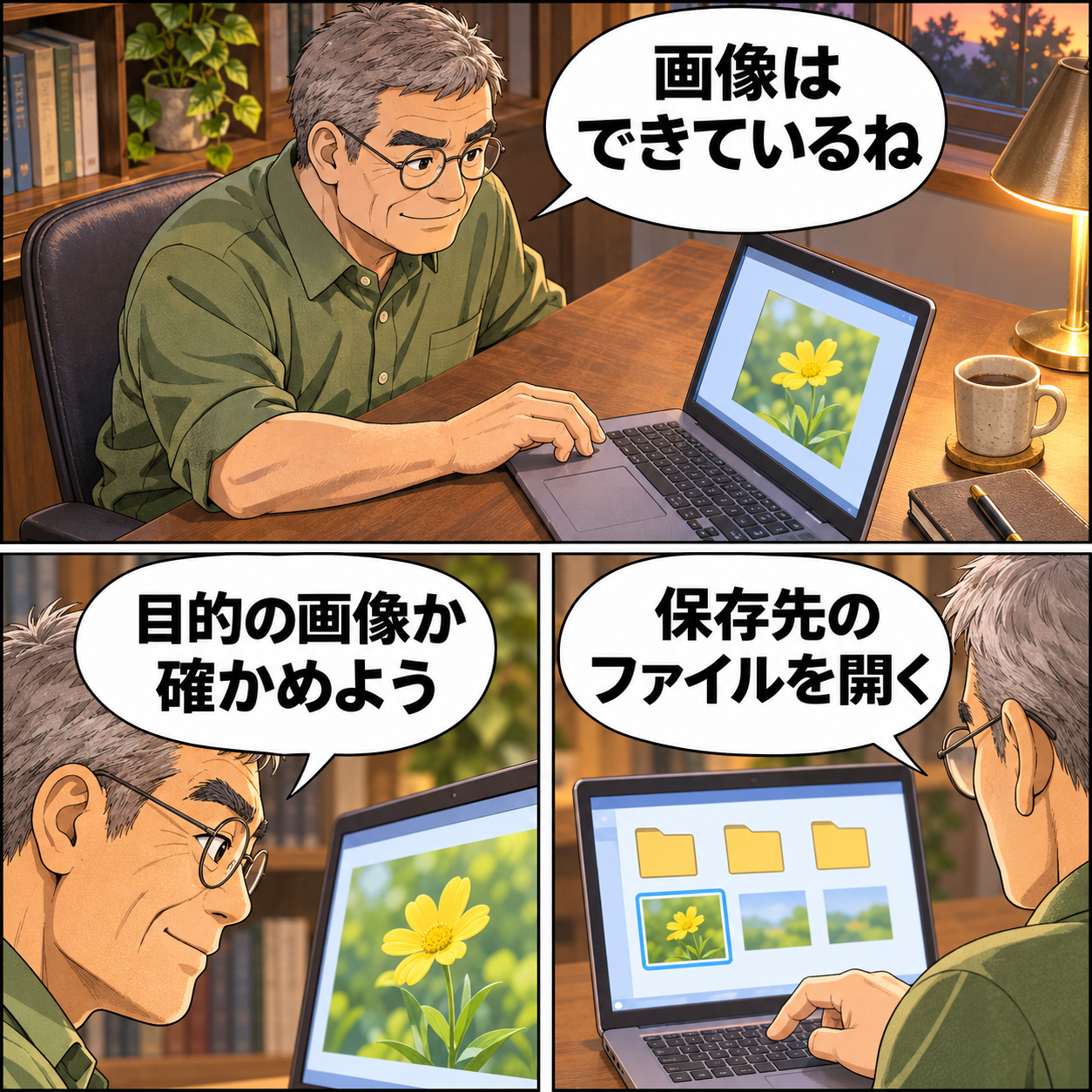
画像がすでに見えているなら、次の順で保存します。
生成をやり直すと別の絵になることがあるため、先に完成済み画像からの保存を試してください。
- 生成した会話、または同じアカウントの「Images(画像)」から目的の画像を選んで開きます。
- 画像の操作メニューで「Save(保存)」を選びます。
表示名や配置は利用環境により異なります。 - 端末のダウンロード履歴や、保存時に選んだ場所を開きます。
モバイルでは保存先や権限の案内が出た場合、その内容を読んで進めます。 - ファイルを実際に開き、目的の画像が表示されるか確かめます。
保存操作が終わったように見えるだけで完了としません。
ファイルが見つからない場合は、ブラウザのダウンロード履歴に失敗や保存先の表示がないか見ます。
画像自体が開けないなら、会話や画像一覧から開き直し、ページも不安定なら前の表示・通信の手順へ戻ります。
一般的なファイルダウンロードのFAQには期限や容量に関する案内もありますが、画像の入力上限20MBと混同しないでください。
画像が完成しているのか、端末へファイルが届いているのかを分けて伝えると、相談時にも症状が明確になります。
直らなければ、試したことと時刻を添えてサポートへ
別ブラウザ・別端末・利用可能な別回線でも同じなら、エラーメッセージと発生日時を添えて相談します。
問い合わせ前にもう一度OpenAI Statusを見て、関連する障害の更新がないか確認します。
OpenAI Help Centerを開き、右下のチャットアイコンから問い合わせます。
最初は自動応答で、必要に応じて担当者へつながります。
次の内容をまとめると、同じ操作を何度も説明し直す負担を減らせます。
- 失敗した段階:新規生成、参照画像の添付、編集、表示、保存のどれか
- エラーメッセージの原文、発生日時、タイムゾーン
- 利用プラン、ブラウザ/アプリのバージョン、OS、端末
- 使ったモデルやGPT、必要に応じて会話のURLまたはID
- 別チャット・別ブラウザ・別端末・別回線で試した結果
- 問題が分かるスクリーンショット
相談文は、例えば「日本時間○月○日○時ごろ、Web版で画像生成を依頼すると『○○』と表示。
新しいチャットでも再現し、別ブラウザでも同じでした」のように、実際に試した範囲だけ書きます。
試していない操作を実施済みにせず、添付画像に機密情報があれば隠します。
パスワードやワンタイムコードは送りません。
HARファイルという通信記録やコンソールエラーの提出を求められる場合もあります。
通信記録には個人情報などが含まれ得るため、公式の案内に沿って内容を点検し、個人情報や秘密情報を除いてから指定された窓口へ提出します。
公開掲示板へそのまま載せないでください。
相談を送信できたことと、生成・保存が復旧したことは分けて記録します。
まとめ
画像生成エラーは、上限・内容の警告、サービス側の障害、表示や通信、入力画像の条件から切り分けます。
止まった段階に合う方法を一つずつ試し、画像を開いて必要なファイルを確認できたところで終えてください。
大切な指示文と元画像を残しておけば、新しいチャットへの移行や相談もしやすくなります。
関連記事
- なぜ生成できない?ChatGPT「Something went wrong」の意味と対処法 一般的なエラーメッセージや環境の切り分けを補足しています。
- ChatGPTプロンプトの作り方と使い分け|文章・企画・調査に効く実践テンプレート 指示の対象・条件・求める結果を組み立てるための解説です。
- ChatGPTのファイル添付は無料でも使える?有料版との違い・上限・安全性を解説 ファイル添付の利用条件と、安全に扱う際の補足です。
参考資料
- OpenAI「Images in ChatGPT」 利用条件、生成の所要時間、画像一覧、編集と保存、GPTでの機能条件。
- OpenAI「Troubleshooting ChatGPT Error Messages」 一般的なエラー、応答停止、白紙表示、環境の切り分け。
- OpenAI「ChatGPT Image Inputs FAQ」 入力画像の形式、20MBの上限、添付方法。
- OpenAI「ChatGPT Free Tier FAQ」 無料版の画像生成、ツールごとの上限と通知。
- OpenAI Status 現在の障害と履歴、稼働情報の集計上の限界。
- OpenAI「How can I contact support?」 相談窓口、必要な情報、通信記録の取扱い。
- Google Chromeヘルプ「ChromeでCookieを削除、許可、管理する」 特定サイトのCookie削除の手順と影響。
公式資料を2026年11月3日に確認しました。
画面や利用条件は変更されるため、利用中の表示を優先してください。
ここで扱う復旧手順は公式案内に基づくもので、エラーの再現・復旧を実機で検証した記録ではありません。