Windows 11が動くなら、「設定」→「システム」→「回復」から再起動し、「トラブルシューティング」→「詳細オプション」→「UEFIファームウェアの設定」へ進むと、BIOS・UEFIの設定画面を開けます。
Windowsが起動しない場合は、電源を入れるときにメーカーや機種で決められたキーを押す方法を使います。
Windowsが操作できるかどうかで、入り方を選ぶのが近道です。
起動キーを何度も試す前に、今のPCで使える方法を確かめましょう。
この記事では、画面を開く準備から、メーカー別の代表的なキー、入れないときの確認、Windowsへ戻る方法まで説明します。
「BIOS」と「UEFI」の呼び方の違いも、操作に必要な範囲で整理しました。
最初に、PCの状態と開きたい画面を確認する
| 今の状態 | 使う方法 | 確認すること |
|---|---|---|
| デスクトップまで起動できる | Windowsの設定から開く | 作業を保存してから再起動する |
| サインイン画面までは出る | Shiftキーを押しながら再起動 | 電源メニューが使えるかを見る |
| Windowsが起動しない | 電源投入時のキーや専用ボタン | 機種別の起動方法を確認する |
| 電源が入らず、ロゴも出ない | 電源・画面のトラブルとして確認 | BIOSの入口以外に問題がないか調べる |
例えば、サインインできなくても電源メニューが表示されるなら、設定アプリを開くために無理にログインを繰り返す必要はありません。
Shift+再起動の入口を使います。
一方、WindowsではなくBIOS画面ばかり表示される症状は、「BIOSへの入り方」が分からない状態とは違います。
その場合は後半の「開けたあとは」の終了確認へ進み、Windowsへ戻れない状況を切り分けます。
Windows 11では「UEFI」と表示されても大丈夫
BIOSやUEFIは、電源を入れたあと、Windowsより先に動く本体側のソフトウェアです。
Windows 11の要件に対応するPCではUEFIを使いますが、メーカーの説明や設定画面に「BIOS」という呼び方が残っていることもあります。
そのため、「BIOSを開きたいのにUEFIしか見つからない」と心配しなくてかまいません。
この記事でいうBIOSの起動は、UEFIを含む本体の設定画面を開く操作を指します。
Windowsの「設定」アプリとは別の画面です。
BIOS設定、起動メニュー、セーフモードは役割が違う
BIOS設定は、本体の機能や起動の設定を確認・変更する画面です。
これに対して起動メニューは、内蔵SSDやUSBメモリーなど、今回どの機器から起動するかを選ぶ画面です。
メーカーによって「Boot Menu」などと表示されます。
USBメモリーから一度だけ起動したいなら、起動メニューで足りる場合があります。
BIOSで起動順序を変更する必要があるかは、利用する回復用USBや機種の案内に合わせて判断してください。
セーフモードは、Windowsを限られた機能で起動する方法です。
青い回復画面では「スタートアップ設定」へ進む操作と、UEFIの設定へ進む操作が分かれます。
似た入口でも、行き先まで同じとは限りません。
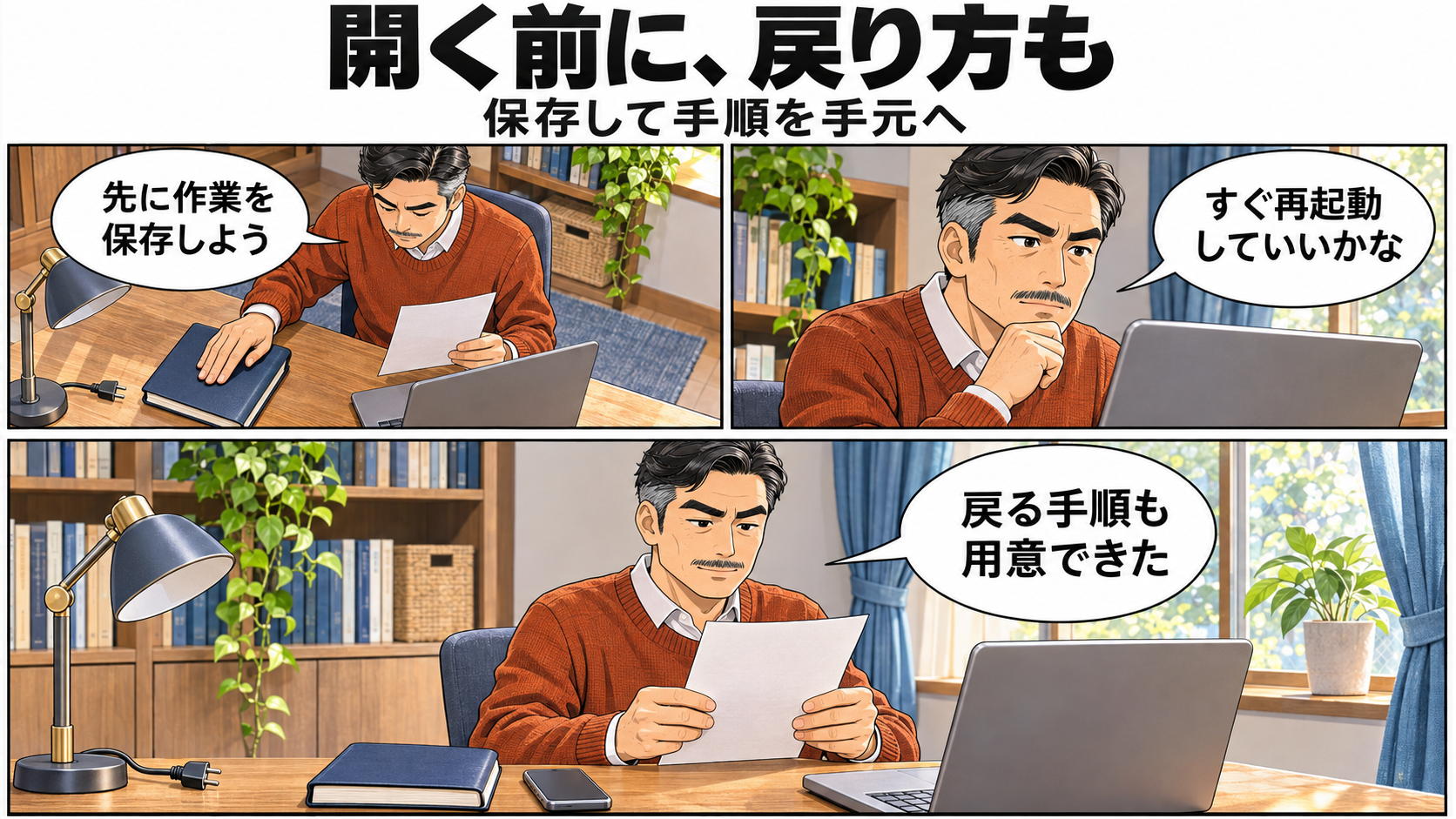
再起動する前に、保存と回復キーの準備を済ませる
開いている文書や編集中のデータを保存し、必要なアプリを閉じます。
ノートPCならACアダプターもつないでおきましょう。
BitLockerを使っているPCは回復キーを確認する
BitLockerやデバイスの暗号化を使っている場合は、回復キーを確認できるようにしておきます。
回復環境の一部の操作や、本体・セキュリティ設定の変更によって、回復キーの入力を求められることがあるためです。
画面を開くたびに必ず求められるわけではありません。
ただし、必要になってから探すより、保存先を先に確かめたほうが落ち着いて操作できます。
自分のMicrosoftアカウント、職場・学校の管理者、保存した印刷物やUSBなど、設定時の保存先を確認してください。
回復画面が出たら、表示された回復キーIDに対応する48桁の回復キーを使います。
サインイン用のPINやMicrosoftアカウントのパスワードとは別物です。
キーそのものを、相談掲示板や公開する写真に載せないようにしましょう。
再起動後はこのページを見られないことがあるので、手順は別の端末で開くか、必要な箇所を控えておきます。
回復キーを探す場合も別端末から自分のMicrosoftアカウントの回復キー一覧を開き、画面のキーIDと一致するものを探します。
一覧にないときは、最初に設定した人のアカウントや職場・学校の管理者が保存していないか確かめます。
キーが見つからないまま初期化へ進めず、保存先の確認で止めてください。
会社のPCや、確認だけが目的の場合
会社や学校から借りているPCでは、設定が管理されていることがあります。
BIOSパスワードを求められたり、変更項目が使えなかったりする場合は、管理者へ相談します。
画面を開くためだけに、セキュアブートを無効にしたり、TPMをクリアしたりする必要はありません。
設定の初期化やBIOS更新も、単に入口を探す操作とは分けて考えてください。
本文の写真・図は説明用イメージです。
実際の設定画面や実機検証の記録ではありません。

Windowsが動くなら、設定からBIOS・UEFIを開く
「回復」から再起動する手順
- 「スタート」から「設定」を開く。
キーボードならWindowsキー+Iでも開けます。 - 「システム」→「回復」を選ぶ。
- 「PCの起動をカスタマイズする」などの項目にある「今すぐ再起動」を選ぶ。
- 作業の保存を確認する画面が出たら、内容を確認して「今すぐ再起動」を選ぶ。
- 再起動後の「オプションの選択」で「トラブルシューティング」へ進む。
- 「詳細オプション」→「UEFIファームウェアの設定」を選ぶ。
- 「再起動」を選び、BIOS・UEFIの設定画面が出るまで待つ。
Windowsのバージョンや表示言語によって、項目名や空白の入り方が多少変わります。
「高度なスタートアップ」などと案内される場合も、探すのは回復画面にある起動方法を切り替える再起動の項目です。
同じ「回復」画面にある「このPCをリセット」は選びません。
Windowsを入れ直すための別の機能で、BIOSを開くボタンではないからです。
最初の再起動では青い回復画面へ進み、その中でもう一度「再起動」を選ぶと本体の設定画面へ移ります。
途中で見慣れない画面になっても、案内どおりの流れなら慌てなくて大丈夫です。
設定を開きにくいときはShift+再起動
「スタート」の電源メニューで、Shiftキーを押しながら「再起動」を選ぶと、Windows回復環境へ進めます。
サインイン画面の電源メニューからも、同じ操作を試せます。
青い画面が出たあとは、上の手順5〜7と同じです。
通常の「再起動」だけでは、回復環境を経由せずWindowsに戻るため、Shiftキーを押す点を忘れないでください。
Windowsが起動しないときは、機種に合うキーを使う
BIOS・UEFIはWindowsより先に動くので、Windowsが起動しなくても開ける場合があります。
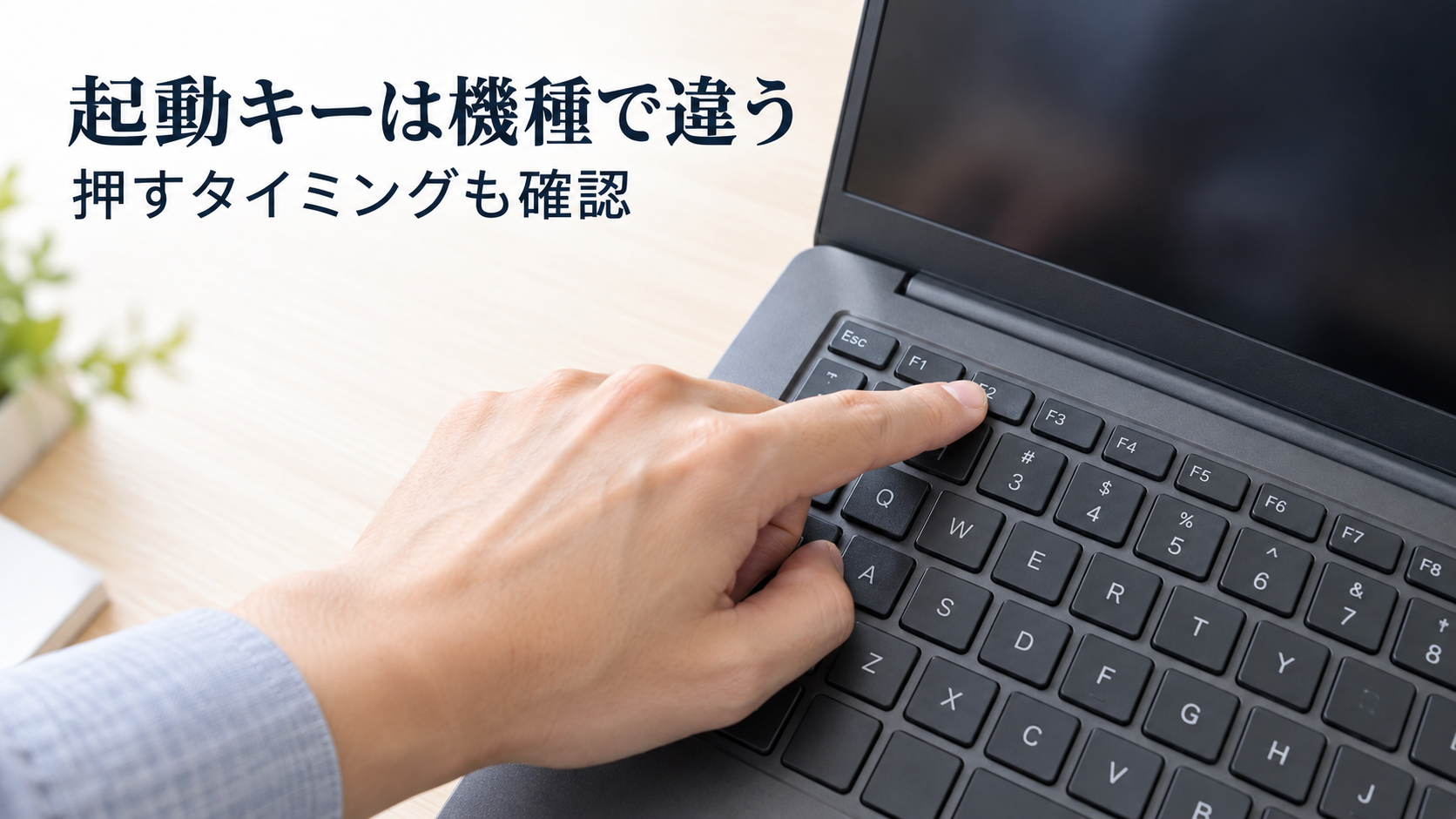
まずメーカーと型番を確認し、電源を入れる前に押すキーの位置を確かめておきましょう。
メーカー別の代表的な起動キー
次の表は、公式案内で確認できる代表例です。
全機種共通の一覧ではありません。
シリーズや発売時期、キーボードの仕様によって、押し方まで変わります。
| メーカー・製品 | 代表的な操作 | 補足 |
|---|---|---|
| Dell | ロゴ表示時にF2を数回押す | 一部機種はF12の起動メニューから「BIOS Setup」も選べる |
| HPビジネスノート(案内の対象は2010年以降発売) | 電源投入直後にF10を繰り返し押す | EscでStartup Menuを開き、F10へ進む方式もある |
| Lenovo IdeaPad | 電源投入直後にF2、またはFn+F2を繰り返し押す | Novoボタン搭載機ではメニューの「BIOS Setup」を選ぶ方法もある |
| Lenovo ThinkPad | 電源投入時にF1を押す | IdeaPadと同じキーとは限らない |
| Lenovo ThinkCentre・IdeaCentre | 電源投入直後やロゴ表示時にF1を押す | LenovoでもIdeaPadとは代表的なキーが異なる |
| ASUSのノートPCなど | F2を押したまま電源を入れる | BIOSが表示されるまでF2を押し続ける案内がある |
| ASUSマザーボード | 起動時にDeleteまたはF2を押す | 自作PCはマザーボードの型番で確認する |
| NEC LAVIE | ロゴ表示時にF2を繰り返し押す | 機種別の電子マニュアルも確認する |
| FMV | F2を押しながら電源を入れる方式など | サポートボタン搭載機やタブレットは手順が異なる |
| Microsoft Surfaceの対応機種 | 音量を上げるボタンを押したまま電源ボタンを押して離す | UEFI画面が出たら音量ボタンを離す |
Surfaceでは、電源を切って約10秒待ってから操作する案内があります。
F2を探すより、機種に合うボタン操作を確認するほうが早く進めます。
Novoボタンやサポートボタンは、搭載されている機種だけで使います。
本体の小さな穴を見つけても、すべてが起動用ボタンとは限りません。
マニュアルの位置図と照らし合わせてください。
一覧にないメーカーや自作PCでは、型番をメーカーのサポートページで検索し、取扱説明書の「BIOS」「UEFI」「Setup」の項目を読みます。
例えばマウスコンピューターの案内にはF2・Deleteなどの違いがあり、N14PR2ベースモデルはF2が案内されています。
別機種のキーをそのまま当てはめず、自分の型番と一致する手順を選んでください。
「繰り返し押す」と「押したまま」を使い分ける
キーを繰り返し押す方式では、電源を入れた直後から短く何度か押します。
ロゴが出るまで待つと間に合わない機種もあるため、公式案内のタイミングに合わせましょう。
押したまま電源を入れる方式は、先に指定キーを押してから電源ボタンを操作します。
機種ごとに指定された押し方を使ってください。
Windowsが起動してしまったら、起動が終わるのを待ってから再試行します。
更新中の表示が出ている場合は、その途中で電源を切らないでください。
BIOSに入れないときは、止まった場所から確認する
「UEFIファームウェアの設定」が見つからない
まず、青い回復画面の「トラブルシューティング」→「詳細オプション」まで進んだかを確認します。
「スタートアップ設定」や通常のWindows設定だけを見ていると、目的の項目を見落とします。
Windowsが操作できるなら、Windowsキー+Rを押し、msinfo32と入力してEnterキーを押します。
「システム情報」の「システムの要約」で「BIOSモード」を確認してください。
「UEFI」なら、UEFIで起動していることが分かります。
ただし、この表示だけで回復画面に目的の項目が必ず出るとは判断できません。
項目がないままなら、電源投入時のキーなど、機種別の方法を使います。
「レガシ」と表示される場合は、現在のWindowsが従来の方式で起動していることを示します。
UEFIファームウェア設定が利用できない場合があるので、メーカーの案内を確認しましょう。
Windows 11を要件外の方法で導入したPCなどは、標準的な対応PCと同じ前提で扱えません。
項目を表示させるためだけに、Legacy・CSMからUEFIへ切り替えないでください。
ディスクの構成と起動方式が合わなくなり、Windowsが起動しなくなることがあります。
F2などを押してもWindowsが起動する
押すキー、押すタイミング、Fnキーの要否を順に確かめます。
Fn+F2が案内されている機種で、F2だけを押しても同じ操作になるとは限りません。
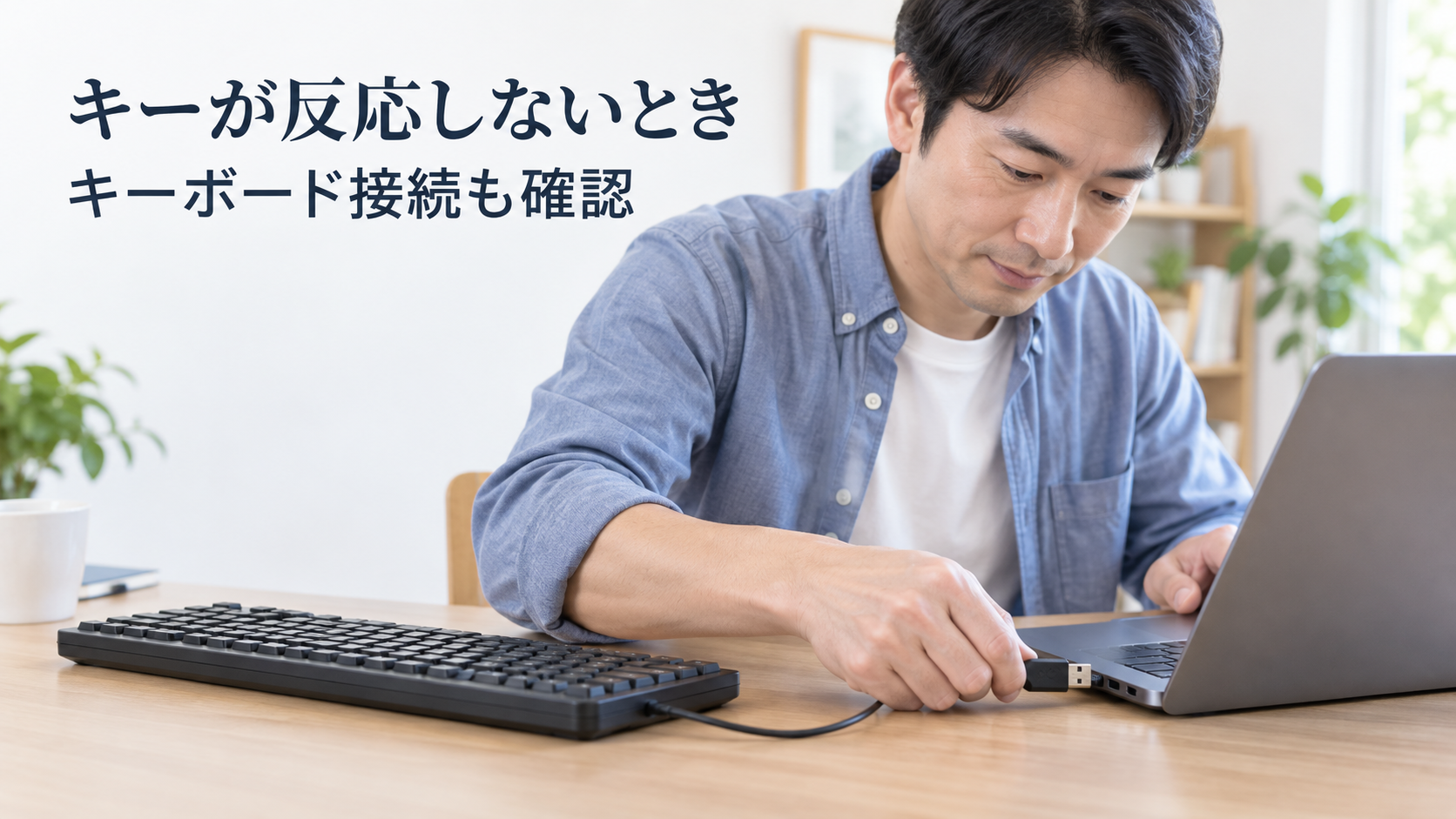
外付けキーボードなら、いったん本体のキーボード、または有線USBキーボードで試します。
起動前には一部のワイヤレスキーボードが使えないことがあります。
USBハブ経由なら、本体のUSB端子へ直接つなぐ方法も確認候補です。
Windowsが動くPCでは、通常の電源の切り入れを続けるより、設定から開く方法を試します。
機種の説明に「完全に電源を切る」とある場合は、その手順にも従ってください。
Windowsの高速スタートアップと、本体側のFast Bootは別の設定です。
Windowsの通常の再起動には高速スタートアップが適用されませんが、それだけで起動キーを受け付ける時間が必ず長くなるわけではありません。
必要な対処は、機種の案内に合わせます。
パスワードを求められる・画面が真っ黒のまま
BIOS・UEFIのパスワードは、Windowsのサインイン用パスワードとは別です。
管理PCなら担当者へ、自分のPCで忘れた場合はメーカーへ相談します。
別のパスワードを何度も試したり、本体を分解して解除しようとしたりせず、案内を受けましょう。
電源ランプ、メーカーのロゴ、内蔵画面と外付け画面の表示を確認します。
ロゴが一度も出ない場合は、単にキーを押すタイミングの問題とは限りません。
ノートPCでは内蔵画面も確認し、外付けモニターは電源・入力先・接続を見直してください。
メーカーへ相談するときは、型番、Windowsが起動できるか、試した方法、止まる画面やエラー全文を伝えます。
「設定から再起動すると青い画面は出るが、UEFIの項目がない」のように、止まった場所まで説明すると話が進めやすくなります。
コマンドで開く方法は、対応PCでの補助として使う
Windowsが操作でき、ファームウェア画面への再起動に対応しているPCでは、コマンドから開く方法もあります。
画面操作が分かりやすければ、先ほどの設定からの手順で十分です。
- 文書や作業中のデータを保存する。
- スタートで「コマンドプロンプト」を検索し、「管理者として実行」を選ぶ。
- 確認画面が出たら内容を確認し、次のコマンドを入力する。
shutdown /r /fw /t 0/rは再起動、/fwは次の再起動でファームウェアの画面へ進む指定、/t 0は待ち時間を0秒にする指定です。
入力しただけでは実行されません。
作業を保存済みか確かめてEnterキーを押すと、待ち時間なしで再起動へ進みます。
再起動後にBIOS・UEFIの設定画面が表示されたか確認してください。
管理者権限やPCの対応状況によっては、エラーで実行できません。
このコマンドは、非対応のPCをUEFI対応に変えるものではないので、失敗したら表示内容を控え、機種別の起動方法へ戻ってください。
開けたあとは、設定を変えずに機種に合う方法で終了する
BIOS・UEFIが開いても、目的が情報の確認だけなら設定値を変える必要はありません。
画面の色や操作方法は機種ごとに違い、マウスが使えるものも、キーボード中心のものもあります。
「Exit」の選択肢は、保存するかどうかで見分ける
| 表示の例 | 意味 | 使う場面 |
|---|---|---|
| Discard Changes and Exit/Exit Discarding Changes | 変更を破棄して終了 | 確認だけで終える、変更を保存しない |
| Save Changes and Exit/Save & Exit | 変更を保存して終了 | 必要な変更を確認して保存する |
| Load Setup Defaults/Restore Defaults | 設定の初期値を読み込む | メーカーが初期化を案内している場合 |
「Defaults」は普通に閉じるための選択肢ではありません。
また、F10を押すと保存して終了する機種があります。
終了するつもりで押す前に、画面の説明を読みましょう。
終了操作は機種によって違います。
Surfaceの「Exit」→「Restart now」は、変更を保存して再起動する操作です。
確認だけが目的なら設定値を変えずに終了してください。
変更を破棄して終了できるPCでは、その選択肢を使います。
画面の説明と機種別の公式案内を確認しましょう。
セキュアブート、TPM、ストレージの動作モード、起動方式を変更する場合は、目的と機種別の手順を確認してから進めてください。
設定によっては、変更を破棄する終了操作だけで取り消せない処理もあります。
終了後はWindowsが起動するかを確かめます。
BIOS画面へ繰り返し戻る場合も、初期化を急ぐ前に、起動ドライブの表示やエラーメッセージを確認してメーカーへ相談しましょう。

BIOSには入れるのにWindowsへ戻れない場合
変更を保存しない終了操作をしても再びBIOSへ戻るなら、何度もF2を押す作業はもう必要ありません。
画面に内蔵SSDやWindows Boot Managerが表示されているか、どんなエラーが出るかを記録します。
起動ドライブが見当たらないことだけで、SSDの故障と断定はできません。
直前にBIOS更新や設定変更をしたなら、その内容と時刻もメーカーへ伝えます。
起動順・ストレージモードを手当たり次第に変えたり、別機種用の更新ファイルを使ったりせず、その型番の案内を受けましょう。
Windowsが正常に起動し、確認したかった情報も分かれば、入口を探すための追加操作はそこで終えられます。
まとめ
Windows 11が操作できるなら、設定の「システム」→「回復」から、UEFIファームウェアの設定へ進みます。
Windowsが起動しないときは、メーカー名だけでなく機種に合うキーや専用ボタンを確認してください。
入れない場合は、止まった画面、起動キー、キーボード、BIOSモードの順に状況を整理します。
開けたあとは、確認だけなら設定を変えずに終了し、Windowsへ戻れるかを確かめましょう。
関連記事
- Windows 11のタスクバーをまとめない方法|「なし」がない時の確認まで【2026年版】 Windowsへ戻ったあと、作業しやすいタスクバーに整えたい方へ。
参考資料
- Microsoft「Windows 11 とセキュア ブート」 UEFIの説明、設定から開く経路。
- Microsoft「Windows 回復環境」 Shift+再起動、回復環境の操作と暗号化の注意。
- Microsoft「BitLocker 回復キーの検索」 回復キーの桁数、キーID、保存先。
- Dell「BIOS/UEFIガイド」(英語) F2とF12からのアクセス。
- HP「Notebook PC シリーズ – BIOS Setupユーティリティの起動と終了方法」 F10、Esc、終了時の選択肢。
- Lenovo「推奨する BIOSの起動方法 – ideapad」 F2・Fn+F2、Novoボタン。
- Lenovo「推奨する BIOSの起動方法 – Lenovo デスクトップ/オールインワン – Windows」 ThinkCentre・IdeaCentreのF1操作。
- Lenovo「Virtualization Technology(VT-X)を有効にするには」 ThinkPadをBIOSで起動するF1操作。
- ASUS「Windows 11/10 BIOSへのアクセス方法」 設定からの手順、F2を押したまま電源を入れる方法。
- ASUS「UEFI BIOS Utility – EZ Mode の概要」 マザーボードのDelete・F2操作。
- NEC LAVIE「Windows 11でBIOSを初期化する方法」 BIOS画面を開くF2操作。
初期化手順の実行を勧めるものではありません。 - FMV「BIOSセットアップを起動する方法を教えてください。」 F2、サポートボタン、タブレットの違い。
- Microsoft「How to use Surface UEFI」 対応機種、音量ボタンでの起動、終了方法。
- ASUS「Windows PCでセキュアブートを有効にしてTPM 2.0を更新する」 BIOSモードの確認、起動方式変更時の条件。
本稿では確認に関係する説明を参照。 - Microsoft Learn「shutdown」 コマンドの引数と対応するWindows。
- Microsoft Learn「Delivering a great startup and shutdown experience」 高速スタートアップと完全な起動の違い。
- マウスコンピューター「N14PR2ベースモデル BIOS設定 起動デバイスの優先順位設定方法」 同型番の起動時F2操作の例。
資料確認日 2026年11月5日。
Windowsからの起動経路、掲載した代表的なキー操作、回復キー、コマンド、終了方法を公式資料で確認しました。
機種ごとの実機操作は未検証です。